
Kapitel 13 · 13.6
Backups erstellen und wiederherstellen in Installatron
Installatron kann von jeder Installation ein Backup erstellen: die Dateien und die Datenbank zusammen. Praktisch kurz vor einer größeren Änderung. Hinweis: Diese Backups liegen auf Ihrem eigenen Paket und zählen zu Ihrem Speicherplatz.
Ein Backup erstellen
- Öffnen Sie Installatron und gehen Sie zu Mijn applicaties.
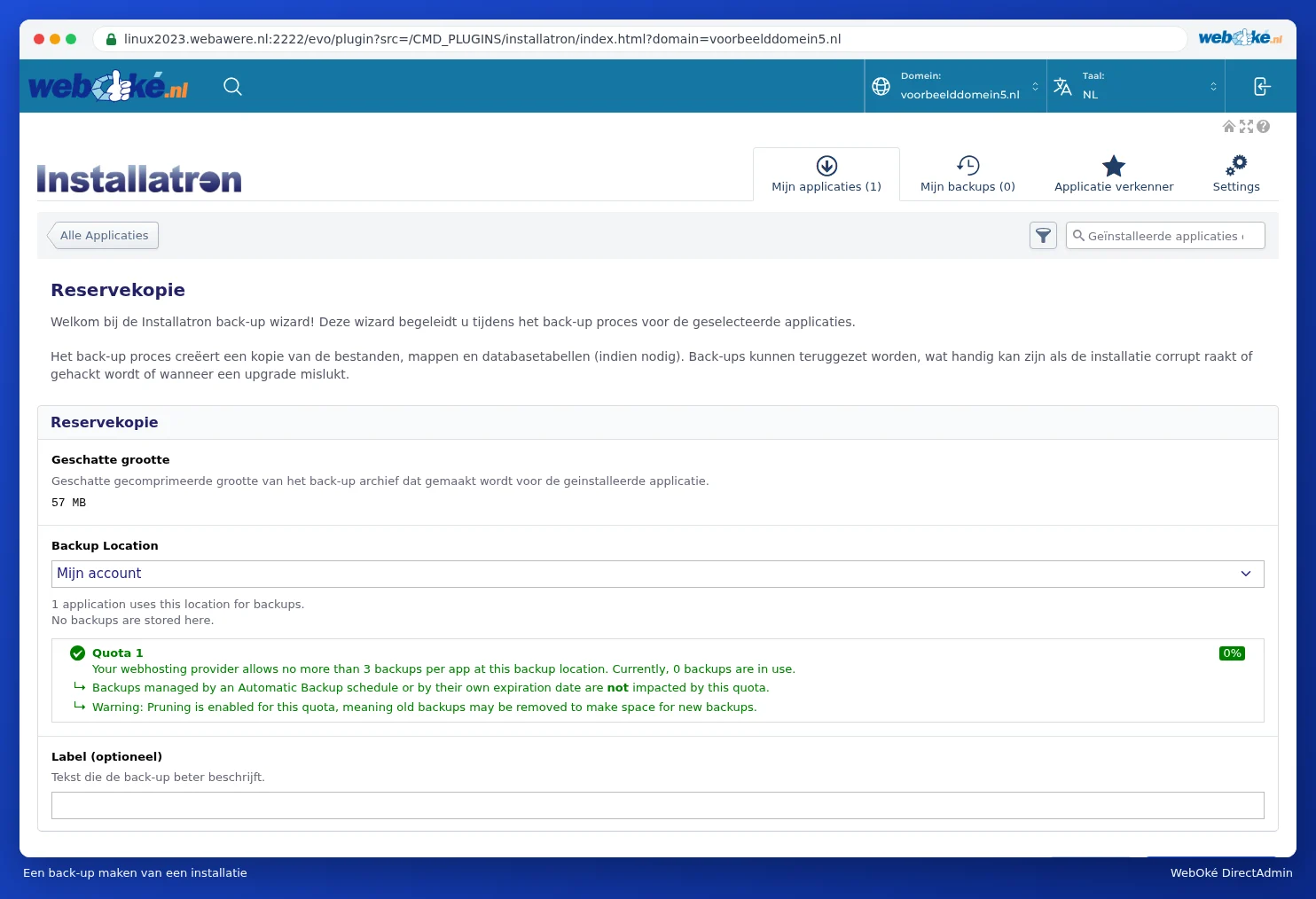
- Klicken Sie bei der Installation auf Back-up. Der Assistent Reservekopie öffnet sich und zeigt die geschätzte Größe des Backups an.
- Lassen Sie bei Backup Location die Auswahl Mijn account stehen (Ihr eigenes Paket). Geben Sie dem Backup bei Bedarf unter Label (optioneel) eine Beschreibung, zum Beispiel „vor neuem Theme“.
- Klicken Sie auf Reservekopie. Nach einer Weile erscheint das Backup unter Mijn backups.

Ein Backup wiederherstellen, herunterladen oder löschen
Unter Mijn backups sehen Sie pro Website Ihre Backups, mit dem Datum, wann das Backup abläuft (bei einem Backup, das Sie selbst erstellen: Nie), der Version, der Größe und dem Speicherort.
- Gehen Sie zu Mijn backups.
- Klicken Sie beim Backup auf die Schaltfläche mit den drei Strichen ≡.
- Wählen Sie, was Sie möchten:
- zet deze backup terug: Die aktuelle Website wird durch die Version aus dem Backup ersetzt, einschließlich der Datenbank;
- downloaden: das Backup als .tar.gz-Datei auf Ihren Computer herunterladen;
- verwijderen: das Backup entfernen. Bestätigen Sie im Assistenten, dass Sie verstehen, dass dies endgültig ist, und klicken Sie auf Löschen. Ihre Website selbst bleibt dabei unverändert bestehen;
- bewerkt backup notitie: das Label des Backups anpassen.
Hinweis: Alles, was Sie nach dem Erstellen des Backups geändert haben, wie neue Beiträge, Bestellungen oder Kommentare, geht beim Wiederherstellen verloren.
Backups belegen Ihren Speicherplatz
Dies ist eine der Fragen, die wir am häufigsten erhalten: „Mein Speicher läuft voll, aber ich habe nichts hinzugefügt.“ Oft liegt das an Backups von Installatron. Jedes Backup ist eine vollständige, gepackte Kopie Ihrer Website und Datenbank. Bei einem einfachen WordPress von 115 MB betrug das Backup bereits 32 MB; bei einer Website mit vielen Fotos kann das schnell auf mehrere Hundert MB pro Backup anwachsen. Sie liegen im Ordner application_backups im Stammverzeichnis Ihres Pakets.
- Bei uns bewahrt Installatron maximal drei Backups pro Installation in Ihrem Konto auf. Erstellen Sie ein weiteres, kann das älteste entfernt werden.
- Backups, die bei einem automatischen Update erstellt werden, verschwinden nach einem Tag von selbst.
- Haben Sie Automatische back-up aktiviert (zum Beispiel wöchentlich und monatlich), kommen laufend neue hinzu.
Räumen Sie alte Backups unter Mijn backups auf, oder deaktivieren Sie automatische Backups, wenn Sie diese nicht benötigen.
Benötigen Sie diese Backups überhaupt?
WebOké erstellt selbst täglich ein Backup Ihres gesamten Pakets, einschließlich Ihrer Websites und Datenbanken. Diese liegen nicht auf Ihrem eigenen Paket und zählen somit nicht zu Ihrem Speicherplatz. Die Wiederherstellung erfolgt in Mein WebOké mit WebOké Backups (siehe Geht das auch in Mein WebOké? WebOké Backups). Ein Backup in Installatron ist vor allem kurz vor einer größeren Änderung praktisch, damit Sie schnell zurückkehren können. Danach können Sie es wieder löschen.
Tipp: Möchten Sie eine Kopie außerhalb von WebOké? Laden Sie das Backup bei Mijn backups auf Ihren eigenen Computer herunter und löschen Sie es anschließend von Ihrem Paket.