
Verfügbarkeit prüfen und registrieren
Modul 3: Registrieren und der Inhaber · Lesezeit: 9 Minuten
Lernziel: Nach dieser Lektion können Sie einen Namen nachschlagen, eine Registrierung gut vorbereiten und erklären, was nach der Bestellung passiert und wann Ihr Name funktioniert. Außerdem wissen Sie, wie Sie viele Namen gleichzeitig erledigen.
Kernbegriffe: Verfügbarkeit, frei oder belegt, WHOIS und RDAP, Quarantäne, wieder freigegebener Name, Registrierungszeitraum, Nameserver bei der Registrierung, wann funktioniert es, Bulk-Registrierung
Frei, belegt oder etwas dazwischen
Sie haben in Modul 2 einen Namen und eine Endung gewählt. Nun möchten Sie wissen, ob er noch frei ist. Das prüfen Sie bei einem Registrar: Sie geben den Namen ein und sehen, ob er frei oder belegt ist. Im Hintergrund fragt der Registrar bei der Registry nach oder schaut in die öffentlichen Daten über WHOIS oder RDAP (Lektion 4.1).
„Frei“ bedeutet: Die Registry kennt den Namen derzeit nicht als registriert. Das ist eine Momentaufnahme. Bis Ihre Registrierung tatsächlich verarbeitet ist, kann Ihnen jemand anderes zuvorkommen. Zögern Sie lange, ist der Name bei Ihrer Rückkehr vielleicht weg.
„Belegt“ hat mehr Bedeutungen, als Sie vielleicht denken:
- Der Name wird einfach von jemand anderem genutzt.
- Der Name gehört Ihnen oder Ihrer Organisation, liegt aber bei einem anderen Registrar. Dann registrieren Sie ihn nicht, sondern ziehen ihn um (Modul 6).
- Der Name wurde gekündigt und befindet sich in Quarantäne. Bei .nl dauert das 40 Tage, und in dieser Zeit kann nur der vorherige Inhaber ihn zurückholen. Danach ist er für alle frei. Im .nl-Whois sehen Sie dann den Status „In Quarantäne“ (niederländisch „In quarantaine“) mit dem Datum, an dem er frei wird. Auch .eu und .be kennen 40 Tage Quarantäne, .de hat eine Wiederherstellungsfrist von 30 Tagen (Lektion 5.2).
- Der Name ist von der Registry ausgeschlossen. Bei .nl betrifft das einige wenige Namen, etwa www.nl und mail.nl.
Ist ein Name belegt, schauen Sie nach, was darauf zu sehen ist, bevor Sie weiterplanen. Steht dort eine aktive Website eines Unternehmens, suchen Sie sich einen anderen Namen. Erhalten Sie eine E-Mail von einem unbekannten Absender, der behauptet, „jemand anderes wolle Ihren Namen registrieren“ und Sie hätten ein „Vorrecht“? Ein solches Recht gibt es nicht. Das ist eine bekannte Form von Betrug (Lektion 7.1).
Wieder freigegebene Namen: Achten Sie auf die Vorgeschichte
Ein Name, der frei ist, kann früher jemand anderem gehört haben. Das muss kein Problem sein, kann es aber werden. Es können noch Links auf den Namen existieren, und Menschen schicken vielleicht noch E-Mails an die alten Adressen. Umgekehrt gilt das ebenso: Geben Sie einen alten Namen auf, kann jemand anderes Ihre E-Mails empfangen. SIDN warnt frühere Inhaber deshalb, wenn ihr aufgehobener Name noch viele E-Mails erhält. In Lektion 5.3 lesen Sie mehr über wieder freigegebene Namen und deren Wegschnappen.
Praktischer Tipp: Suchen Sie einen wieder freigegebenen Namen in einer Suchmaschine und prüfen Sie, ob er in der Vergangenheit für etwas Unschönes genutzt wurde. Ein Name mit schlechtem Ruf bei Spamfiltern oder in Suchergebnissen lässt sich nur schwer wieder bereinigen.
Eine Registrierung vorbereiten
Die Registrierung selbst ist in wenigen Minuten erledigt. Die Vorbereitung entscheidet, ob Sie später Freude daran haben. Klären Sie diese Punkte, bevor Sie bestellen:
- Der Inhaber. Auf wessen Namen wird die Domain eingetragen? Bei einem Unternehmen ist das das Unternehmen, nicht der Webdesigner oder ein Mitarbeiter. Lektion 3.2 geht ausführlich darauf ein.
- Korrekte Daten. Name, Adresse und eine E-Mail-Adresse, die Sie tatsächlich lesen, am besten auf einer anderen Domain als der, die Sie registrieren. Siehe Lektion 3.3.
- Die Endungen. Sichern Sie nur die .nl oder auch die .com oder .eu? Und Varianten mit und ohne Bindestrich? Entscheiden Sie das jetzt, nicht erst, wenn jemand anderes sie hat (Lektion 2.2 und 7.2).
- Die Nameserver. Bei der Registrierung geben Sie an, welche Nameserver das DNS Ihrer Domain verwalten. Meist sind das die Standard-Nameserver Ihres Registrars. Möchten Sie das DNS anderswo verwalten, tragen Sie eigene Nameserver ein; Sie benötigen mindestens zwei. Was Nameserver genau tun, lernen Sie im DNS-Kurs (Lektion 2.3).
- Was darauf kommt. Verknüpfen Sie die Domain mit einem Hostingpaket, mit einem E-Mail-Anbieter oder vorerst mit gar nichts?
- Der Registrierungszeitraum. Meist registrieren Sie für ein Jahr. Bei .com und anderen gTLDs ist auch eine Registrierung für mehrere Jahre im Voraus möglich, bis zu maximal zehn Jahre. Bei .nl zeigt die Registry kein Ablaufdatum an: Wie lange Ihre Registrierung läuft und wie Sie verlängern, vereinbaren Sie mit Ihrem Registrar (Modul 5).
Nach der Bestellung: Wann funktioniert es?
Nach Ihrer Bestellung leitet Ihr Registrar die Registrierung an die Registry weiter. Dann geschehen drei Dinge nacheinander:
- Die Registry trägt den Namen ein. Ab diesem Moment sind Sie der Inhaber. Bei .nl sehen Sie im Whois kurz „Beantragt“ (niederländisch „In aanvraag“) und danach „Aktiv“ („Actief“). Gibt es noch keine Nameserver, steht dort „Inaktiv“ („Inactief“): Der Name gehört Ihnen, funktioniert aber noch nicht.
- Die Registry verweist auf Ihre Nameserver. Fragt ein Computer nach Ihrem Namen, schickt die Registry ihn an die Nameserver weiter, die Sie angegeben haben.
- Ihre Nameserver antworten. Dort müssen die Records für Ihre Website und Ihre E-Mail stehen. Ohne diese Records ist nichts zu sehen und es kommen keine E-Mails an.
Wie schnell das geht, ist je nach Endung und Registrar unterschiedlich. Stellen Sie fest, dass der eine Ihre Website bereits sieht und der andere noch nicht, lesen Sie im DNS-Kurs über Propagation nach.
Ein häufiger Fehler: direkt nach der Registrierung die neue Adresse auf Visitenkarten drucken und E-Mails dorthin schicken lassen, während das Postfach noch nicht eingerichtet ist. Testen Sie zuerst, ob Website und E-Mail funktionieren.
Viele Namen gleichzeitig
Haben Sie zehn, fünfzig oder Hunderte Namen zu registrieren oder umzuziehen, etwa für eine Marke in allen Ländern oder für eine Webagentur mit vielen Kunden? Dann ist das Bestellen einzeln fehleranfällig. Die meisten Registrare bieten eine Bulk-Funktion: Sie fügen eine Liste mit Namen ein, der Registrar prüft alle und Sie stellen die Nameserver für alle Namen auf einmal ein. Achten Sie bei Bulk-Aktionen besonders auf den Inhaber: Tragen Sie nicht versehentlich alle Namen auf eine Person ein, die nichts damit zu tun hat.
In der Praxis: So funktioniert es bei WebOké
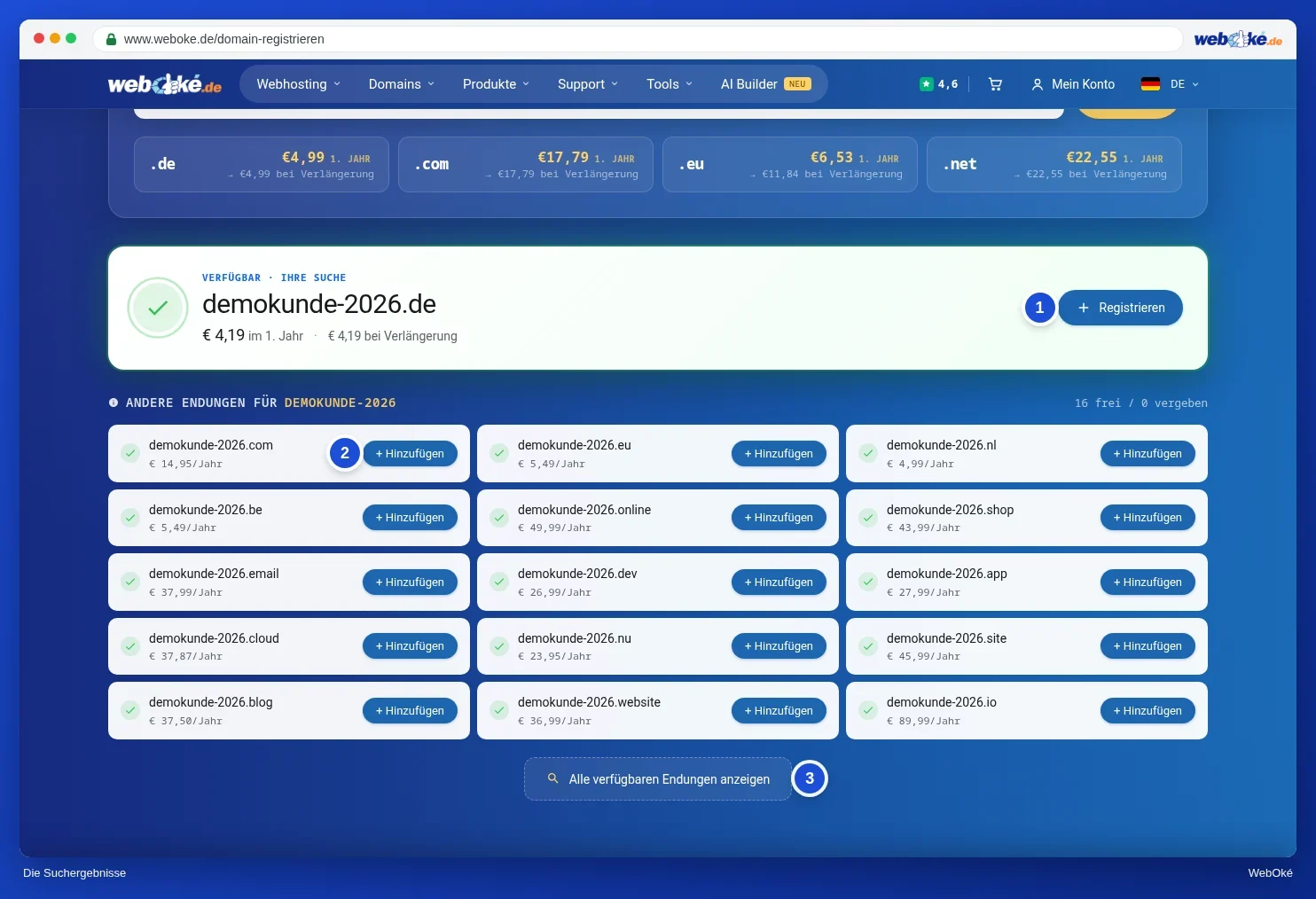
Auf https://www.weboke.de/domeinregistratie geben Sie einen Namen in das Feld „Geben Sie Ihren Domainnamen ein…“ ein und klicken auf Prüfen. Sie sehen, ob der Name frei oder belegt ist, und unter „Andere Endungen für“ denselben Namen mit anderen Endungen. Die Suche akzeptiert nur die Buchstaben a-z, Ziffern und den Bindestrich. Sind Sie angemeldet, beginnen Sie in Meine Domains mit der Schaltfläche + Registrieren oder umziehen.
Nach der Suche öffnet sich das Fenster Domains einrichten. Dort wählen Sie für jede Domain die Nameserver, die Verknüpfung mit einem Paket und den Inhaber.

Für viele Namen gleichzeitig gibt es Bulk registrieren/umziehen (https://www.weboke.de/bulkdomeinen). Sie fügen Ihre Liste in das Feld „Domains (eine pro Zeile, Umzugscode dahinter erlaubt)“ ein und klicken auf Prüfen. Die Nameserver wählen Sie auf einmal: „Standard WebOké“ oder „Eigene Nameserver“. Es passen 500 Namen pro Durchgang hinein. Bei anderen Registraren funktioniert es ähnlich, auch wenn die Schaltflächen anders heißen.
Zusammenfassung
- „Frei“ ist eine Momentaufnahme; „belegt“ kann auch bedeuten, dass der Name Ihnen gehört oder sich in Quarantäne befindet.
- Ein wieder freigegebener Name kann eine Vorgeschichte haben; recherchieren Sie ihn, bevor Sie ihn wählen.
- Legen Sie vorab Inhaber, Daten, Endungen, Nameserver und Zeitraum fest.
- Nach der Registrierung muss die Registry auf Ihre Nameserver verweisen und dort müssen Records stehen; erst dann funktionieren Website und E-Mail.
- Für viele Namen nutzen Sie eine Bulk-Funktion und achten dabei besonders auf den Inhaber.
Quiz
Aufgabe
Aufgabe D3.1: Eine Registrierung vorbereiten. Wählen Sie einen Namen, den Sie wirklich registrieren möchten (oder nehmen Sie einen Namen, den Sie bereits haben, und tun Sie so, als würden Sie ihn neu registrieren). Schlagen Sie ihn bei einem Registrar nach, ohne zu bestellen. Bereiten Sie die Registrierung anschließend auf Papier vor.
Haken Sie ab:
- Ich habe geprüft, ob der Name frei oder belegt ist, und bei belegt, was darauf zu sehen ist.
- Ich habe den Name in einer Suchmaschine gesucht, um zu sehen, ob er eine Vorgeschichte hat.
- Ich weiß, wer Inhaber wird und mit welcher E-Mail-Adresse.
- Ich habe entschieden, welche Endungen und Varianten ich sichere.
- Ich weiß, welche Nameserver ich angebe und wo Website und E-Mail liegen werden.
Füllen Sie aus:
- Welchen Namen und welche Endungen registrieren Sie, und warum gerade diese?
- Wer wird Inhaber, und welche E-Mail-Adresse verwenden Sie als Kontaktadresse?
- Welche Nameserver geben Sie an, und was muss dort stehen, bevor Website und E-Mail funktionieren?
Aufgabe D3.1: Eine Registrierung vorbereiten
Diese Aufgabe machen Sie selbst; niemand prüft sie nach. Haken Sie ab, was Sie erledigt haben, und markieren Sie die Aufgabe als erledigt.
Ein Name mit einer oder mehreren Endungen und einer Begründung (Zielgruppe, Land, Varianten gegen Tippfehler). Inhaber ist die Organisation (Unternehmen, Stiftung, Verein) oder die Person selbst, niemals der Webdesigner oder ein Mitarbeiter; die Kontaktadresse ist eine Adresse, die wirklich gelesen wird, am besten nicht auf der Domain selbst. Nameserver: die Standard-Nameserver des Registrars oder mindestens zwei eigene; dort müssen Records für die Website (A/AAAA oder www) und für E-Mail (MX) stehen, sonst funktioniert nichts, auch wenn der Name registriert ist.
Ihre Haken und Notizen bleiben nur in diesem Browser; wir senden sie nirgendwohin. Sind Sie angemeldet, speichern wir in Meine Kurse nur, dass Sie die Aufgabe erledigt haben.
Weiterführende Informationen
- Wie registriere ich eine neue Domain und wann funktioniert sie?
- WebOké Anleitung 2.1: Eine Domain suchen und auswählen
- WebOké Anleitung 2.4: Ihre Domain einrichten: Nameserver, Verknüpfung mit Ihrem Paket und der Inhaber
- Mehrere Domains gleichzeitig registrieren oder umziehen
- Kostenloser DNS-Kurs 2.3: Nameserver ändern und Glue Records