
E-Mail auf Ihrer Domain und die E-Mail Ihres Formulars
Modul 5: Veröffentlichen und Ihre eigene Domain · Lesezeit: 9 Minuten
Lernziel: Nach dieser Lektion können Sie eine E-Mail-Adresse auf Ihrer Domain nutzen, Ihr Kontaktformular E-Mails von Ihrer eigenen Domain versenden lassen und prüfen, ob MX, SPF, DKIM und DMARC Ihrer Domain in Ordnung sind.
Kernbegriffe: Postfach, Nachrichten senden an, Versenden über, Absender, E-Mail Ihres Kontaktformulars, Für mich einrichten, MX-Record, SPF, DKIM, DMARC
E-Mail ist im Paket enthalten
Das Paket AI Builder ist auch ein E-Mail-Paket. Sie können unbegrenzt viele Postfächer auf Ihrer Domain anlegen, etwa info@example.com oder offerte@example.com. Website und E-Mail teilen sich die 20 GB Speicherplatz des Pakets. Ein Postfach legen Sie in Ihrem Konto bei WebOké oder in DirectAdmin an (der Button DirectAdmin steht bei Ihrer Website unter Meine Websites); die Schritte finden Sie in der Wissensdatenbank unter Weiterführende Links. Ihre E-Mails lesen Sie im Webmail oder in einem Programm wie Outlook oder der Mail-App Ihres Telefons.
Warum eine Adresse auf Ihrer Domain und nicht Ihre alte Gmail-Adresse? Weil info@example.com professioneller wirkt, weil die Adresse zu Ihrem Unternehmen gehört und nicht zu einer einzelnen Person, und weil Sie selbst bestimmen, wer im Namen Ihrer Domain E-Mails versenden darf. Letzteres ist der Kern dieser Lektion.
Auf der kostenlosen WebOké-Adresse haben Sie keine E-Mail: Dazu gehört keine eigene Domain.
Vier Records, mit denen Ihre E-Mail funktioniert
Ob E-Mails ankommen und als vertrauenswürdig gelten, hängt von vier Einträgen im DNS Ihrer Domain ab. Liegt Ihr DNS bei WebOké, müssen Sie sie nicht selbst anlegen, aber Sie sollten wissen, was sie tun:
- MX-Record: gibt an, an welchen Server E-Mails für
@example.comgehen sollen. Ohne MX kommen keine E-Mails an. - SPF: ein TXT-Record mit den Servern, die im Namen Ihrer Domain E-Mails versenden dürfen. Ein Empfänger prüft, ob der Absender in dieser Liste steht. Es darf nur einen SPF-Record geben.
- DKIM: eine digitale Signatur unter jeder E-Mail. Der Mailserver von WebOké signiert Ihre E-Mails automatisch; der zugehörige Record steht im DNS, wenn dieses bei WebOké liegt.
- DMARC: legt fest, was ein Empfänger mit E-Mails tun soll, die vorgeben, von Ihrer Domain zu stammen, aber weder SPF noch DKIM bestehen. Bei einem Hostingpaket von WebOké ist standardmäßig bereits ein DMARC-Record mit
p=rejecteingetragen, die strengste Einstellung: Solche E-Mails werden abgewiesen.
Versenden Sie E-Mails nur über WebOké, kann das so bleiben. Versenden Sie auch über einen anderen Dienst (ein Newsletter-Programm, Microsoft 365, eine Buchhaltungssoftware, die Rechnungen verschickt), muss dieser Dienst in Ihrem SPF-Record stehen und möglichst DKIM verwenden. Sonst weisen Empfänger diese E-Mails wegen der strengen DMARC-Richtlinie ab. Legen Sie dann keinen zweiten SPF- oder DMARC-Record an, sondern passen Sie den vorhandenen an.
Liegt Ihr DNS woanders, tragen Sie diese Records selbst bei diesem Anbieter ein. Der Kurs E-Mail in Ordnung erklärt sie Schritt für Schritt, einschließlich des Lesens von DMARC-Berichten. Siehe Weiterführende Links.
Zwei Adressen bei Ihrem Kontaktformular
Bei einem Formular auf Ihrer Website spielen zwei verschiedene Adressen eine Rolle. Verwechseln Sie sie nicht:
- Wo Nachrichten ankommen. Unter Einstellungen > Formulare heißt das Nachrichten senden an. Lassen Sie das Feld leer, gehen Nachrichten an die E-Mail-Adresse Ihres Kontos bei WebOké. Das kann jede beliebige Adresse sein, auch eine Gmail-Adresse.
Von welcher Adresse die E-Mail versendet wird. Das stellen Sie unter Versenden über ein. Es gibt zwei Möglichkeiten:
- WebOké-Server: funktioniert sofort, mit dem Absender
noreply@weboke.site; - Ihre eigene E-Mail-Adresse (SMTP): "Empfohlen. Die E-Mail kommt von Ihrer eigenen Domain und landet seltener im Spam."
- WebOké-Server: funktioniert sofort, mit dem Absender
Warum die zweite Möglichkeit besser ist: Eine E-Mail von website@example.com, versendet über den Mailserver Ihres eigenen Pakets, passt zu Ihrem SPF, ist mit dem DKIM Ihrer Domain signiert und besteht damit die DMARC-Prüfung. Mailprogramme vertrauen einer solchen E-Mail mehr als einer E-Mail von einer allgemeinen Adresse.
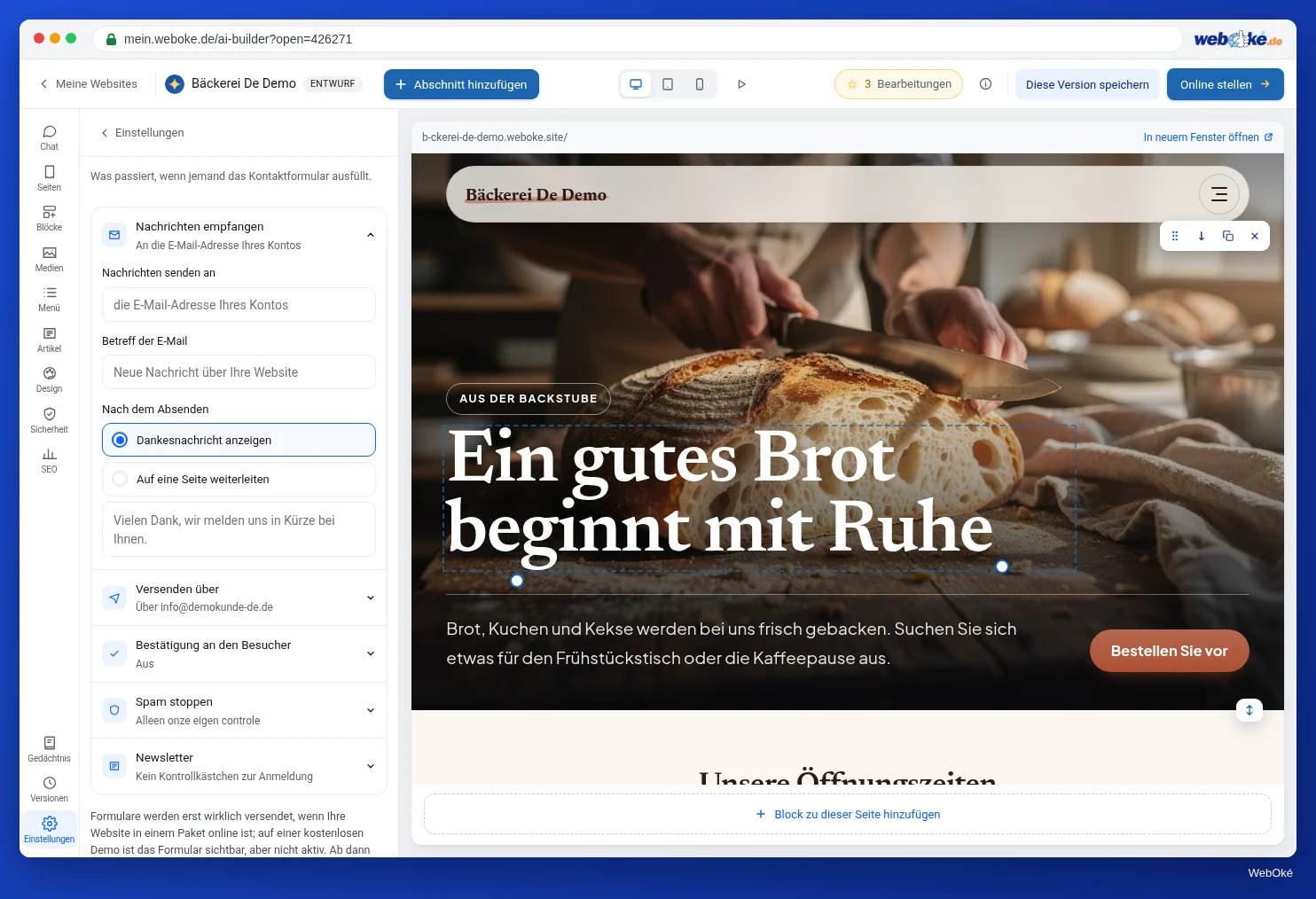
Achtung: Ein Formular versendet nur dann E-Mails, wenn Ihre Website zu einem Paket gehört. Auf einer kostenlosen Website ohne Paket ist das Formular ausgegraut. Eine Website aus einem Paket versendet sehr wohl E-Mails, auch wenn sie (noch) unter unserer Adresse läuft. Die Option Ihre eigene E-Mail-Adresse (SMTP) erscheint, sobald Ihre Website zu einem AI Builder-Paket mit eigener Domain gehört.
Die Karte "E-Mail Ihres Kontaktformulars"
Sie müssen kein Postfach anlegen und kein Passwort abtippen. Der Builder hat dafür die Karte E-Mail Ihres Kontaktformulars. Sie sehen sie zu drei Zeitpunkten:
- direkt nach dem Generieren einer Website, die zu einem Paket gehört, neben der Stimmungskarte;
- nach Ihrer ersten Veröffentlichung auf Ihrer eigenen Domain;
- später jederzeit über Einstellungen > Formulare, unter Versenden über, mit dem Button Für mich einrichten (sichtbar, wenn Ihre eigene E-Mail-Adresse (SMTP) ausgewählt ist).
Auf der Karte tragen Sie bei Nachrichten gehen an die Adresse ein, unter der Sie die Nachrichten lesen möchten. Bei Gesendet von wählen Sie:
- Wir legen diese Adresse für Sie an (empfohlen): Der Builder schlägt einen noch freien Namen vor, etwa
website@example.com; - Eine neue Adresse mit eigenem Passwort: Sie wählen selbst den Namen vor dem @ und ein Passwort mit mindestens 8 Zeichen, sodass Sie das Postfach auch selbst nutzen können;
- Eine vorhandene Adresse auf Ihrer Domain: Sie wählen eine Adresse aus der Liste und geben das Passwort dieser Adresse ein.
Klicken Sie auf Fertig. Sie sehen "Fertig: Nachrichten gehen an ..., gesendet von ...". Hat die Anmeldung am Mailserver noch nicht geklappt, steht dort, dass die Adresse eingerichtet ist, die E-Mail aber bis dahin vom WebOké-Server kommt. Mit Später schließen Sie die Karte und treffen die Wahl zu einem anderen Zeitpunkt.
Der Maler hat die erste Option gewählt. Nachrichten aus seinem Angebotsformular kommen jetzt in seinem eigenen Postfach info@example.com an und werden von website@example.com versendet. Antwortet er auf eine solche Nachricht, geht seine Antwort an den Besucher.
Testen, ob es funktioniert
Nach dem Veröffentlichen sehen Sie unter "Ihre Website ist online", wohin die Nachrichten gehen. Verlassen Sie sich nicht blind darauf, sondern testen Sie es wirklich (Lektion 5.4):
- Öffnen Sie Ihre Website in einem privaten Fenster und füllen Sie das Formular mit einer anderen eigenen Adresse aus.
- Prüfen Sie, ob die Nachricht an der Adresse bei Nachrichten senden an ankommt, auch im Spam-Ordner.
- Haben Sie Dem Besucher eine Kopie senden aktiviert, prüfen Sie auch, ob die Bestätigung an der eingegebenen Adresse ankommt.
- Klicken Sie auf Antworten und prüfen Sie, an wen Ihre Antwort geht.
Kommt nichts an? Prüfen Sie dann zuerst, ob Ihre Website zu einem Paket gehört, und danach, ob die Adresse bei Nachrichten senden an stimmt. Ein Besucher kann höchstens 5 Nachrichten pro Stunde senden; testen Sie also nicht zwanzigmal hintereinander.
Stolperfallen
- Zwei SPF-Records: Sie fügen für einen neuen Dienst einen zweiten SPF-Record hinzu. Dann ist SPF ungültig. Fügen Sie den Dienst dem vorhandenen Record hinzu.
- DMARC einfach entfernen, weil ein Newsletter-Dienst nicht ankommt. Lösen Sie das, indem Sie diesen Dienst korrekt in SPF und DKIM eintragen.
- Empfänger vergessen: Sie haben beim Erstellen eine alte Adresse eingetragen. Die Sicherheitsprüfung (Lektion 5.4) meldet es, wenn Nachrichten an eine andere Adresse gehen als die Ihres Kontos. Ist das so gewollt, ist alles in Ordnung.
- E-Mail weiter über den WebOké-Server versenden, obwohl Sie eine eigene Domain haben. Das funktioniert, aber Ihre E-Mails landen eher im Spam.
Im Builder: So gehen Sie vor
- Öffnen Sie Einstellungen (unten in der Werkzeugleiste) und wählen Sie Formulare.
- Tragen Sie bei Nachrichten senden an die Adresse ein, unter der Sie Nachrichten lesen möchten.
- Wählen Sie bei Versenden über die Option Ihre eigene E-Mail-Adresse (SMTP) und klicken Sie auf Für mich einrichten.
- Wählen Sie auf der Karte Wir legen diese Adresse für Sie an (empfohlen) und klicken Sie auf Fertig.
- Speichern Sie die Einstellungen und übernehmen Sie die Änderung mit Änderungen veröffentlichen.
- Testen Sie das Formular auf Ihrer echten Website.
Zusammenfassung
- Das Paket AI Builder bietet unbegrenzt viele Postfächer auf Ihrer Domain; Website und E-Mail teilen sich die 20 GB.
- MX bestimmt, wo E-Mails ankommen; SPF, DKIM und DMARC bestimmen, ob Ihre E-Mails als vertrauenswürdig gelten. Bei WebOké steht DMARC standardmäßig auf
p=reject. - Nachrichten senden an ist die Adresse, an der Nachrichten ankommen; Versenden über bestimmt, von welcher Adresse sie versendet werden.
- Die Karte E-Mail Ihres Kontaktformulars richtet mit wenigen Klicks einen Absender auf Ihrer Domain ein; danach kommt die E-Mail von Ihrer eigenen Domain.
- Testen Sie das Formular immer auf Ihrer echten Website.
Quiz
Aufgabe
Aufgabe A5.3: E-Mail Ihrer Domain richtig eingerichtet. Geben Sie die Webadresse Ihrer AI Builder-Website auf Ihrer eigenen Domain ein. Das Programm sieht sich das DNS dieser Domain an, so wie es jeder Mailserver tut, und prüft:
- ob es einen MX-Record gibt, damit E-Mails für Ihre Domain irgendwo ankommen;
- ob es genau einen gültigen SPF-Record gibt;
- ob es einen DMARC-Record gibt.
Grün in einer Zeile bedeutet: in Ordnung. Orange ist ein Hinweis, zum Beispiel ein SPF, der mit einer zu großzügigen Regel endet. Rot bedeutet, dass ein Record fehlt oder ungültig ist; die Erklärung in der Zeile sagt Ihnen, was Sie ändern müssen. Mit einer kostenlosen Adresse auf weboke.site ist diese Aufgabe nicht möglich: Dazu gehört keine eigene Domain.
Weiterführende Links
- Kostenloser Kurs E-Mail in Ordnung: einrichten und gut ankommen lassen 7.3: Mail von Ihrer Website und Formularen
- Kostenloser Kurs E-Mail in Ordnung: einrichten und gut ankommen lassen 4.2: SPF in der Praxis: alle Versender erfassen
- Kostenloser Kurs E-Mail in Ordnung: einrichten und gut ankommen lassen 4.4: DMARC ausrollen: von none zu reject
- Neue E-Mail-Adresse/neues Postfach anlegen
- DMARC-Eintrag in DirectAdmin erstellen