
Erstellen: Ort, Bilder, Dateien und die Stimmungskarte
Modul 2: Die erste Version · Lesezeit: 11 Minuten
Lernziel: Nach dieser Lektion können Sie eine erste Version erstellen lassen: Dateien mitschicken, den Ort und die Art der Bilder wählen, den Bau verfolgen und anschließend die Stimmungskarte, den Rundgang und den Bauschirm nutzen, um Ihre erste Version zu beurteilen.
Kernbegriffe: Anhang, Ort, Kostenlose Website, Paket, Art der Bilder, Bauzeit, Stimmungskarte, Stil, Palette, E-Mail Ihres Kontaktformulars, Rundgang, Leiste, Vorschau, Gedächtnis
Dateien mitschicken
Bevor Sie auf Website erstellen klicken, können Sie mit Datei hinzufügen Dateien mitschicken oder sie in die Startkarte ziehen. Geeignet sind ein Flyer, eine Preisliste, Ihre alten Texte, Ihr Logo und Fotos Ihres Betriebs.
Die Grenzen:
- höchstens 6 Dateien, jede höchstens 8 MB;
- Dokumente: PDF, Word (.docx), Text und CSV;
- Fotos: JPG, PNG und WebP.
Was passiert damit? Aus Dokumenten liest der Builder den Text und nutzt ihn als Quelle, genau wie Ihre Beschreibung. Fotos werden zu eigenen Medien Ihrer Website; der Builder speichert sie neu, wodurch Metadaten wie Standortangaben verschwinden. Schildersbedrijf Example schickt seine Preisliste als PDF mit sowie vier Fotos von fertiggestellten Arbeiten.
Ein Anhang ersetzt keine gute Beschreibung. Schreiben Sie das Wesentliche (Name, Hauptaktion, Kontaktdaten) in die Beschreibung selbst und Details wie eine lange Preisliste in die Datei.
Ort und Art der Bilder wählen
Nach Website erstellen öffnet sich das Fenster Wohin kommt Ihre Website?. Oben steht: „Sie können später jederzeit noch zu einem Paket oder Ihrer eigenen Domain umziehen.“

Der Ort. Sie wählen:
- Kostenlose Website: unter unserer Adresse (name.weboke.site), kostenlos und dauerhaft online. Ist Ihr kostenloser Platz bereits belegt, sehen Sie, durch welche Website.
- Ein AI Builder-Paket, mit der dazugehörigen Domain. Ein grünes Etikett zeigt, ob noch Platz frei ist.
Wählen Sie ein Paket, erhalten Sie nach dem Bau auch die Karte E-Mail Ihres Kontaktformulars (siehe weiter unten). Haben Sie keinen freien Platz, können Sie hier Paket hinzubuchen.
Bilder. Darunter wählen Sie, welche Art von Bildern die KI für Ihre Website erstellt:
| Auswahl | Was passiert |
|---|---|
| Automatisch | Die KI wählt, was zu Ihrem Unternehmen passt: Fotos oder Illustrationen, wenn sonst Menschen oder Tiere im Bild sein müssten |
| Fotos | Fotorealistische Stimmungsbilder |
| Illustrationen | Sanfte, verspielte Illustrationen, die zum Stil Ihrer Website passen |
| Eigene Fotos | Die KI lässt die Bildplätze leer; Sie setzen Ihre Fotos selbst ein |
| Keine Bilder | Nur Text, ohne Bildplätze |
Was sollten Sie wählen? Haben Sie gute eigene Fotos Ihrer Arbeit, wählen Sie Eigene Fotos: Dann stehen später keine Stimmungsbilder auf der Website, die Ihrer Arbeit ähneln, aber nicht Ihre Arbeit sind. Möchten Sie zuerst einen Eindruck von der Website bekommen, ist Automatisch völlig in Ordnung; die Bilder ersetzen Sie später. Ihre Auswahl gilt für neue Bilder und lässt sich später unter Design > Bilder ändern. Bestehende Bilder ersetzen Sie über den Chat oder indem Sie auf ein Foto klicken.
Ein KI-Bild ist ein Stimmungsbild, kein Foto Ihrer Arbeit. Geben Sie es nicht als Projekt aus, das Sie tatsächlich ausgeführt haben. Mehr dazu in Lektion 2.4 und Lektion 3.3.
Klicken Sie auf Weiter, um zu bauen.
Der Bau
Der Bau dauert meist zwei bis vier Minuten. Im Chat sehen Sie die Schritte: Beschreibung lesen, Seiten und Texte schreiben, Fotos erstellen und In Arbeit. Sie können das Fenster geöffnet lassen; laden Sie die Seite neu, setzt der Builder den Fortschritt fort.
Was es kostet: Ihr allererster Bau ist kostenlos. Jeder weitere vollständige Bau kostet 5 Bearbeitungen. Sie können höchstens 2 Aufträge gleichzeitig laufen lassen.
Schlägt der Bau fehl, zahlen Sie nichts. Versuchen Sie es dann erneut, gegebenenfalls mit einer kürzeren Beschreibung.
Nach dem Bau: die Stimmungskarte
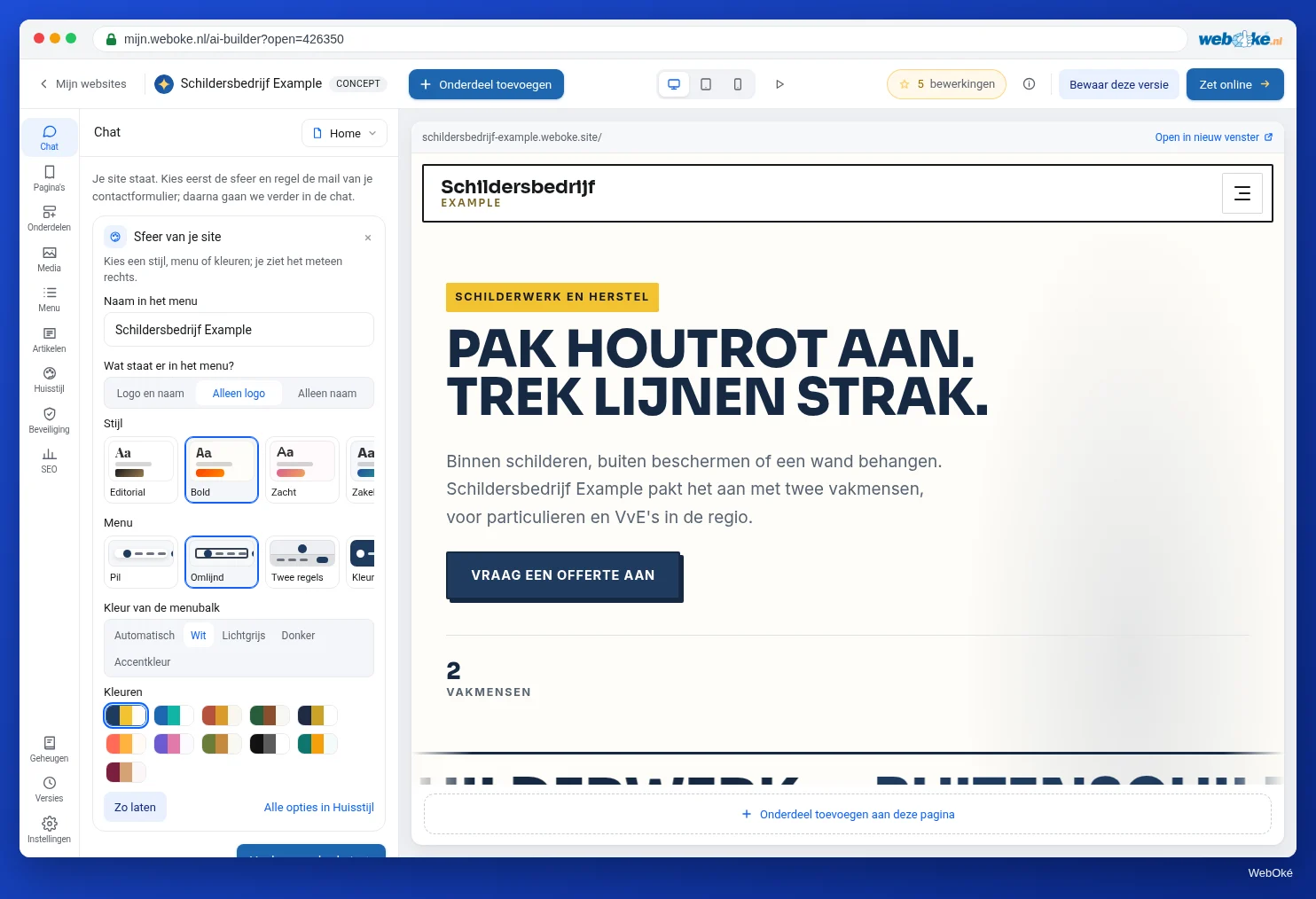
Ist die erste Version fertig, erscheint rechts Ihre Website und links oben im Chat der Text: „Ihre Website steht. Wählen Sie zuerst die Stimmung und richten Sie die E-Mail Ihres Kontaktformulars ein; danach geht es im Chat weiter.“

Mit der Stimmungskarte (Stimmung Ihrer Website) probieren Sie mit einem Klick eine andere Richtung aus. Sie sehen das Ergebnis sofort rechts:
- Name im Menü und, falls Sie ein Logo haben, was im Menü steht (Logo, Name oder beides). Haben Sie kein Logo, können Sie hier Logo erstellen;
- Stil: das Aussehen der gesamten Website;
- Menü: das Design der Menüleiste;
- Farbe der Menüleiste: Automatisch, Weiß, Hellgrau, Dunkel oder Akzentfarbe;
- Farben: feste Paletten und vorne Ihre eigenen Farben, falls diese abweichen.
Gefällt es Ihnen, klicken Sie auf Speichern. Möchten Sie zurück, klicken Sie auf Zurück. Möchten Sie alles unverändert lassen, wählen Sie So lassen. Mit Alle Optionen unter Design gelangen Sie zum vollständigen Panel. Die Auswahl auf der Stimmungskarte kostet nichts.
Haben Sie ein Paket gewählt, steht darunter die Karte E-Mail Ihres Kontaktformulars. Dort legen Sie in einem Schritt fest, wo Nachrichten aus Ihrem Formular ankommen und von welcher Adresse Ihrer Domain sie versendet werden. Das behandeln wir in Lektion 5.3; Sie können jetzt auch Später wählen. Auf der kostenlosen Website versendet das Formular nichts, daher erscheint diese Karte dort nicht.
Mit Weiter zum Chat schließen Sie das Onboarding ab. Im Chat steht dann eine Willkommensnachricht.
Der Rundgang und der Bauschirm
Bei Ihrer ersten Website startet ein Rundgang durch den Builder. Er zeigt die wichtigsten Stellen: die Vorschau rechts, das Textfeld des Chats, Element auswählen, die Leiste mit den Panels, Design, SEO, Einstellungen, Seiten, Artikel, Versionen, die Schaltflächen für Smartphone und Tablet, die Anzeige Ihrer Bearbeitungen und Veröffentlichen. Sie können ihn überspringen und später über das i-Symbol in der oberen Leiste (Hilfe) erneut starten.
Was fehlt? Das finden Sie selbst heraus
Wichtig zu wissen: Nach dem Bau erhalten Sie keine Liste dessen, was die KI selbst ergänzt oder übersehen hat. Der Builder weist Sie aber in diesen Momenten darauf hin:
- Vor dem Bau stellt er bei einer sehr kurzen Beschreibung die Ergänzungsfrage (Lektion 2.1).
- Verspricht Ihre Website schnelle Hilfe, steht aber keine Telefonnummer darauf, erscheint über der Vorschau eine Leiste, in die Sie Ihre Nummer eintragen können. Mit Auf der Website einfügen werden die Buttons zu Anruf-Buttons.
- Im Panel Gedächtnis (unten in der Leiste) steht, was die KI über Ihr Unternehmen weiß, nach Rubriken geordnet. Unter Noch zu erledigen steht, was Sie noch liefern müssen oder was noch zu tun ist, sofern die KI das notiert hat. Stimmt eine Zeile nicht, passen Sie sie an; das kostet nichts.
- Beim Veröffentlichen hält der Builder Sie auf, wenn noch fester Beispieltext oder ein Platzhalter wie „[ausfüllen]“ auf Ihrer Website steht, und meldet, was ihm bei seiner Prüfung noch aufgefallen ist (Lektion 2.4).
Erfundene Preise, Öffnungszeiten oder ein erfundener Name sehen in der Vorschau einfach wie echte Inhalte aus. Deshalb prüfen Sie Ihre erste Version immer selbst, Seite für Seite. Das ist Lektion 2.4.
Zusammenfassung
- Schicken Sie höchstens 6 Dateien mit je 8 MB mit: PDF, Word, Text, CSV und Fotos (JPG, PNG, WebP).
- In Wohin kommt Ihre Website? wählen Sie die kostenlose Website oder ein Paket sowie die Art der Bilder: Automatisch, Fotos, Illustrationen, Eigene Fotos oder Keine Bilder.
- Der Bau dauert meist zwei bis vier Minuten; der allererste ist kostenlos, jeder weitere vollständige Bau kostet 5.
- Nach dem Bau wählen Sie auf der Stimmungskarte kostenlos Stil, Menü und Farben; mit einem Paket richten Sie auch die E-Mail Ihres Formulars ein.
- Eine Liste dessen, was die KI ergänzt hat, erhalten Sie nicht: Schauen Sie im Gedächtnis unter Noch zu erledigen nach und prüfen Sie die Website selbst.
Quiz
Aufgabe
Aufgabe D2.2: Ihre erste Version erstellen lassen. Bauen Sie Ihre eigene Website mit der Beschreibung aus Aufgabe D2.1.
Checkliste:
- [ ] Beschreibung in Beschreiben Sie Ihre Website eingefügt;
- [ ] Dateien mitgeschickt (oder bewusst nicht);
- [ ] Ort in Wohin kommt Ihre Website? gewählt;
- [ ] Art der Bilder gewählt;
- [ ] Bau verfolgt, bis die Website rechts erschien;
- [ ] Stimmungskarte angesehen und Stil, Menü und Farben gewählt oder So lassen;
- [ ] Rundgang durchlaufen oder später über Hilfe gestartet;
- [ ] Panel Gedächtnis geöffnet und gelesen.
Fragen:
- Welchen Ort und welche Art von Bildern haben Sie gewählt, und warum?
- Was haben Sie auf der Stimmungskarte geändert?
- Was stand im Gedächtnis, das nicht stimmte oder fehlte?
Nach „erledigt“ sehen Sie eine Beispielantwort: kostenlose Website zum Üben, Eigene Fotos, weil vier Fotos von fertiggestellten Arbeiten vorhanden sind; auf der Stimmungskarte einen ruhigeren Stil und das Menü mit einer dunklen Leiste gewählt; im Gedächtnis stand das Einsatzgebiet mit 20 km statt 25 km, diese Zeile wurde angepasst.
Aufgabe D2.2: Ihre erste Version erstellen lassen
Diese Aufgabe machen Sie selbst; niemand prüft sie nach. Haken Sie ab, was Sie erledigt haben, und markieren Sie die Aufgabe als erledigt.
Kostenlose Website zum Üben, Eigene Fotos, weil es vier Fotos von fertigen Arbeiten gibt; auf der Stimmungskarte einen ruhigeren Stil und das Menü mit einer dunklen Leiste gewählt; im Gedächtnis stand das Einsatzgebiet mit 20 km statt 25 km, diese Zeile wurde angepasst.
Ihre Haken und Notizen bleiben nur in diesem Browser; wir senden sie nirgendwohin. Sind Sie angemeldet, speichern wir in Meine Kurse nur, dass Sie die Aufgabe erledigt haben.