
Lokal gefunden werden: Firmendaten und Profil
Modul 6: Gefunden werden · Lesezeit: 9 Minuten
Lernziel: Nach dieser Lektion können Sie Ihre Firmendaten im SEO-Panel eintragen, erklären, wie der Builder daraus strukturierte Daten für Google erstellt, und dafür sorgen, dass Name, Adresse und Telefon auf Ihrer Website, in diesen Daten und in Ihrem Google Unternehmensprofil übereinstimmen.
Kernbegriffe: lokale Suche, NAP (Name, Adresse, Telefon), Firmendaten, Art des Unternehmens, strukturierte Daten, JSON-LD, LocalBusiness, Organization, Öffnungszeiten, sameAs, Google Unternehmensprofil
Warum lokal anders ist
Sucht jemand nach "Maler Beispieldorf" oder "Friseur in der Nähe", zeigt Google nicht nur normale Ergebnisse, sondern oft auch eine Karte mit Unternehmen. Dort stehen Ihre Adresse, Ihre Telefonnummer, Ihre Öffnungszeiten und ein Button, um anzurufen oder eine Route zu planen. Für ein lokales Unternehmen sind diese Ergebnisse oft wichtiger als die normale Liste.
Google bezieht diese Daten aus verschiedenen Quellen: Ihrem Google Unternehmensprofil, Ihrer Website und Erwähnungen auf anderen Websites. Stimmen sie überein, vertraut Google ihnen. Steht auf Ihrer Website eine andere Telefonnummer als in Ihrem Profil oder eine alte Adresse, zweifelt Google, und ein Kunde ebenso. Deshalb hört man oft von NAP: Name, Adresse und Telefon, überall genau gleich.
Firmendaten im SEO-Panel
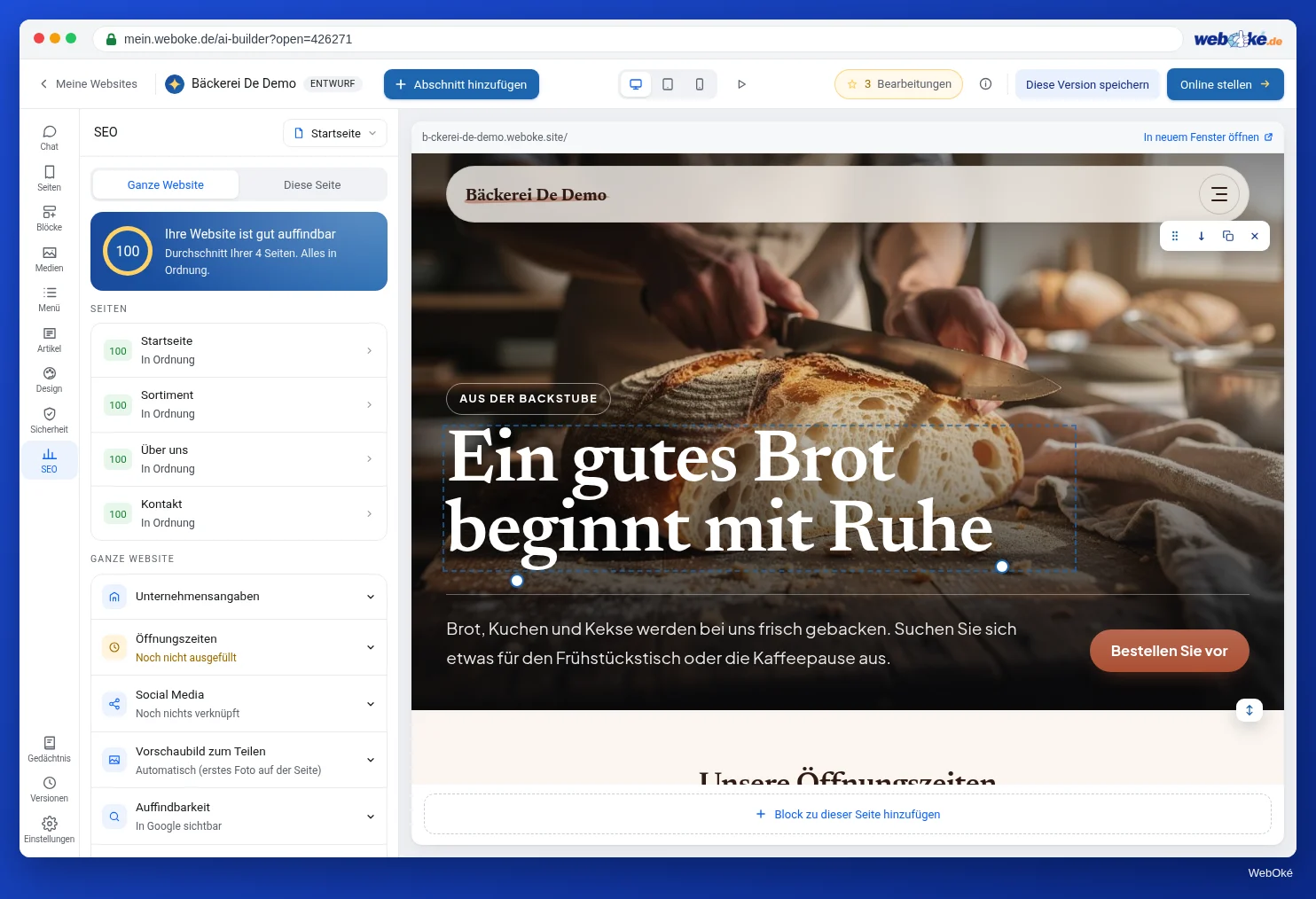
Öffnen Sie SEO, Tab Ganze Website, und klappen Sie Unternehmensangaben auf. Der Builder schreibt dazu: "Google zeigt diese Daten neben Ihrer Website an. Sie stammen von Ihrer Kontaktseite; ändern Sie sie hier, wenn es anders sein soll." Die Felder sind:
- Art des Unternehmens: eine Auswahlliste mit Dutzenden Arten, zum Beispiel Maler, Friseursalon, Bäckerei, Klempner, Buchhaltung oder Steuerberatung sowie Lokales Unternehmen (allgemein). Ganz unten steht Organisation (kein Standort).
- Straße und Hausnummer, Postleitzahl und Ort.
- Telefon und E-Mail.
Darunter folgen noch drei Blöcke:
- Öffnungszeiten: pro Tag an oder aus, mit einer Uhrzeit von und bis. Arbeiten Sie lieber mit Text, klicken Sie auf Lieber als Text eingeben und schreiben Sie eine Zeile pro Tag oder Zeitraum, zum Beispiel "Mo bis Fr 08:00 - 17:00". Ohne Öffnungszeiten zeigt Google nicht an, ob Sie geöffnet haben.
- Social Media: Felder für Facebook, Instagram, LinkedIn, TikTok, YouTube und X sowie Weitere Links, ein Link pro Zeile, beginnend mit
https://. - Bei den websiteweiten Punkten unter Wird automatisch erledigt sehen Sie, ob alles stimmt: "Adresse und Telefon für Google ausgefüllt" oder der Hinweis "Tragen Sie Adresse, Ort und Telefon ein, dann zeigt Google diese bei Ihrer Website an".
Lassen Sie ein Feld leer, ergänzt der Builder es aus dem, was bereits auf Ihrer Website steht: Adresse, Telefon, E-Mail und Öffnungszeiten aus Ihrem Kontaktabschnitt oder der Fußzeile sowie die Links zu Ihren Social-Media-Profilen. Das ist praktisch, aber prüfen Sie es. Steht auf Ihrer Kontaktseite noch eine Beispielnummer oder eine erfundene Adresse aus der ersten Version (Lektion 2.4), übernimmt der Builder diese. Ersetzen Sie zuerst die Beispielinhalte und füllen Sie danach die Felder hier bewusst aus.
Was der Builder daraus macht: JSON-LD
Ein Mensch liest Ihre Kontaktseite und versteht, dass Beispielstraße 1 Ihre Adresse ist. Eine Suchmaschine hat es lieber ausdrücklich. Deshalb setzt der Builder auf Ihrer Startseite und auf jeder Seite mit einem Kontaktabschnitt ein Stück strukturierte Daten in den Code. Das ist für Besucher unsichtbar und liegt im Format JSON-LD vor, mit dem Vokabular von schema.org, den Vereinbarungen, die Google, Bing und andere gemeinsam nutzen.
Was darin steht:
- der Typ aus Art des Unternehmens, zum Beispiel
HousePainterfür Maler oderLocalBusinessfür Lokales Unternehmen; - Ihr Websitename, die Adresse Ihrer Website, die Beschreibung der Seite, ein Bild und Ihr Logo;
- Ihre Telefonnummer, umgewandelt in die internationale Form mit Ländervorwahl (eine niederländische 06-Nummer wird zum Beispiel zu +316...);
- Ihre E-Mail-Adresse und Ihre Anschrift mit Straße, Postleitzahl, Ort und Land;
- Ihre Öffnungszeiten, in zwei Formen, die Google versteht;
- Ihre Social-Media-Links unter dem Namen
sameAs: "das sind auch wir".
Eine Regel sollten Sie kennen. Ohne Adresse oder Ort macht der Builder daraus kein LocalBusiness, sondern eine Organization: Google verlangt bei einem lokalen Unternehmen eine Adresse. Eine Organisation hat keine Öffnungszeiten, diese entfallen dann also.
Arbeiten von zu Hause und Ihre Adresse
Viele Selbstständige arbeiten von zu Hause und möchten ihre Straße nicht im Internet sehen. Das ist auch nicht nötig. Tragen Sie nur Ort ein und lassen Sie Straße und Hausnummer leer: Dann bleibt es ein lokales Unternehmen mit einem Ort, und Ihre Öffnungszeiten bleiben erhalten. Empfangen Sie nie Kunden und arbeiten Sie in einem großen Gebiet, passt Organisation (kein Standort) vielleicht besser. Achten Sie aber darauf, dass Ihre Wahl hier zu dem passt, was auf Ihrer Kontaktseite und in Ihrem Google Unternehmensprofil steht. Was Sie gesetzlich auf Ihrer Website angeben müssen, etwa Ihre Handelsregisternummer, ist davon unabhängig (Lektion 7.3).
Abgleich mit Ihrem Google Unternehmensprofil
Ihr Google Unternehmensprofil erstellen Sie direkt bei Google. Dort stehen Ihr Unternehmen auf Google Maps, Ihre Fotos, Ihre Bewertungen und Ihre Öffnungszeiten. Der AI Builder hat keine Verbindung zu diesem Profil: Sie selbst halten beides auf dem gleichen Stand.
Eine praktische Vorgehensweise für den Maler:
- Er schreibt einmal seine offiziellen Daten auf: den Namen wie im Handelsregister, die Adresse, die Telefonnummer in einer festen Schreibweise, die Öffnungszeiten.
- Er trägt sie auf seiner Kontaktseite, unter SEO > Ganze Website > Unternehmensangaben und in seinem Google Unternehmensprofil ein.
- Bei jeder Änderung (neue Urlaubszeiten, eine andere Nummer) passt er alle drei an und stellt die Website mit Änderungen veröffentlichen online.
- Er trägt unter Social Media seine Facebook-Seite ein und hinterlegt in seinem Profil bei Google die Adresse seiner Website.
Wie Sie ein Unternehmensprofil erstellen und verifizieren und wie Sie es gut ausfüllen, lernen Sie im Kurs Online gefunden werden.
Prüfen, ob Google es liest
Google bietet einen kostenlosen Test für strukturierte Daten: den Test für Rich-Suchergebnisse (Rich Results Test). Geben Sie dort die Adresse Ihrer Startseite ein. Sie sehen dann, was Google findet, zum Beispiel einen Eintrag für Ihr lokales Unternehmen mit Ihrem Namen und Ihrer Adresse, und ob es Fehler oder Warnungen gibt. Das funktioniert mit Ihrer eigenen Domain und mit der kostenlosen Adresse, weil der Test die Seite einfach abruft.
Eine häufige Warnung: keine Öffnungszeiten oder kein Bild. Ergänzen Sie diese, wenn die Angaben stimmen. Einen Fehler wie "Adresse fehlt" können Sie mit diesem Builder nicht bekommen, denn ohne Adresse wird daraus eine Organisation.
Im Builder: So gehen Sie vor
- Ersetzen Sie zuerst auf Ihrer Kontaktseite alle Beispielinhalte durch Ihre echten Daten.
- Öffnen Sie SEO, Tab Ganze Website, und klappen Sie Unternehmensangaben auf.
- Wählen Sie die passende Art des Unternehmens und tragen Sie Adresse, Postleitzahl, Ort, Telefon und E-Mail ein.
- Tragen Sie die Öffnungszeiten ein, pro Tag oder als Text.
- Tragen Sie unter Social Media Ihre Profile ein.
- Klicken Sie auf Speichern, stellen Sie die Änderung mit Änderungen veröffentlichen online und testen Sie Ihre Startseite im Test für Rich-Suchergebnisse.
Zusammenfassung
- Bei der lokalen Suche zählt, dass Name, Adresse und Telefon überall gleich sind: auf Ihrer Website, in Ihren Firmendaten und in Ihrem Google Unternehmensprofil.
- Firmendaten tragen Sie unter SEO > Ganze Website ein; leere Felder ergänzt der Builder aus Ihrem Kontaktabschnitt, ersetzen Sie also zuerst die Beispielinhalte.
- Der Builder setzt Ihre Daten als JSON-LD auf die Startseite und auf Seiten mit einem Kontaktabschnitt, mit dem Typ aus Art des Unternehmens.
- Ohne Adresse oder Ort wird daraus eine Organization, ohne Öffnungszeiten.
- Der Builder hat keine Verbindung zu Ihrem Google Unternehmensprofil: Halten Sie beides selbst auf dem gleichen Stand.
Quiz
Aufgabe
Aufgabe A6.3: Ihre Unternehmensdaten für Suchmaschinen. Tragen Sie Ihre Firmendaten ein und veröffentlichen Sie Ihre Website. Geben Sie danach die Webadresse Ihrer AI Builder-Website ein. Das Programm ruft Ihre Startseite und Ihre Kontaktseite ab und prüft:
- ob die Startseite strukturierte Daten (JSON-LD) mit einem LocalBusiness oder einer Unterart davon enthält, etwa HousePainter;
- ob darin Ihr Name, eine Adresse und eine Telefonnummer stehen;
- ob Name, Adresse und Telefon mit den Angaben auf Ihrer Kontaktseite übereinstimmen.
Grün bedeutet: vollständig und übereinstimmend. Orange erhalten Sie zum Beispiel, wenn dort eine Organization statt eines lokalen Unternehmens steht oder die Telefonnummer auf der Kontaktseite anders geschrieben ist. Rot bedeutet, dass die Daten fehlen oder nicht übereinstimmen.
Weiterführende Links
- Kostenloser Kurs Online gefunden werden 5.2: LocalBusiness: Ihre Unternehmensdaten in JSON-LD
- Kostenloser Kurs Online gefunden werden 6.4: Lokale Signale: NAP und Erwähnungen
- Kostenloser Kurs Online gefunden werden 6.1: Google Unternehmensprofil erstellen und verifizieren
- Ihre Unternehmensdaten für Google: strukturierte Daten (LocalBusiness)
- Test für Rich-Suchergebnisse (Google): https://search.google.com/test/rich-results