
Modul 2 · 2.3
Deutsch
Eine bestehende Website erneuern
Modul 2: Die erste Version · Lesezeit: 10 Minuten
Lernziel: Nach dieser Lektion können Sie eine bestehende Website einlesen lassen und auswählen, welche Seiten und welches Corporate Design übernommen werden. Sie können erklären, was übernommen wird und was nicht und was mit Ihren Fotos geschieht, und die neue Version mit der alten vergleichen.
Kernbegriffe: Bestehende Website erneuern, Einlesen, Meine Website einlesen, Einlese-Bereich, Seiten anhaken, Designwunsch, aktuelle Farben und Schriftarten, KI-Modell, Fotobeschreibung, robots.txt, Parkseite
Warum erneuern statt neu anfangen
Wenn Sie bereits eine Website haben, steckt darin schon Arbeit: Ihre eigenen Texte, Fotos, Kontaktdaten und oft eine Datenschutzerklärung. Mit Bestehende Website erneuern liest der Builder diese Website ein und erstellt damit ein neues Design. Ihre eigenen Formulierungen werden wörtlich übernommen, nicht zusammengefasst. Genau das macht eine Website persönlich.
Das funktioniert bei gewöhnlichen Websites, WordPress- oder Joomla-Websites, Websites, die erst im Browser aufgebaut werden, und auch bei Websites aus dem Drag-and-drop Builder. Ihre aktuelle Website bleibt ganz normal online, bis Sie die neue auf derselben Domain veröffentlichen.
Einlesen: So funktioniert es
- Wählen Sie auf der Startkarte Bestehende Website erneuern.
- Geben Sie bei Adresse Ihrer aktuellen Website die Adresse ein, zum Beispiel
www.example.com. - Klicken Sie auf Meine Website einlesen. Das dauert meist etwa eine halbe Minute und ist kostenlos.
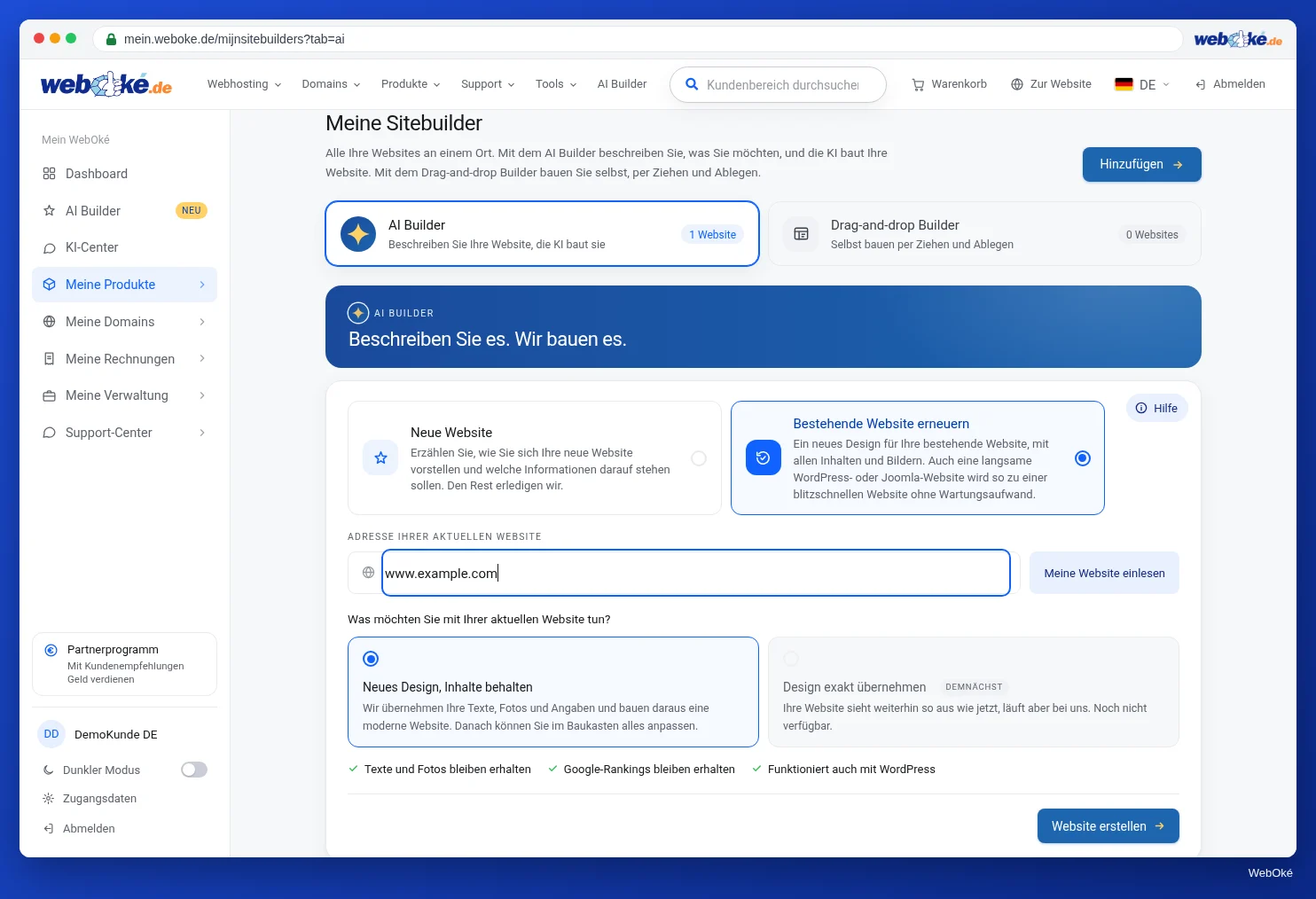
Der Builder verhält sich wie ein höflicher Besucher. Er beginnt bei der Adresse, die Sie angeben, folgt den Links auf Ihrer Website und nimmt die Links aus Ihrem Hauptmenü immer mit. Er beachtet die robots.txt (die Datei, in der eine Website festlegt, was besuchende Programme nicht lesen dürfen) und liest höchstens 60 Seiten pro Durchgang; ist Ihre Website größer, übernimmt er die wichtigsten und weist darauf hin. Anmeldeseiten, Warenkörbe, Bezahlseiten und Suchseiten überspringt er. Sie können höchstens 10 Mal pro Stunde eine Website einlesen lassen.
Steht unter der Adresse keine eigene Website, sondern eine Parkseite oder Standardseite, oder kann der Builder nichts lesen, wechselt er zu einer neuen Website: Er legt den Anfang einer Beschreibung bereit, den Sie ergänzen (Lektion 2.1).
Der Einlese-Bereich: auswählen, was übernommen wird
Nach dem Einlesen sehen Sie auf der Startkarte, was gefunden wurde:
- eine Kopfzeile wie "Eingelesen: 5 von 7 Seiten werden übernommen, 9 Fotos", manchmal mit der Plattform, mit der die Website erstellt wurde;
- die Liste Seiten, jede mit einem Haken und der Adresse;
- die Anzahl der Wörter, Fotos und Formulare;
- Erkannte Angaben: Name, E-Mail, Telefon, Adresse;
- den Schalter Aktuelle Farben und Schriftarten als Ausgangspunkt beibehalten;
- das Feld Was möchten Sie am Design ändern?
Welche Seiten sind angehakt? Die Startseite, Seiten in Ihrem Menü, Seiten mit eigenen Fotos und Seiten mit mindestens 25 Wörtern. Entfernen Sie den Haken bei allem, was nicht übernommen werden muss: eine alte Aktionsseite, eine Seite "News 2019", eine Dankesseite. Mindestens eine Seite muss angehakt bleiben.
Achtung: Sobald das Einlesen erfolgreich war, öffnet sich sofort das Fenster Wohin kommt Ihre Website?. Möchten Sie zuerst Haken entfernen oder einen Designwunsch eingeben, klicken Sie in diesem Fenster auf Abbrechen, passen Sie den Einlese-Bereich an und klicken Sie danach auf Website erstellen. Beim Erneuern wählen Sie in diesem Fenster nur den Ort; die Art der Bilder entfällt, denn der Builder verwendet Ihre eigenen Fotos.
Aktuelle Farben und Schriftarten: Ist der Schalter eingeschaltet, bleiben Ihre Farben (bis zu vier) und Schriftarten (bis zu drei) der Ausgangspunkt. Ausgeschaltet: Der Builder wählt selbst einen passenden Look. Ihr Logo und Ihre Fotos übernimmt er immer.
Was möchten Sie am Design ändern? Hier sagen Sie, wie sich die neue Website anfühlen soll, zum Beispiel "frischer und moderner, ruhiger mit mehr Weißraum, größere Schrift". Ihre Texte werden übernommen; hier geht es um die Gestaltung. Vorher sagen ist kostenlos, nachträglich ändern kostet Bearbeitungen.
Was mit Ihren Fotos geschieht
Von Ihrer alten Website übernimmt der Builder höchstens 12 Fotos. Damit er weiß, was darauf zu sehen ist, werden diese Fotos einmal an ein KI-Modell von OpenAI (USA) gesendet, dasselbe, das die Texte Ihrer Website erstellt. Es beschreibt kurz, was darauf zu sehen ist, damit der Builder weiß, wo ein Foto passt. Fast keine Website hat brauchbare Beschreibungen zu ihren Fotos, und Dateinamen sagen meist nichts aus; deshalb ist das nötig.
Zwei Folgen. Sind auf Ihren Fotos Personen zu sehen, gehen diese Bilder also an einen KI-Dienstleister; wägen Sie das ab und erwähnen Sie es, wo nötig, in Ihrer Datenschutzerklärung (Modul 7). Und möchten Sie ein übernommenes Foto nicht auf Ihrer neuen Website haben, klicken Sie in der Vorschau darauf und ersetzen Sie es über Foto ersetzen.
Was übernommen wird und was nicht
| Wird übernommen | Wird nicht übernommen |
|---|---|
| Texte der ausgewählten Seiten, wörtlich | Menü, Kopfbereich, Fußbereich und Seitenleiste als Text (die erstellt der Builder neu) |
| Seitentitel und der Aufbau Ihres Menüs | Formulare (Sie erhalten ein neues Kontaktformular) |
| Logo und Favicon | Skripte, eingebettete Videos und Widgets (neu einfügen, Lektion 4.3) |
| Farben und Schriftarten, wenn Sie das eingeschaltet lassen | Anmelden, Warenkorb, Bezahlen |
| Kontaktdaten, Öffnungszeiten und Preise, die auf der Website stehen | Mehr als 12 Fotos |
| Ihre Datenschutzerklärung, wörtlich | Das genaue Design (Design genau übernehmen ist noch nicht verfügbar) |
Bei einer erneuerten Website ergänzt die KI grundsätzlich nichts: Sie verwendet, was Ihre alte Website und Ihre Anhänge liefern, und erfindet keinen Namen. Prüfen Sie trotzdem alle Preise und Zeiten: Eine Angabe, die nicht auf Ihrer alten Website stand, gehört nicht auf die neue.
Was es kostet: Die Erstellung der erneuerten Website kostet 5 Bearbeitungen, außer es ist Ihre allererste Erstellung. Das Einlesen selbst ist kostenlos.
Mit der alten Website vergleichen
Nach der Erstellung erhalten Sie keine Liste der Seiten, die nicht übernommen wurden. Vergleichen Sie deshalb selbst:
- Öffnen Sie Ihre alte Website in einem zweiten Tab.
- Legen Sie die Menüs nebeneinander: Welche Seiten fehlen auf der neuen Website? War das Ihre Absicht?
- Prüfen Sie pro Seite, ob wichtige Textabschnitte noch vorhanden sind.
- Kontrollieren Sie Kontaktdaten, Preise und Zeiten.
- Prüfen Sie, welche Widgets oder Videos Sie neu einfügen müssen.
Schildersbedrijf Example hatte eine WordPress-Website mit sieben Seiten. Der Inhaber entfernt die Haken bei "News 2019" und der Dankesseite, lässt sein blaues Corporate Design stehen und wünscht sich "ruhiger, mehr Weißraum, größere Schrift". Nach der Erstellung sieht er, dass sein eingebettetes YouTube-Video fehlt; das fügt er später als Widget wieder ein.
Ändert sich die Adresse einer Seite, kann das Folgen dafür haben, wie Sie gefunden werden. Einen Platz bei Google kann niemand garantieren. Wie Sie erneuern, ohne an Auffindbarkeit zu verlieren, lesen Sie im Kurs Online gefunden werden.
Zusammenfassung
- Bestehende Website erneuern liest Ihre Website ein (kostenlos, meist etwa eine halbe Minute, höchstens 60 Seiten, robots.txt wird beachtet) und erstellt damit ein neues Design.
- Im Einlese-Bereich wählen Sie die Seiten, ob Ihre Farben und Schriftarten der Ausgangspunkt bleiben und was sich ändern darf; brechen Sie das Fenster für den Ort ab, wenn Sie zuerst anpassen möchten.
- Höchstens 12 Fotos werden übernommen; sie gehen einmal an ein KI-Modell von OpenAI für eine kurze Beschreibung.
- Texte werden wörtlich übernommen; Formulare, Skripte und Widgets nicht.
- Vergleichen Sie die neue Website selbst mit der alten: Eine Liste dessen, was fehlt, erhalten Sie nicht.
Quiz
Aufgabe
Aufgabe D2.3: Einlesen und auswählen, was übernommen wird. Lesen Sie eine bestehende Website ein: Ihre eigene oder, falls Sie keine haben, mit Erlaubnis die Website eines Vereins oder eines Familienmitglieds. Erstellen ist nicht nötig, wenn Sie Ihren Platz bereits nutzen; es geht um den Einlese-Bereich.
Checkliste:
- [ ] Bestehende Website erneuern gewählt und die Adresse eingegeben;
- [ ] auf Meine Website einlesen geklickt und den Einlese-Bereich angesehen;
- [ ] Seiten beurteilt und den Haken bei allem entfernt, was nicht übernommen werden muss;
- [ ] Erkannte Angaben kontrolliert;
- [ ] über Aktuelle Farben und Schriftarten als Ausgangspunkt beibehalten entschieden;
- [ ] einen Designwunsch geschrieben;
- [ ] notiert, welche Widgets, Videos oder Formulare Sie neu einfügen müssen.
Fragen:
- Wie viele Seiten hat der Builder gefunden, und bei welchen haben Sie den Haken entfernt? Warum?
- Welche Angaben hat der Builder erkannt, und waren sie korrekt?
- Was müssen Sie nach der Erstellung neu einfügen oder selbst ergänzen?
Nach "erledigt" sehen Sie eine Beispielantwort: 7 Seiten gefunden, Haken bei "News 2019" und der Dankesseite entfernt, weil sie veraltet oder überflüssig sind; Name, Telefon und E-Mail waren korrekt, die Adresse fehlte; neu einfügen: das YouTube-Video als Widget und das Kontaktformular einrichten.
Aufgabe D2.3: Einlesen und auswählen, was übernommen wird
Diese Aufgabe machen Sie selbst; niemand prüft sie nach. Haken Sie ab, was Sie erledigt haben, und markieren Sie die Aufgabe als erledigt.
7 Seiten gefunden, "Nieuws 2019" und die Dankesseite abgewählt, weil sie veraltet oder überflüssig sind; Name, Telefon und E-Mail stimmten, die Adresse fehlte; neu einfügen: das YouTube-Video als Widget und das Kontaktformular einrichten.
Ihre Haken und Notizen bleiben nur in diesem Browser; wir senden sie nirgendwohin. Sind Sie angemeldet, speichern wir in Meine Kurse nur, dass Sie die Aufgabe erledigt haben.
Weiterführende Links
- Kostenloser Kurs Online gefunden werden 8.3: Umziehen oder erneuern, ohne Ihre Auffindbarkeit zu verlieren
- Kostenloser Kurs Online gefunden werden 3.3: robots.txt: Was Sie blockieren und was nicht
- Sitebuilder und AI Builder: Welchen wählen Sie und wie öffnen Sie ihn?
- Kostenloser WordPress-Kurs 9.3: DSGVO: Cookies, Formulare und Datenschutzerklärung