
Modul 8 · 8.3
Deutsch
Messen, verbessern und die Endkontrolle
Modul 8: Nach dem Livegang · Lesezeit: 11 Minuten
Lernziel: Nach dieser Lektion können Sie entscheiden, wie Sie messen, was Ihre Website leistet (mit oder ohne Cookies), die wichtigsten Berichte der Search Console lesen, Ihre Website in kleinen, überprüfbaren Schritten verbessern oder erneuern und mit der Endkontrolle prüfen, ob Ihre Website technisch und nach den Grundregeln in Ordnung ist.
Kernbegriffe: Messziel, Besucherstatistik, Plausible, Google Analytics 4, Search Console, Impressionen, Klicks, Klickrate, durchschnittliche Position, Indexierung, kleiner Schritt, Endkontrolle
Erst die Frage, dann das Messen
Messen ohne Frage liefert Diagramme, mit denen Sie nichts anfangen. Beginnen Sie deshalb mit zwei oder drei Fragen, die für Ihr Unternehmen wichtig sind. Schildersbedrijf Example möchte wissen:
- Finden Menschen aus der Umgebung die Website, wenn sie nach "Maler" mit dem Namen ihres Ortes suchen?
- Welche Seiten lesen Besucher, und wo springen sie ab?
- Führen die Besuche zu Angebotsanfragen?
Die erste Frage beantwortet die Search Console: was in Google passiert, bevor jemand klickt. Die zweite beantwortet eine Besucherstatistik: was auf Ihrer Website passiert. Die dritte zählen Sie selbst: Wie viele Anfragen kamen über das Formular, das Telefon und WhatsApp? Das ist Ihre wichtigste Zahl.
Besucher messen: mit oder ohne Cookies
Der AI Builder hat keine eigene Besucherstatistik. Sie verknüpfen einen Dienst unter Einstellungen > Integrationen (Lektion 7.2). Die zwei üblichen Möglichkeiten:
| Plausible | Google Analytics 4 | |
|---|---|---|
| Was Sie eintragen | Ihren Domainnamen | Ihre Mess-ID (G-...) |
| Cookies | keine | ja (_ga, _gid) |
| Cookie-Banner für diesen Dienst nötig | nein, der Builder lädt es sofort | ja, es lädt erst nach Einwilligung für Statistik |
| Was Sie sehen | Besucher, Seiten, Herkunft, Land, Gerät | viel mehr, mit Ereignissen und Zielgruppen |
| Vollständigkeit | zählt alle Besucher | zählt nur, wer eingewilligt hat |
| Kosten | ein kostenpflichtiges Abo bei Plausible | kostenlos bei Google |
Ein wichtiger Unterschied für die Zahlen: Mit Google Analytics sehen Sie nur die Besucher, die auf Alle akzeptieren geklickt haben. Lehnt die Hälfte ab, sehen Sie die Hälfte. Vergleichen Sie deshalb vor allem Trends (geht es nach oben oder nach unten?), nicht die genauen Zahlen. Mit Plausible sehen Sie alle, weil es ohne Cookies misst. Nennen Sie den Dienst, den Sie verwenden, in jedem Fall in Ihrer Datenschutzerklärung (Lektion 7.1).
Haben Sie ein Paket, stehen Ihnen zusätzlich Serverstatistiken in DirectAdmin zur Verfügung (Button DirectAdmin bei Ihrer Website unter Meine Websites). Diese funktionieren ohne Skript und ohne Cookie, zählen aber auch Bots mit und werden einmal pro Nacht aktualisiert. Gut als grobe Kontrolle, nicht um Seiten genau zu vergleichen.
Die Search Console lesen
Haben Sie die Search Console verknüpft (Lektion 6.2), schauen Sie einmal im Monat auf drei Berichte:
- Leistung: pro Suchanfrage und pro Seite die Anzahl der Impressionen (wie oft Sie in den Ergebnissen standen), Klicks, die Klickrate (in der Search Console CTR: Klicks geteilt durch Impressionen) und die durchschnittliche Position. Suchen Sie nach Seiten mit vielen Impressionen, aber wenigen Klicks: Dort kann ein besserer Titel und eine bessere Beschreibung helfen.
- Seiten (Indexierung): welche Seiten in Google stehen und welche nicht, mit dem Grund. Fehlt eine wichtige Seite, finden Sie heraus, warum.
- URL-Prüfung: für eine einzelne Adresse sehen, wie Google sie kennt, und nach einer großen Änderung um eine erneute Prüfung bitten.
Die Search Console braucht Zeit: Die ersten Zahlen erscheinen nach ein paar Tagen, ein gutes Bild bekommen Sie nach einigen Wochen. Der Kurs Online gefunden werden erklärt diese Berichte Schritt für Schritt.
In kleinen Schritten verbessern
Verbessern funktioniert am besten in kleinen Schritten, die Sie messen können:
- Wählen Sie eine Sache aus Ihren Zahlen. Zum Beispiel: Die Seite Außenanstrich hat 900 Impressionen pro Monat, aber nur 9 Klicks.
- Überlegen Sie sich eine Änderung, die dazu passt: einen Titel und eine Beschreibung, die sagen, was jemand sucht ("Außenanstrich in Example und Umgebung, unverbindliches Angebot").
- Setzen Sie sie um: im Bereich SEO, selbst (kostenlos) oder mit der KI (1 Bearbeitung), und klicken Sie auf Änderungen veröffentlichen.
- Lassen Sie ihr Zeit: vier bis acht Wochen. Ändern Sie in der Zwischenzeit nicht noch drei andere Dinge auf dieser Seite, sonst wissen Sie nicht, was geholfen hat.
- Schauen Sie erneut und notieren Sie, was Sie getan haben und was passiert ist.
Weitere Beispiele für kleine Schritte: ein Kontaktformular mit weniger Feldern (Lektion 7.1), ein deutlicher Button Angebot anfordern oben auf jeder Leistungsseite, ein eigenes Foto eines echten Auftrags statt eines Stimmungsbilds, eine neue Seite für eine Leistung, nach der Menschen suchen, die Sie aber noch nicht eigens beschreiben. Letzteres ist eine einzige Anweisung im Chat (2 Bearbeitungen).
Erneuern, ohne etwas zu verlieren
Nach ein paar Jahren möchten Sie vielleicht einen frischeren Auftritt. Dafür braucht es keine neue Website:
- Einen anderen Stil, andere Farben oder Schriften oder ein anderes Menüdesign wählen Sie unter Design. Das kostet nichts.
- Einen Abschnitt in einem anderen Design bestellen Sie im Chat ("Gestalten Sie den Leistungsabschnitt als drei Karten mit Foto"); das kostet 2 Bearbeitungen.
- Texte in einem anderen Ton umschreiben zu lassen, ist eine einzige Anweisung.
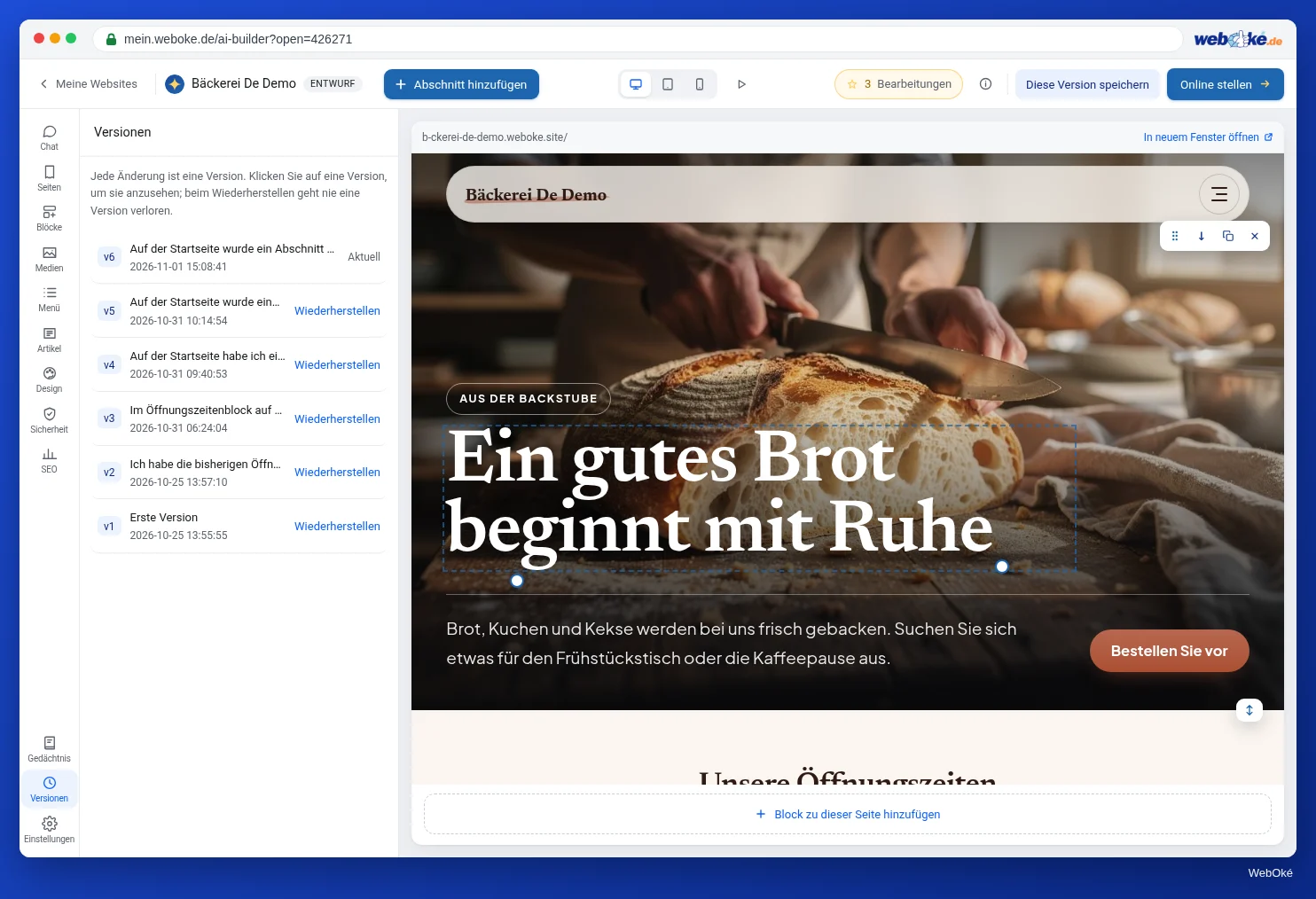
Geben Sie vor einem großen Umbau unter Versionen der aktuellen Version einen Namen, zum Beispiel "Vor der Erneuerung 2028". Gefällt Ihnen das Ergebnis nicht, stellen Sie diese mit einem Klick wieder her. Einen komplett neuen Aufbau erstellen zu lassen, kostet 5 Bearbeitungen; in ein Paket passt eine Website, überlegen Sie also vorher, wo die neue Website hinkommt.
Nach einer Erneuerung: Gehen Sie die Lektionen 7.1 bis 7.3 noch einmal durch. Neue Abschnitte können wieder Beispielinhalte enthalten, und neue Fotos haben noch keine Beschreibung.
Die Endkontrolle
Sie haben in diesem Kurs Schritt für Schritt Ihre Website aufgebaut, online gestellt, auffindbar gemacht und nach den Grundregeln eingerichtet. Die Endkontrolle prüft alles auf einmal, so wie ein Besucher und eine Suchmaschine Ihre Website sehen. Sie unterscheidet zwischen Pflicht (was in Ordnung sein muss) und Empfehlung (was besser geht).
Bevor Sie die Kontrolle starten, erledigen Sie selbst diese fünf Dinge, denn die kann kein Programm für Sie übernehmen:
- Öffnen Sie Ihre Website auf Ihrem Smartphone und gehen Sie jede Seite durch.
- Senden Sie eine Testnachricht über Ihr Formular und prüfen Sie, ob sie ankommt.
- Lesen Sie jede Seite noch einmal auf erfundene Fakten und Bewertungen (Lektion 7.3).
- Öffnen Sie Ihre Website in einem privaten Fenster und prüfen Sie den Cookie-Banner (Lektion 7.2).
- Prüfen Sie, ob Ihre Öffnungszeiten und Angaben überall gleich sind (Lektion 8.1).
Zusammenfassung
- Beginnen Sie mit zwei oder drei Fragen; Ihre wichtigste Zahl ist die Anzahl der Anfragen, nicht die Anzahl der Besucher.
- Plausible misst ohne Cookies und zählt alle; Google Analytics 4 lädt nach der Einwilligung und zählt nur, wer eingewilligt hat. Nennen Sie Ihren Messdienst in Ihrer Datenschutzerklärung.
- Die Search Console zeigt Impressionen, Klicks, Klickrate und Position sowie, welche Seiten in Google stehen.
- Verbessern Sie eine Sache nach der anderen, lassen Sie ihr Wochen Zeit und notieren Sie, was Sie getan haben; geben Sie einer guten Version einen Namen, bevor Sie groß umbauen.
- Die Endkontrolle zeigt, was verpflichtend in Ordnung sein muss und was noch besser geht.
Quiz
Aufgabe
Aufgabe A8.3: Endkontrolle Ihrer Website. Führen Sie zuerst die fünf Kontrollen aus dieser Lektion selbst durch. Tragen Sie danach die Webadresse Ihrer AI Builder-Website ein (Ihre kostenlose Adresse oder Ihre eigene Domain). Das Programm besucht Ihre Website wie ein Besucher und prüft alles aus dem Kurs zusammen: ob die Website über https erreichbar ist und als AI Builder-Website erkannt wird, ob die Seiten in Ihrem Menü funktionieren, ob es eine Datenschutzerklärung gibt, die auf jeder Seite verlinkt ist, ob noch Beispielinhalte oder Text in eckigen Klammern darauf stehen, ob Fotos eine Beschreibung haben, ob kein Messcode ohne Einwilligung lädt und ob Ihre Seiten einen Titel und eine Beschreibung haben. Bei einer eigenen Domain prüft es auch Ihr Zertifikat und Ihre Unternehmensdaten für Suchmaschinen. Das Ergebnis führt Pflicht und Empfehlung getrennt auf. Nehmen Sie an der Prüfung teil, können Sie diese Kontrolle auch als Praxisaufgabe absolvieren: Sie setzen dann den Code Ihres Prüfungsversuchs als Text auf Ihre Startseite, damit das Programm sieht, dass die Website Ihnen gehört.
Weiterführende Links
- Kostenloser Kurs Online gefunden werden 8.1: Messen mit einer datenschutzfreundlichen Analyse
- Kostenloser Kurs Online gefunden werden 2.3: Den Leistungsbericht lesen
- Kostenloser Kurs Online gefunden werden 2.4: Der Bericht Seitenindexierung und die URL-Prüfung
- Besucher messen ohne Cookie-Banner
- Kostenloser Kurs Online gefunden werden 8.4: Abschlussaufgabe: Ihr Auffindbarkeits-Check