
Modul 5 · 5.1
Deutsch
Veröffentlichen und aktualisieren
Modul 5: Veröffentlichen und Ihre eigene Domain · Lesezeit: 9 Minuten
Lernziel: Nach dieser Lektion können Sie Ihre Website unter der kostenlosen WebOké-Adresse oder auf einer eigenen Domain veröffentlichen, spätere Änderungen übertragen, eine Website wieder offline nehmen und erklären, was mit einer kostenlosen Website geschieht.
Kernbegriffe: Veröffentlichen, Änderungen veröffentlichen, Änderungen übertragen, kostenlose WebOké-Adresse, Badge, noindex, gespeicherte Version, Beispieltext, Offline nehmen
Bauen ist nicht dasselbe wie online sein
Alles, was Sie im Builder tun, geschieht zunächst in der Vorschau. Sie können hundertmal einen Text anpassen, einen Abschnitt verschieben oder eine andere Farbe wählen: Besucher sehen davon nichts. Erst wenn Sie auf Veröffentlichen klicken, macht der Builder aus Ihrer gespeicherten Version eine echte Website mit einzelnen Seiten, Ihren Fotos, einer Sitemap und einer robots.txt und stellt sie unter einer Webadresse bereit.
Das ist bewusst so. Sie können in Ruhe weiterarbeiten, etwas ausprobieren und zurücksetzen (Lektion 3.5), ohne dass ein Besucher eine halbfertige Website sieht. Es bedeutet aber auch etwas, das Einsteiger oft vergessen: Nach jeder Änderung müssen Sie erneut veröffentlichen. Eine angepasste Öffnungszeit, die Sie nicht übertragen, steht nur im Builder.
Noch ein wichtiger Punkt: Veröffentlicht wird immer die gespeicherte Version, nie ein Vorschlag, der noch offen ist. Gibt es einen Vorschlag der KI, den Sie weder übernommen noch verworfen haben, können Sie nicht veröffentlichen. Wählen Sie zuerst Übernehmen oder Verwerfen (Lektion 3.1). Und der Chat stellt nichts online: Auch wenn Sie "stelle meine Website online" eintippen, tut der Chat das nicht. Das erledigen Sie immer selbst mit dem Button.
Das Fenster von Veröffentlichen
Der Button Veröffentlichen befindet sich oben rechts in der oberen Leiste. Nach Ihrer ersten Veröffentlichung heißt derselbe Button Änderungen veröffentlichen. Wenn Sie darauf klicken, öffnet sich ein Fenster mit einem Titel wie "Version 4 veröffentlichen" und dem Satz "Besucher sehen die neue Version sofort. Ihre vorherige Version bleibt gespeichert."
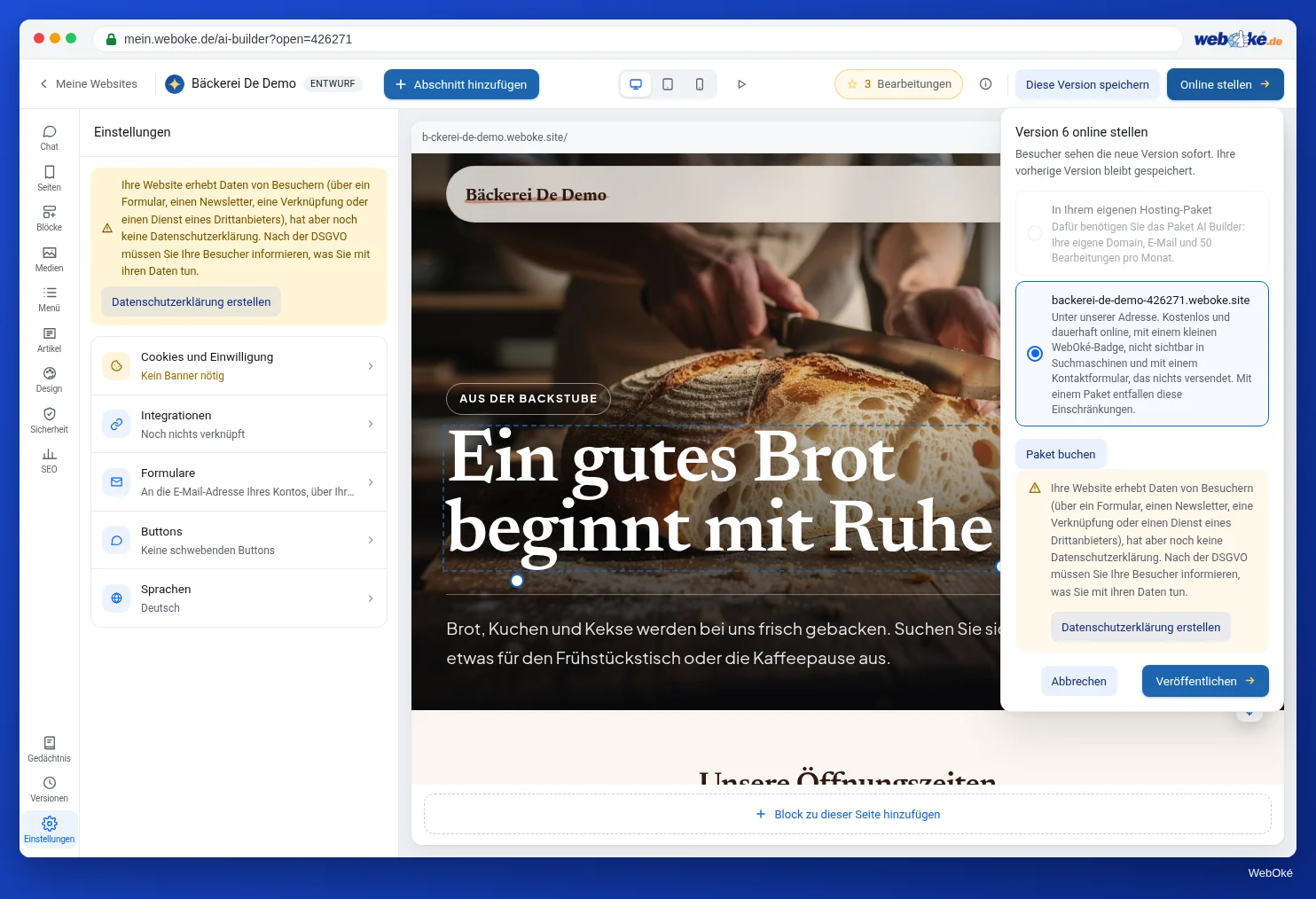
Sie wählen, wo die Website erscheinen soll. Es gibt zwei Zeilen:
- Ihre eigene Domain, darunter "Eigene Domain, in" und der Name Ihres Pakets. Diese Option steht Ihnen nur mit einem AI Builder-Paket zur Verfügung. Ohne Paket ist diese Zeile deaktiviert und Sie lesen "Dafür benötigen Sie das Paket AI Builder: Ihre eigene Domain, E-Mail und 50 Bearbeitungen pro Monat." Darunter steht dann der Button Paket buchen oder Paket umstellen, wenn Sie bereits ein Webhosting-Paket mit einer Domain bei WebOké haben. Wie das funktioniert, lesen Sie in Lektion 5.2.
- Die kostenlose WebOké-Adresse in der Form
naam-nummer.weboke.site, mit der Unterzeile "Unter unserer Adresse." Für Schildersbedrijf Example ist dasschildersbedrijf-example-123.weboke.site.
Haben Sie mehrere Domains oder Pakete, wählen Sie im Fenster außerdem Welches Paket und Auf welcher Domain. Klicken Sie anschließend auf Veröffentlichen. Sie sehen "Ihre Website wird veröffentlicht." und nach einigen Sekunden "Ihre Website ist online", mit der Anzahl der bereitstehenden Seiten und Fotos, der Adresse als Link und dem Button Website ansehen.
Veröffentlichen ist kostenlos: Es kostet keine Bearbeitungen. Eine Website darf höchstens 200 MB groß sein.
Was Ihnen das Fenster noch mitteilt
Das Fenster ist auch eine letzte Kontrolle. Achten Sie auf diese Meldungen:
- "Auf Ihrer Website steht noch Beispieltext": In einem Abschnitt, den Sie selbst hinzugefügt haben, steht noch ein Text wie "Überschrift dieses Abschnitts", oder die KI hat irgendwo einen Platzhalter wie
[invullen]gesetzt. Sie sehen pro Seite, wo er steht. Solange das so ist, können Sie nicht veröffentlichen: Füllen Sie die Stelle aus oder entfernen Sie den Abschnitt (Lektion 2.4). - Datenschutzerklärung: Erfasst Ihre Website Daten (ein Formular, ein Newsletter oder ein Dienst eines Drittanbieters) und gibt es noch keine Datenschutzerklärung, sehen Sie eine Warnung mit dem Button Datenschutzerklärung erstellen (Lektion 7.1).
- "Bei der Kontrolle ist mir noch aufgefallen: ...": Punkte aus der Kontrolle des Builders. Veröffentlichen ist trotzdem möglich, aber lesen Sie sie.
Nach dem Veröffentlichen stehen manchmal noch Meldungen unter "Ihre Website ist online". Zum Beispiel, wohin die Nachrichten aus Ihrem Kontaktformular gehen oder dass eine neue Adresse noch etwas Zeit braucht.
Die kostenlose WebOké-Adresse
Jeder mit einem kostenlosen WebOké-Konto kann eine Website kostenlos unter unserer Adresse veröffentlichen. Diese Website ist sofort live. Sie hat allerdings einige bewusste Einschränkungen, die auch wörtlich im Fenster stehen:
- Unten auf jeder Seite steht ein kleines Badge mit dem Text "Demo · erstellt mit dem AI Builder von WebOké";
- die Website ist in Suchmaschinen nicht sichtbar: Jede Seite erhält ein noindex, eine Zeile im Code, die Suchmaschinen bittet, die Seite nicht aufzunehmen. Das gilt auch, wenn Sie im SEO-Bereich "Website in Google auffindbar" einschalten (Lektion 6.1);
- das Kontaktformular ist sichtbar, aber ausgegraut und versendet nichts;
- eigener Code aus den Einstellungen und Integrationen wie Google Tag Manager und Hotjar werden nicht übernommen; Widgets bekannter Dienste (Videos, Karten, Kalender, Bewertungen, Terminplaner) funktionieren dagegen.
Mit einem Paket entfallen diese Einschränkungen. Eine Website aus einem Paket darf übrigens auch unter unserer Adresse stehen, dann ohne Badge und mit funktionierendem Formular.
Wie lange bleibt eine kostenlose Website online?
Stand 10. November 2026 gilt: Eine kostenlose Website bleibt ohne Enddatum online. Sie erhalten keine Erinnerung und sie geht nicht nach einem Monat von selbst offline. Lesen Sie irgendwo noch von "30 Tagen online", handelt es sich um eine alte Regel. Es gilt aber: eine kostenlose Website pro Konto. Möchten Sie eine zweite Website, benötigen Sie ein Paket.
Eine neue Adresse auf weboke.site braucht etwas Zeit: Nach der ersten Veröffentlichung sehen Sie "Ihre Adresse ist neu: Es kann bis zu einer Minute dauern, bis die Website dort zu sehen ist." Erhalten Sie sofort eine Fehlerseite, warten Sie eine Minute und laden Sie die Seite neu.
Änderungen übertragen
Ist Ihre Website online, heißt der Button in der oberen Leiste Änderungen veröffentlichen. Das Fenster heißt dann "Änderungen übertragen", zeigt, unter welcher Adresse Ihre Website derzeit steht, und der Button unten heißt ebenfalls Änderungen übertragen. Sie stellen die neueste gespeicherte Version live; die vorherige Version bleibt unter Versionen gespeichert.
Der Maler passt zum Beispiel seine Preisangabe für Innenanstriche an, übernimmt den Vorschlag und klickt auf Änderungen veröffentlichen. Innerhalb weniger Sekunden ist der neue Text online. Sieht er in seinem Browser noch den alten Text, liegt das fast immer am Cache seines Browsers (Lektion 5.4).
Beim Übertragen geschehen zwei Dinge automatisch:
- Haben Sie eine zweite Sprache mit automatischer Übersetzung eingeschaltet (Lektion 4.4), werden neue oder geänderte Texte zuerst nachübersetzt, damit jede Sprache stimmt.
- Steht Ihre Website auf einer eigenen Domain und darf sie gefunden werden, erhalten geänderte Seiten ein neues Datum in der Sitemap, und der Builder meldet sie an Suchmaschinen, die das unterstützen, etwa Bing (Lektion 6.2).
Offline nehmen
Unter unserer Adresse können Sie Ihre Website wieder offline nehmen. Im Fenster von Änderungen veröffentlichen steht dann links der rote Link Offline nehmen. Sie erhalten die Frage "Ihre Website offline nehmen? Besucher können sie dann nicht mehr ansehen. Ihre Website selbst bleibt ganz normal gespeichert." Danach können Sie sie jederzeit wieder veröffentlichen.
Steht Ihre Website auf Ihrer eigenen Domain, fehlt dieser Link. Der Builder entfernt dort nicht selbst Dateien, weil im Webordner Ihres Pakets auch Ihre eigenen Dateien liegen können. Möchten Sie die Website dort offline nehmen, sie aber im Builder behalten, löschen Sie die Dateien über die Dateiverwaltung Ihres Pakets. Löschen Sie die gesamte Website mit dem Papierkorb unter Meine Websites, ist das endgültig: Der Builder entfernt dann auch seine eigenen Dateien aus Ihrem Paket.
Was später mit Ihrer Website geschehen kann
Manchmal geht eine Website von selbst offline. Im Fenster von Veröffentlichen lesen Sie dann, warum:
- Ihr Paket ist gesperrt, zum Beispiel wegen einer unbezahlten Rechnung: Die Website geht offline und kommt automatisch zurück, sobald das Paket wieder aktiv ist;
- das Paket ist nicht mehr aktiv oder gehört Ihnen nicht mehr, zum Beispiel nach einer Kündigung: Nach Ende des bezahlten Zeitraums geht die Website offline, bleibt im Builder gespeichert und fällt auf Ihren kostenlosen Platz zurück;
- es waren mehr Websites online, als Ihre Pakete erlauben.
Im Builder: So gehen Sie vor
- Prüfen Sie, dass kein Vorschlag mehr offen ist und Ihre letzte Änderung gespeichert ist.
- Klicken Sie oben rechts auf Veröffentlichen (oder Änderungen veröffentlichen).
- Wählen Sie Ihre eigene Domain oder die kostenlose WebOké-Adresse.
- Lesen Sie die Meldungen im Fenster und beheben Sie Beispieltext, falls vorhanden.
- Klicken Sie auf Veröffentlichen (oder Änderungen übertragen).
- Lesen Sie die Meldungen unter "Ihre Website ist online" und klicken Sie auf Website ansehen.
Zusammenfassung
- Was Sie im Builder tun, sieht ein Besucher erst nach Veröffentlichen oder Änderungen veröffentlichen; Veröffentlichen ist kostenlos und erfolgt immer aus der gespeicherten Version.
- Die kostenlose WebOké-Adresse ist sofort live und bleibt online, hat aber ein Badge, ein noindex, ein Formular, das nichts versendet, und keinen eigenen Code.
- Eine eigene Domain können Sie nur mit einem AI Builder-Paket wählen.
- Beispieltext verhindert das Veröffentlichen; füllen Sie ihn aus oder entfernen Sie den Abschnitt.
- Offline nehmen geht nur unter unserer Adresse; auf Ihrer eigenen Domain löschen Sie Dateien selbst über die Dateiverwaltung.
Quiz
Aufgabe
Aufgabe D5.1: Ändern und erneut online stellen. Veröffentlichen Sie Ihre Website (kostenlose Adresse oder eigene Domain, falls noch nicht geschehen), ändern Sie danach eine Sache und übertragen Sie diese Änderung.
Checkliste:
- [ ] kein Vorschlag mehr offen im Builder;
- [ ] Website mit Veröffentlichen online gestellt, Meldungen gelesen;
- [ ] eine sichtbare Änderung vorgenommen, zum Beispiel ein Satz auf der Startseite;
- [ ] die Änderung mit Änderungen veröffentlichen übertragen;
- [ ] die Änderung auf der echten Website in einem privaten Fenster gesehen;
- [ ] unter Versionen nachgesehen, welche Version jetzt online ist.
Fragen:
- Unter welcher Adresse steht Ihre Website, und welche Meldungen haben Sie nach dem Veröffentlichen erhalten?
- Wie lange hat es gedauert, bis Sie die Änderung auf der echten Website gesehen haben, und mussten Sie dafür etwas in Ihrem Browser tun?
- Welche Einschränkung der kostenlosen Adresse bemerken Sie selbst, und ist sie für Ihre Website ein Grund, ein Paket zu buchen?
Nach "erledigt" sehen Sie eine Beispielantwort: Die Website steht unter schildersbedrijf-example-123.weboke.site; die Meldungen nannten die neue Adresse (bis zu einer Minute) und die Einschränkungen der kostenlosen Variante; die Änderung war innerhalb weniger Sekunden da, im normalen Fenster aber erst nach erneutem Laden; das ausgegraute Formular ist für den Maler der Grund, ein Paket zu buchen, denn Angebotsanfragen müssen ankommen.
Aufgabe D5.1: Ändern und erneut online stellen
Diese Aufgabe machen Sie selbst; niemand prüft sie nach. Haken Sie ab, was Sie erledigt haben, und markieren Sie die Aufgabe als erledigt.
Die Website steht auf schildersbedrijf-example-123.weboke.site; die Meldungen nannten die neue Adresse (bis zu einer Minute) und die Einschränkungen der kostenlosen Version. Die Änderung war innerhalb weniger Sekunden da, im normalen Fenster aber erst nach erneutem Laden. Das ausgegraute Formular ist für den Maler der Grund, ein Paket zu nehmen, denn Angebotsanfragen müssen ankommen.
Ihre Haken und Notizen bleiben nur in diesem Browser; wir senden sie nirgendwohin. Sind Sie angemeldet, speichern wir in Meine Kurse nur, dass Sie die Aufgabe erledigt haben.
Weiterführende Links
- Besucher zwingend auf HTTPS weiterleiten
- Der AI Builder: Was das Paket enthält und der aktuelle Preis: https://www.weboke.de/ai-website-builder
- Kostenloser Kurs Online gefunden werden 1.3: Indexieren: was in den Index kommt und was nicht