
Versionen, Wiederherstellen und das Gedächtnis
Modul 3: Texte, Fotos und Abschnitte · Lesezeit: 9 Minuten
Lernziel: Nach dieser Lektion können Sie jeden früheren Stand Ihrer Website ansehen und wiederherstellen, wichtigen Versionen einen Namen geben und das Gedächtnis der KI prüfen und pflegen, damit die KI mit den richtigen Angaben arbeitet und nichts darin steht, was dort nicht hingehört.
Kernbegriffe: Version, Versionen, Zurücksetzen, Diese Version wiederherstellen, Diese Version speichern, Rückgängig machen, "zurücksetzen", Gedächtnis, Rubrik, Aufbau Ihrer Website, Zeile hinzufügen, Geheimnisse
Jede Änderung ist eine Version
Alles, was Ihre Website verändert, wird zu einer Version: ein KI-Vorschlag, den Sie übernehmen, ein Text, den Sie selbst speichern, ein Foto, das Sie ersetzen, ein Abschnitt, den Sie verschieben, eine andere Farbe. Jede Version hat eine Nummer (v1, v2, v3 ...), eine kurze Beschreibung und eine Uhrzeit. Das bedeutet: Durch Ausprobieren können Sie nichts verlieren. Trauen Sie sich also, zu experimentieren.
Eine Version ist etwas anderes als das, was online steht. Versionen gibt es im Builder; das Onlinestellen ist ein eigener Schritt (Lektion 5.1). Wenn Sie eine alte Version wiederherstellen, ändert sich Ihre Website im Internet erst, wenn Sie sie erneut online stellen.
Das Panel Versionen
Unten in der Seitenleiste finden Sie Versionen. Oben steht: "Jede Änderung ist eine Version. Klicken Sie auf eine Version, um sie anzusehen; beim Wiederherstellen geht keine Version verloren." Darunter folgt die Liste, die neueste Version oben. Die Version, die gerade gilt, trägt das Label Aktuell.
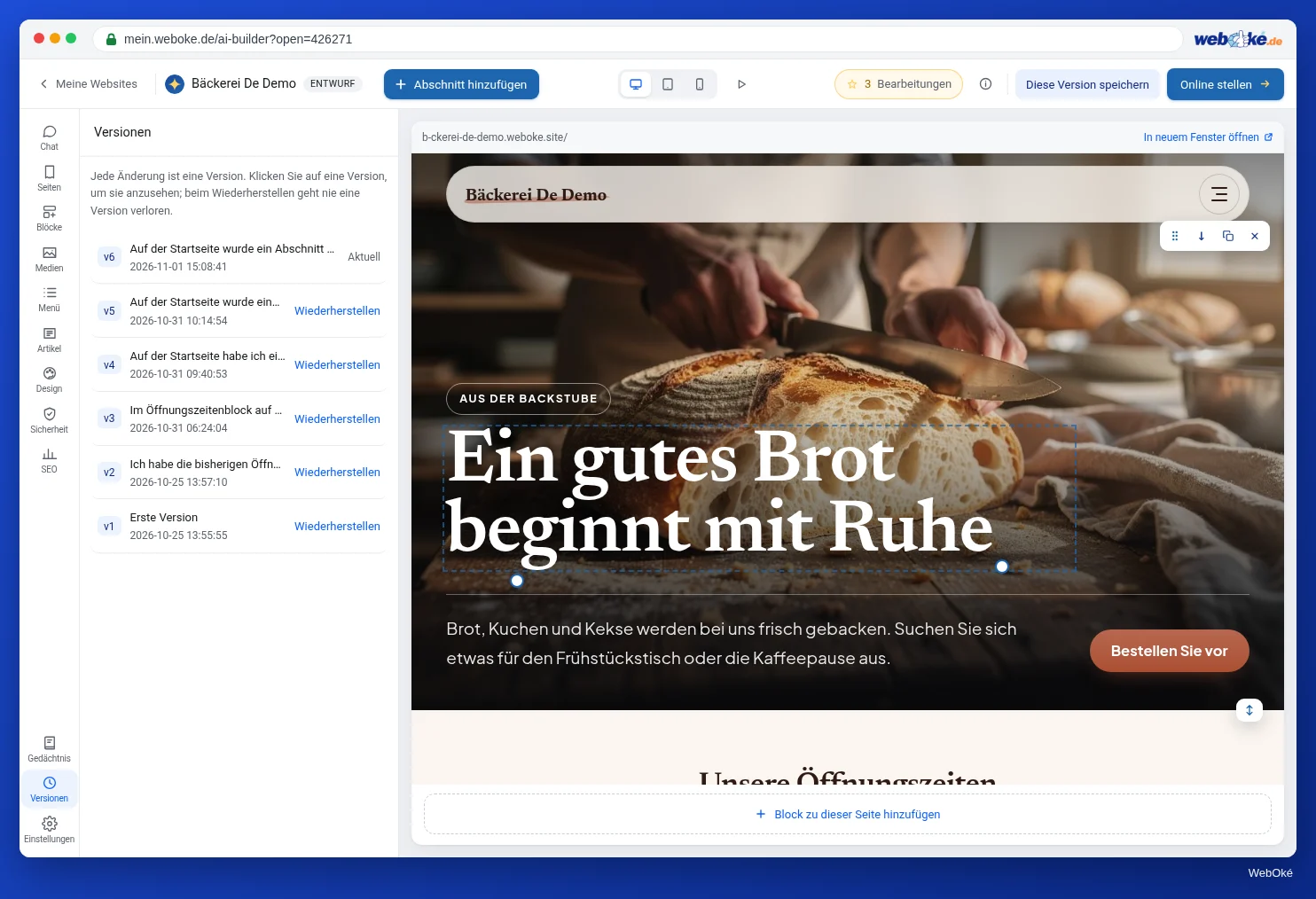
Sie können auf zwei Arten zurückgehen:
- Ansehen und dann wiederherstellen. Klicken Sie auf eine Version. Die Vorschau zeigt Ihre Website so, wie sie damals war, und über der Vorschau steht "Sie sehen Version ... vom ...". Klicken Sie auf Diese Version wiederherstellen oder auf Zurück zur aktuellen Version, wenn Sie nur schauen wollten.
- Direkt zurücksetzen. Klicken Sie in der Liste neben einer Version auf Zurücksetzen.
In beiden Fällen macht der Builder daraus eine neue Version: "Version ... wurde als neue Version wiederhergestellt." Die Versionen dazwischen bleiben erhalten. Bereuen Sie das Wiederherstellen, dann stellen Sie einfach die Version davor wieder her.
Wiederherstellen ist kostenlos. Es geht auch auf zwei andere Arten:
- Rückgängig machen im Chat, direkt nach einer Änderung ("Kostenlos, Ihre alte Version bleibt erhalten").
- Im Chat eingeben: "zurücksetzen". Die KI stellt die Version vor der letzten Änderung wieder her, als Vorschlag. Wählen Sie Übernehmen, um es so zu lassen, oder Verwerfen, um die letzte Änderung doch zu behalten. Ist noch ein Vorschlag offen, dann entfernt "zurücksetzen" diesen Vorschlag. Auch das kostet nichts.
Einer Version einen Namen geben
Arbeiten Sie auf einen wichtigen Stand hin, zum Beispiel die Website, wie sie zum ersten Mal online geht, oder eine besondere Version für eine Aktion, dann geben Sie ihr einen Namen. Klicken Sie in der oberen Leiste auf Diese Version speichern, geben Sie einen Namen ein (zum Beispiel "Vor der Weihnachtsaktion") und klicken Sie auf Speichern. Der Builder meldet: Ihre Website wurde als Version ... gespeichert: "...". Sie finden sie unter Versionen mit dem Label gespeichert. Auch hier gilt: "Veröffentlichen ist ein eigener Schritt; nichts geht automatisch online."
Warum das wichtig ist: Der Builder speichert pro Website die letzten 50 Versionen. Ältere Versionen räumt er auf, außer der allerersten Version und Versionen, denen Sie einen Namen gegeben haben. Wenn Sie viel arbeiten, sind 50 Versionen schneller erreicht, als Sie denken: Jede Textänderung und jeder verschobene Abschnitt zählt. Bas von Schildersbedrijf Example speichert deshalb jeden Stand, den er online stellt, mit dem Datum im Namen: "Online 12. November".
Das Gedächtnis: was die KI über Ihre Website weiß
Die KI merkt sich pro Website, was Sie ihr erzählen. Das steht im Panel Gedächtnis, unten in der Seitenleiste über Versionen, unter der Überschrift Was die KI über Ihre Website weiß. Die KI nutzt dies bei jeder Anweisung und jeder Frage. Deshalb müssen Sie nicht bei jeder Anweisung erneut sagen, dass Bas nur in der Region arbeitet oder dass er kein Rosa möchte.
Das Gedächtnis ist in Rubriken unterteilt:
| Rubrik | Was hineingehört |
|---|---|
| Unternehmen | Wer Sie sind, was Sie tun, seit wann und was Sie besonders macht |
| Angebot | Dienstleistungen, Produkte, Preise und Bedingungen |
| Kontakt | Adresse, Telefon, E-Mail, Öffnungszeiten und Links zum Buchen oder Folgen |
| Zielgruppe und Tonfall | Für wen Ihre Website ist, der Tonfall und wie Sie Besucher ansprechen |
| Stil | Was Ihnen gefällt und was nicht: Farben, Stimmung, Fotos und Bewegung |
| Vereinbarungen | Feste Wünsche und Regeln, zum Beispiel "keine Bewegung" oder "Preise inklusive MwSt" |
| Noch zu erledigen | Was Sie noch liefern oder was noch passieren muss |
| Wichtige Entscheidungen | Frühere Entscheidungen und warum Sie sie getroffen haben |
Bei jeder Zeile steht, woher sie stammt: Aus Ihrer Beschreibung, Von der KI, Von Ihnen oder Von Ihrer alten Website. Ganz oben steht der Aufbau Ihrer Website (Menü, Seiten mit ihren Abschnitten, Fußbereich und Corporate Design). Den pflegt der Builder selbst; daran müssen Sie nichts tun.
Das Gedächtnis pflegen
Sie können jede Zeile Anpassen oder Entfernen und mit Zeile hinzufügen selbst eine Zeile anlegen. Wählen Sie dabei eine Rubrik und schreiben Sie eine Tatsache oder einen Wunsch pro Zeile (höchstens 300 Zeichen). Das kostet nichts. Entfernen Sie eine Zeile, dann berücksichtigt die KI sie nicht mehr.
Prüfen Sie das Gedächtnis nach der ersten Version und danach ab und zu. Der Grund: Die erste Version enthält Beispielinhalte (Lektion 2.4). Steht im Gedächtnis zum Beispiel eine erfundene Öffnungszeit oder ein falscher Preis, kann die KI diese bei einer nächsten Anweisung wieder verwenden. Bas sieht unter Angebot die Zeile "Kostenloses Angebot innerhalb von 24 Stunden". Das verspricht er nicht; er ändert die Zeile in "Angebot innerhalb von drei Werktagen". Ab jetzt schreibt die KI es richtig.
Das Gedächtnis hat eine Grenze. Ist es voll, meldet der Builder "Das Gedächtnis ist voll. Entfernen Sie zuerst ein paar Zeilen oder fassen Sie sie zusammen."
Einen Vorschlag zu verwerfen wirkt sich auch auf das Gedächtnis aus: Einen Wunsch, der zu einem verworfenen Vorschlag gehörte, vergisst die KI wieder. Was Sie über Ihr Unternehmen erzählt haben, bleibt.
Was nicht hineingehört
Passwörter, Codes und Zahlungsdaten gehören nicht ins Gedächtnis. Der Builder sagt es selbst: "Was der Builder davon erkennt, speichert er nicht". Er erkennt unter anderem Passwörter, Zugangsdaten, PINs, Alarm- und WLAN-Codes, API-Schlüssel, Zahlungsdaten und Personenkennnummern wie die niederländische Bürgerservicenummer (BSN). Aber Erkennen ist keine Garantie. Geben Sie solche Daten deshalb nie im Chat ein, auch nicht "nur kurz zum Merken". Ein Passwort bewahren Sie in einem Passwortmanager auf (Kurs Sicher online, Lektion 2.2).
Auch personenbezogene Daten anderer, etwa Namen und Telefonnummern von Kunden, gehören nicht hinein. Das Gedächtnis ist für Ihr Unternehmen und Ihre Website da, nicht für Ihre Kundenverwaltung.
Stolperfallen
- Denken, dass Wiederherstellen auch Ihre Online-Website zurücksetzt. Nach dem Wiederherstellen müssen Sie erneut online stellen.
- Wichtigen Versionen keinen Namen geben. Nach 50 Versionen verschwindet die älteste unbenannte Version.
- Das Gedächtnis nie ansehen. Eine erfundene Angabe taucht dann immer wieder auf.
- Eine widersprüchliche Zeile stehen lassen. Steht "keine Bewegung" unter Vereinbarungen und wünschen Sie später ein bewegtes Banner, ändern Sie zuerst diese Zeile.
- Geheimnisse im Chat eingeben. Auch wenn der Builder sie nicht speichert: Tun Sie es nicht.
Im Builder: So gehen Sie vor
- Öffnen Sie Versionen und klicken Sie auf eine ältere Version, um sie anzusehen.
- Klicken Sie auf Diese Version wiederherstellen oder auf Zurück zur aktuellen Version.
- Klicken Sie in der oberen Leiste auf Diese Version speichern, geben Sie einen Namen ein und klicken Sie auf Speichern.
- Geben Sie im Chat "zurücksetzen" ein und wählen Sie Übernehmen oder Verwerfen.
- Öffnen Sie Gedächtnis und prüfen Sie jede Rubrik.
- Korrigieren Sie eine falsche Zeile mit Anpassen oder legen Sie mit Zeile hinzufügen eine neue an.
Zusammenfassung
- Jede Änderung ist eine Version; Wiederherstellen ist kostenlos und erzeugt eine neue Version, ohne dass etwas verloren geht.
- Zurück geht es über Versionen (Zurücksetzen oder Diese Version wiederherstellen), Rückgängig machen oder "zurücksetzen" im Chat.
- Die letzten 50 Versionen bleiben erhalten, dazu die erste und die mit Diese Version speichern benannten Versionen.
- Das Gedächtnis speichert in Rubriken, was die KI über Ihr Unternehmen weiß; Anpassen ist kostenlos und verhindert, dass erfundene Angaben zurückkehren.
- Passwörter, Codes, Zahlungsdaten und Kundendaten gehören nicht hinein.
Quiz
Aufgabe
Aufgabe D3.5: Zurück in der Zeit. Üben Sie das Wiederherstellen und räumen Sie das Gedächtnis Ihrer Website auf.
Checkliste:
- [ ] den aktuellen Stand mit Diese Version speichern und einem eindeutigen Namen gespeichert;
- [ ] eine Änderung vorgenommen (zum Beispiel einen Abschnitt verschoben) und danach eine ältere Version angesehen;
- [ ] eine ältere Version wiederhergestellt und gesehen, dass eine neue Version hinzukam;
- [ ] danach Ihre gespeicherte Version wieder hergestellt;
- [ ] einmal "zurücksetzen" im Chat ausprobiert;
- [ ] alle Rubriken des Gedächtnis geprüft;
- [ ] mindestens eine falsche oder erfundene Zeile angepasst oder entfernt;
- [ ] geprüft, dass keine Passwörter, Codes oder Kundendaten darin stehen.
Fragen:
- Welchen Namen haben Sie Ihrer gespeicherten Version gegeben, und warum diesen Namen?
- Welche Zeile im Gedächtnis stimmte nicht, und was steht jetzt dort?
- Was wäre schiefgegangen, wenn Sie diese Zeile stehen gelassen hätten?
Nach "erledigt" sehen Sie eine Beispielantwort: Version gespeichert als "Vor online 12. November"; unter Kontakt stand "Samstags geöffnet von 9 bis 17 Uhr", jetzt "Samstag nur nach Vereinbarung"; sonst hätte die KI bei einer nächsten Anweisung, etwa einem Abschnitt Öffnungszeiten, wieder den erfundenen Samstag auf die Website gesetzt.
Aufgabe D3.5: Zurück in der Zeit
Diese Aufgabe machen Sie selbst; niemand prüft sie nach. Haken Sie ab, was Sie erledigt haben, und markieren Sie die Aufgabe als erledigt.
Version gespeichert als "Vor online 12. November". Unter Kontakt stand "Samstags geöffnet von 9 bis 17 Uhr", jetzt "Samstag nur nach Vereinbarung". Sonst hätte die KI bei einem nächsten Auftrag, etwa einem Abschnitt Öffnungszeiten, wieder den erfundenen Samstag auf die Website gesetzt.
Ihre Haken und Notizen bleiben nur in diesem Browser; wir senden sie nirgendwohin. Sind Sie angemeldet, speichern wir in Meine Kurse nur, dass Sie die Aufgabe erledigt haben.