
Das SEO-Panel: Titel, Beschreibungen und Vorschaubild zum Teilen
Modul 6: Gefunden werden · Lesezeit: 10 Minuten
Lernziel: Nach dieser Lektion können Sie im SEO-Panel für jede Seite einen guten Titel und eine gute Beschreibung erstellen, die Prüfung mit ihren Punkten lesen und die Hinweise beheben, die KI die Arbeit machen lassen, wenn das passt, das Vorschaubild zum Teilen auswählen und erklären, was der Baukasten automatisch erledigt.
Kernbegriffe: SEO, Seitentitel, Beschreibung (Meta-Description), Hauptüberschrift, Bildbeschreibung, Prüfung, Titelvorlage, Vorschaubild zum Teilen (og:image), Sitemap, robots.txt, noindex, Website in Google auffindbar
Was das SEO-Panel macht
SEO steht für Suchmaschinenoptimierung: Ihre Website so gestalten, dass eine Suchmaschine gut versteht, worum es auf jeder Seite geht, und dass Menschen in den Suchergebnissen klicken möchten. Der größte Teil davon ist einfach guter Inhalt: eine Seite, die eine Antwort auf das gibt, wonach jemand sucht. Darauf geht der Kurs Online gefunden werden ausführlich ein. Das SEO-Panel im Baukasten kümmert sich um die Technik drumherum und um die zwei Zeilen Text, die Menschen in Google von Ihnen sehen.
Sie öffnen es mit SEO in der Werkzeugleiste links. Oben wählen Sie zwischen Ganze Website und Diese Seite. Alles, was Sie hier ändern, sichern Sie mit Speichern; dabei entsteht eine neue Version. Online ist es erst nach Änderungen veröffentlichen (Lektion 5.1).
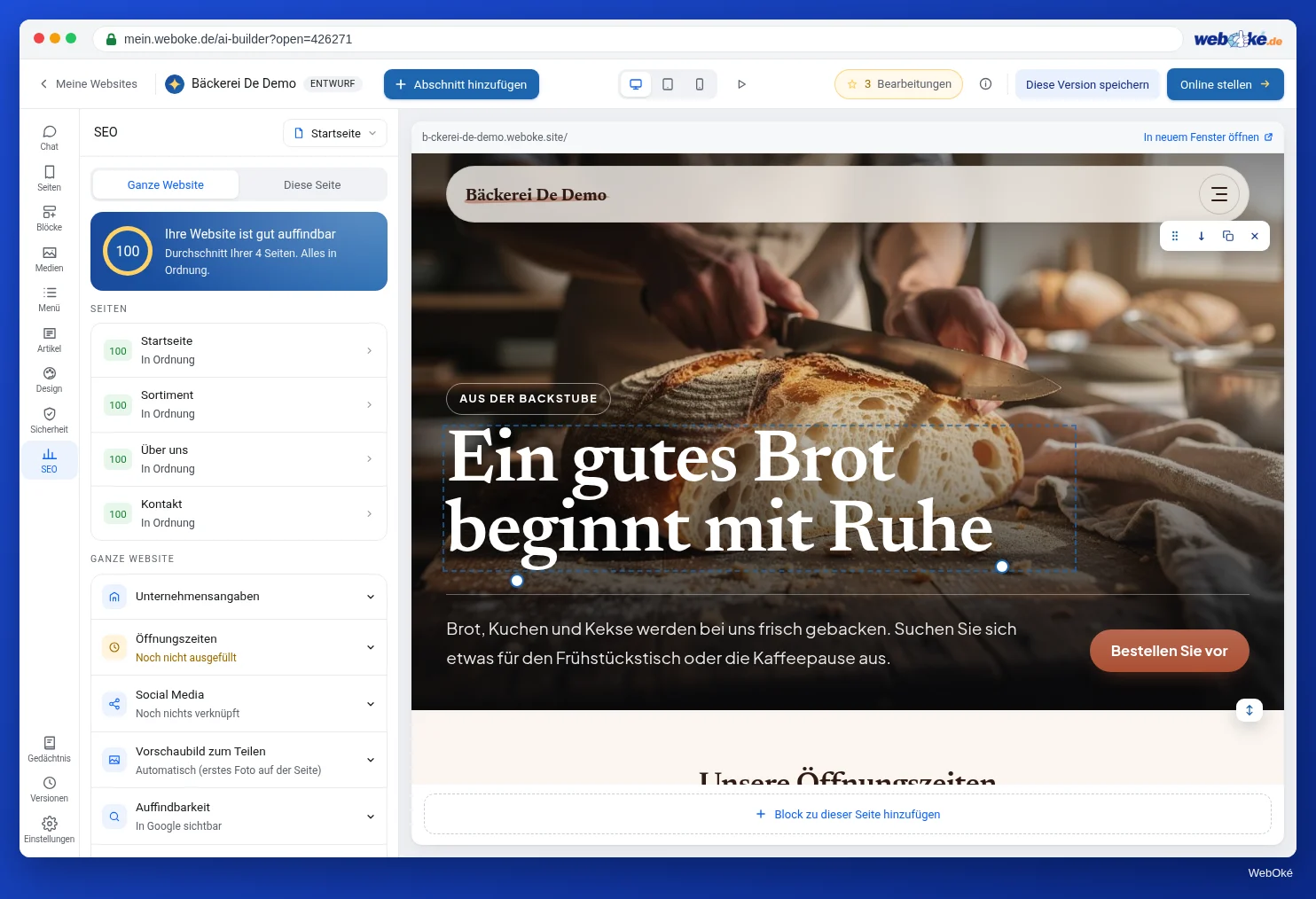
Ganze Website: die Punktzahl und Ihre Seiten
Unter Ganze Website sehen Sie oben eine Punktzahl von 0 bis 100: den Durchschnitt all Ihrer Seiten. Darunter steht, wie viele Seiten noch besser werden können, mit dem Button ... Seiten mit KI verbessern, und die Liste Seiten mit der Punktzahl jeder Seite und dem ersten Punkt, der sich verbessern lässt. Klicken Sie auf eine Seite, gelangen Sie zu Diese Seite für diese Seite.
Die Punktzahl ist bewusst einfach gehalten: Eine Website mit guten Texten sollte schnell 100 erreichen können. Eine hohe Punktzahl bedeutet, dass die Grundlagen stimmen, nicht, dass Sie in Google ganz oben stehen. Wo Sie landen, hängt auch von Ihrem Inhalt ab, von anderen Websites, die auf Sie verweisen, und von der Konkurrenz.
Diese Seite: Titel, Beschreibung und die Prüfung
Unter Diese Seite sehen Sie zuerst, wie die Seite ungefähr in Google aussieht: Ihr Website-Name, die Adresse, der Titel und die Beschreibung. Darunter stehen die zwei Felder:
- Seitentitel: die blaue Zeile in den Suchergebnissen und der Text auf dem Browser-Tab. Der Zähler geht bis 60. Darüber kürzt Google den Titel oft ab.
- Beschreibung: der kurze Text unter dem Titel. Der Zähler geht bis 155. Lassen Sie das Feld leer, wählt Google selbst ein Stück Text von der Seite, oft nicht das beste.
Der Zähler ändert seine Farbe: zu kurz oder zu lang führt zu einer Warnung. Für den Titel funktionieren etwa 30 bis 60 Zeichen gut, für die Beschreibung 70 bis 155. Das sind Faustregeln, keine harte Grenze von Google.
Was macht einen guten Titel und eine gute Beschreibung aus?
Ein guter Titel sagt in einfachen Worten, was auf der Seite steht, mit dem Begriff, nach dem Menschen suchen, und, wenn Sie lokal arbeiten, mit Ihrem Ort. Eine gute Beschreibung erzählt in ein oder zwei Sätzen, was die Besucher finden und warum sie klicken sollten.
Beispiel für die Seite Malerarbeiten innen von Schildersbedrijf Example:
- Titel:
Malerarbeiten innen in Beispieldorf | Schildersbedrijf Example(62 Zeichen: knapp zu lang, also kürzer:Malerarbeiten innen Beispieldorf | Schildersbedrijf Example) - Beschreibung:
Wände, Decken und Fensterrahmen sauber gestrichen, mit festen Absprachen zu Zeitplan und Preis. Fordern Sie in zwei Minuten ein Angebot an.
Jede Seite bekommt einen eigenen Titel. Zwei Seiten mit demselben Titel verwirren Google und Ihre Besucher. Das Panel hat kein eigenes Feld für ein Suchwort: Ihren wichtigsten Suchbegriff bauen Sie selbst in den Titel, die Beschreibung und die Hauptüberschrift der Seite ein.
Die Prüfung mit Punkten
Unter den Feldern steht Prüfung dieser Seite. Für jede Seite prüft der Baukasten:
- ob es einen Seitentitel gibt und ob er nicht länger als 60 Zeichen ist;
- ob es eine Beschreibung gibt und ob sie nicht länger als 155 Zeichen ist;
- ob die Seite oben eine Hauptüberschrift hat;
- ob alle Fotos eine Beschreibung (Alt-Text) haben;
- ob genug Text auf der Seite steht (mindestens 50 Wörter);
- ob der Titel auf der Website eindeutig ist.
Ein fehlender Titel oder eine fehlende Beschreibung kostet die meisten Punkte, ein zu langer Titel oder wenig Text am wenigsten. Bei einem Punkt, der besser werden kann, steht ein Button. Von der KI verbessern lassen lässt die KI den Titel, die Beschreibung oder die Bildbeschreibungen schreiben. KI fragen bereitet eine Anweisung im Chat vor, zum Beispiel, um mehr Text zu schreiben oder eine klare Hauptüberschrift zu erstellen; diese Anweisung kostet eine Bearbeitung wie jede Chat-Anweisung.
Die KI schreiben lassen
Sie können die Texte auch von der KI erstellen lassen:
- unter Diese Seite mit Mit KI verbessern (oder Mit KI umschreiben, wenn schon alles in Ordnung ist) für eine Seite;
- unter Ganze Website mit ... Seiten mit KI verbessern für alle Seiten, die besser werden können.
Die KI schreibt auf Grundlage des Textes auf der Seite einen Titel und eine Beschreibung und ergänzt fehlende Bildbeschreibungen. Das kostet 1 Bearbeitung, für eine Seite und auch für alle Seiten auf einmal. Das Ergebnis wird eine neue Version, die Sie anpassen oder zurücksetzen können.
Lesen Sie immer nach, was die KI geschrieben hat. Die KI kennt nur, was auf Ihrer Seite steht. Steht dort noch ein erfundener Preis oder ein Platzhalter (Lektion 2.4), kann er ohne Weiteres in Ihrer Beschreibung landen.
Teilen in sozialen Medien
Wird ein Link zu Ihrer Website auf WhatsApp, Facebook oder LinkedIn geteilt, erscheint ein Bild dazu: das Vorschaubild. Technisch heißt das og:image. Unter Ganze Website wählen Sie bei Vorschaubild zum Teilen ein Bild für die ganze Website. Unter Diese Seite können Sie für jede Seite ein anderes wählen. Wählen Sie nichts, verwendet der Baukasten das erste Foto auf der Seite. Wählen Sie ein Foto, das auch klein gut erkennbar ist, etwa ein schön fertiggestelltes Projekt, und nicht Ihr Logo auf weißem Hintergrund.
Einstellungen für die ganze Website
Bei Auffindbarkeit unter Ganze Website gibt es zwei Einstellungen:
- Website in Google auffindbar: ist standardmäßig eingeschaltet. Aus bedeutet: "Suchmaschinen überspringen Ihre ganze Website. Praktisch, solange Sie noch bauen." Vergessen Sie nicht, die Einstellung wieder einzuschalten.
- Titel für Seiten ohne eigenen Titel: die Titelvorlage. Wählen Sie
{pagina} | {site},{pagina} · {site}, nur{pagina}oder einen Eigenen Aufbau.{pagina}wird zum Namen der Seite,{site}zu Ihrem Website-Namen. So hat jede Seite trotzdem einen Titel, auch wenn Sie selbst keinen geschrieben haben.
Für jede Seite finden Sie unter Mehr für diese Seite den Schalter Diese Seite in Google auffindbar. Aus bedeutet: Die Seite bleibt erreichbar, aber Suchmaschinen überspringen sie. Praktisch für eine Dankeseite nach dem Formular. Dort steht auch Adresse der Seite. Ändern Sie diese besser nicht mehr, wenn Ihre Website schon online ist und gefunden wird: Links, die andere bereits verwenden, zeigen auf die alte Adresse.
Die kostenlose Adresse bleibt unsichtbar
Auf der kostenlosen WebOké-Adresse bekommt jede Seite ein noindex, auch wenn Website in Google auffindbar eingeschaltet ist. Das Panel können Sie trotzdem ausfüllen; es wirkt erst, wenn Ihre Website auf Ihrer eigenen Domain läuft (Lektion 5.2).
Was der Baukasten automatisch erledigt
Unter Wird automatisch erledigt sehen Sie, was Sie nicht selbst tun müssen:
- eine Sitemap unter
/sitemap.xml, die Liste all Ihrer Seiten mit dem Datum der letzten Änderung; der Baukasten aktualisiert sie bei jeder Veröffentlichung; - eine robots.txt, die kleine Datei, die Suchmaschinen lesen, bevor sie Ihre Website besuchen; auf Ihrer eigenen Domain steht darin, wo Ihre Sitemap liegt;
- die Texte und das Bild für das Teilen auf WhatsApp, Facebook und LinkedIn;
- Ihre Unternehmensdaten in einer Form, die Google lesen kann (Lektion 6.3);
- saubere Adressen, https und eine Website, die auf dem Smartphone funktioniert.
Im Baukasten: So gehen Sie vor
- Öffnen Sie SEO in der Werkzeugleiste und wählen Sie Ganze Website. Prüfen Sie, ob Website in Google auffindbar eingeschaltet ist.
- Klicken Sie in der Liste Seiten auf die erste Seite, die besser werden kann.
- Füllen Sie Seitentitel und Beschreibung aus oder klicken Sie auf Mit KI verbessern und lesen Sie das Ergebnis nach.
- Beheben Sie die Punkte unter Prüfung dieser Seite.
- Wählen Sie bei Vorschaubild zum Teilen ein aussagekräftiges Foto.
- Klicken Sie auf Speichern und wiederholen Sie das für jede Seite. Bringen Sie danach alles mit Änderungen veröffentlichen online.
Zusammenfassung
- Das SEO-Panel hat Ganze Website (Punktzahl, Seiten, websiteweite Einstellungen) und Diese Seite (Titel, Beschreibung, Prüfung, Vorschaubild).
- Halten Sie Titel bei etwa 60 Zeichen und Beschreibungen bei etwa 155, eindeutig pro Seite, mit Ihrem Suchbegriff und bei Bedarf Ihrem Ort.
- Mit KI verbessern kostet 1 Bearbeitung, für eine Seite oder die ganze Website; lesen Sie das Ergebnis nach.
- Sitemap, robots.txt und die Technik für das Teilen erledigt der Baukasten; Website in Google auffindbar muss eingeschaltet sein.
- Auf der kostenlosen Adresse steht immer ein noindex; auffindbar werden geht nur auf Ihrer eigenen Domain.
Quiz
Aufgabe
Aufgabe A6.1: Titel und Beschreibungen. Geben Sie die Webadresse Ihrer AI Builder-Website auf Ihrer eigenen Domain ein. Das Programm besucht die Seiten aus Ihrer Sitemap wie eine Suchmaschine und prüft für jede Seite:
- ob es einen Titel mit vernünftiger Länge gibt (etwa 10 bis 65 Zeichen);
- ob es eine Beschreibung mit vernünftiger Länge gibt (etwa 50 bis 160 Zeichen);
- ob die Titel auf Ihrer Website eindeutig sind;
- ob genau eine Hauptüberschrift auf der Seite steht;
- ob auf Ihrer eigenen Domain kein noindex auf der Seite steht;
- ob
sitemap.xmlundrobots.txtvorhanden sind.
Sie sehen für jede Seite Grün, Orange oder Rot. Auf der kostenlosen Adresse wird Ihnen das noindex als Information angezeigt: Es gehört dorthin und ist kein Fehler. Die Grenzen hier sind etwas großzügiger als die Zähler im Panel; halten Sie sich an die Zähler, dann liegen Sie richtig.