
Modul 5 · 5.3
Deutsch
Suchen wie ein Profi
Modul 5: Ordnen und wiederfinden · Lesezeit: 9 Minuten
Lernziel: Nach dieser Lektion können Sie für jede Suchanfrage das richtige Suchfeld, den Typ, das Datum und den Bereich wählen, und Sie verstehen, warum die Webmail manchmal etwas nicht findet.
Kernbegriffe: Suchfeld, Suchoptionen, Bereich, Nachricht, Typ, IMAP SEARCH, Suche zurücksetzen
Gesucht wird auf dem Server
Wenn Sie in der Webmail suchen, durchsucht nicht Ihr Browser Ihre E-Mails, sondern der Mailserver. Die Webmail schickt über IMAP einen Suchbefehl (IMAP SEARCH) an den Server, zum Beispiel: „Gib mir die Nachrichten im Posteingang, deren Absender ahmed enthält“. Der Server schickt die Nummern der passenden Nachrichten zurück, und die Webmail zeigt sie an.
Das erklärt einige Dinge:
- Die Suche ist auf einem alten Laptop genauso schnell wie auf einem schnellen Computer, denn die Arbeit erledigt der Server.
- Sie durchsuchen alles, was auf dem Server liegt, auch Nachrichten von vor Jahren, die Ihr E-Mail-Programm nicht mehr heruntergeladen hat.
- Was der Server nicht als Text sieht, findet er nicht. Der Text in einem Anhang, etwa in einer PDF- oder Word-Datei, wird nicht durchsucht. Ein Wort, das nur im angehängten Angebot steht, finden Sie also nicht. Suchen Sie dann nach dem Absender, dem Betreff oder dem Zeitraum.
Wo suchen Sie: die Felder
Standardmäßig sucht die Webmail im Betreff und im Absender. Über den kleinen Pfeil im Suchfeld öffnen Sie die Suchoptionen und legen selbst fest, wo die Webmail sucht. Sie können mehrere Felder gleichzeitig aktivieren; eine Nachricht gilt dann als Treffer, wenn das Wort in mindestens einem dieser Felder steht.
| Feld | Wo sucht die Webmail | Beispiel |
|---|---|---|
| Betreff | im Header Subject | „Angebot“ |
| Absender | im Header From, Name und Adresse | „ahmed“ oder „example.net“ |
| Empfänger | im Header To | die Adresse eines Lieferanten, dem Sie geschrieben haben |
| Kopie | im Header Cc | jemand, der mitgelesen hat |
| Blindkopie | im Header Bcc (nur in Ihren eigenen gesendeten E-Mails) | wen Sie verdeckt mitgeschickt haben |
| Inhalt | im Text der Nachricht | ein Wort aus der E-Mail selbst |
| Nachricht | in Headern und Text zusammen | wenn Sie nicht wissen, wo das Wort steht |
Es gibt außerdem Antwort an und Followup-To für die gleichnamigen Header. Die brauchen Sie selten.
Warum nicht immer Nachricht? Weil Sie dann viel mehr Treffer bekommen. Suchen Sie in der ganzen Nachricht nach „example.net“, finden Sie nicht nur E-Mails von Ahmed, sondern jede E-Mail, in der diese Domain irgendwo vorkommt: in einer Signatur, in einer weitergeleiteten E-Mail, in einem Header eines Servers. Je genauer das Feld, desto kürzer die Liste.
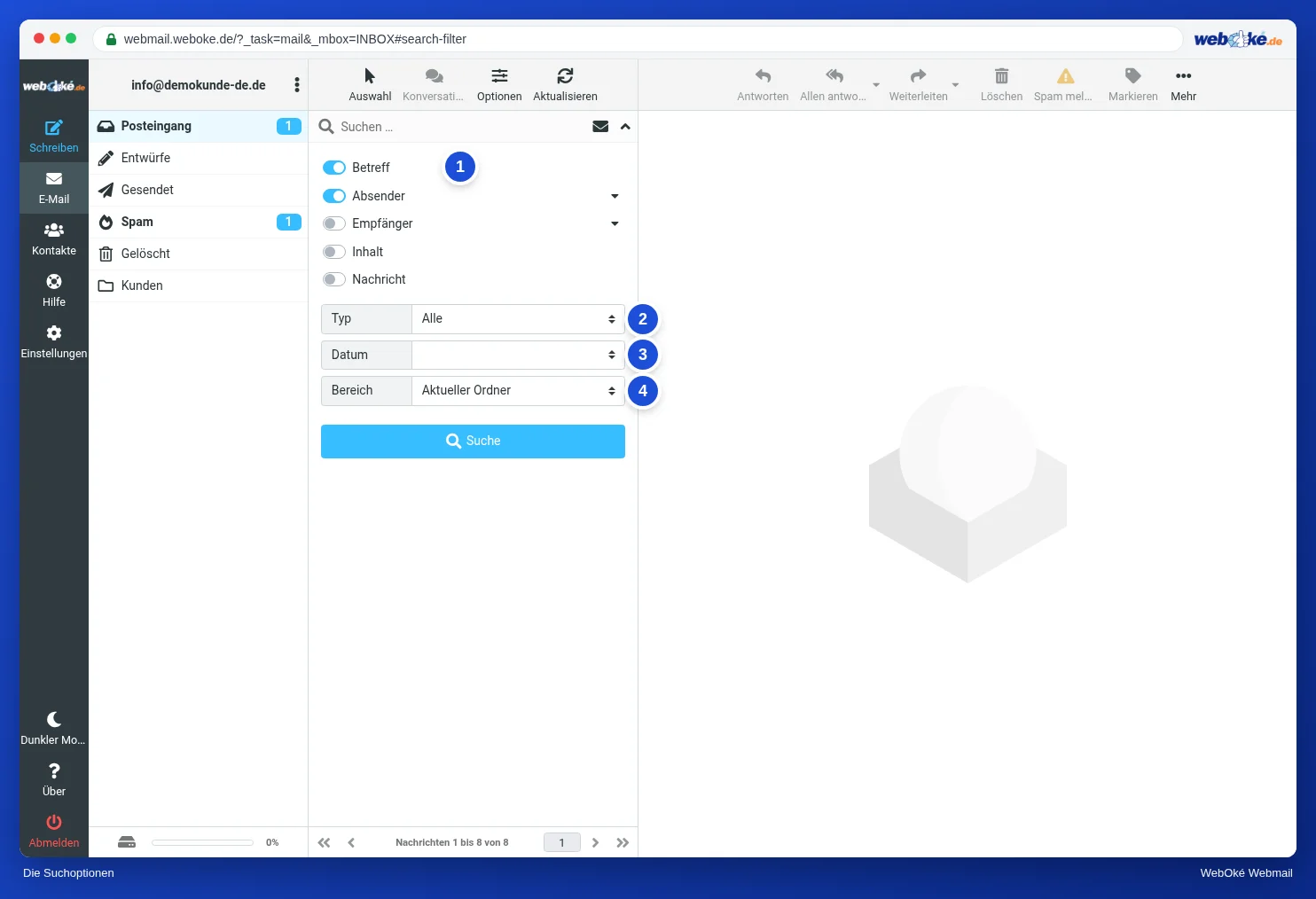
Typ und Datum: die Liste weiter eingrenzen
Mit Typ wählen Sie, welche Art von Nachrichten Sie sehen möchten: Alle, Ungelesene, Als wichtig markiert, Unbeantwortete, Gelöschte, Nicht gelöscht, Mit Anhang oder Priorität. Das funktioniert auch ohne Suchbegriff. Wählen Sie im Ordner Gesendet nur den Typ Mit Anhang, sehen Sie alles, was Sie mit einem Anhang verschickt haben.
Mit Datum wählen Sie einen Zeitraum: jünger oder älter als eine Woche, einen Monat oder ein Jahr. „Älter als ein Jahr“ ist praktisch beim Aufräumen (Lektion 5.4), „jünger als einen Monat“, wenn Sie wissen, dass es neulich war.
Typ, Datum und Suchbegriff wirken zusammen. Jedes zusätzliche Kriterium macht die Liste kürzer.
Bereich: in welchen Ordnern
Der Bereich legt fest, in welchen Ordnern der Server sucht:
- Aktueller Ordner: nur der Ordner, den Sie geöffnet haben. Am schnellsten und am kleinsten.
- Dieser und alle Unterordner: der geöffnete Ordner plus alle Ordner darunter. Praktisch, wenn Sie einen Ordner Klanten (Kunden) mit einem Unterordner pro Kunde haben oder ein Archiv, das nach Jahren aufgeteilt ist.
- Alle Ordner: jeder Ordner in Ihrem Postfach, auch Gesendet, Spam und Papierkorb.
Suchen Sie in mehreren Ordnern gleichzeitig, sehen Sie bei jeder Nachricht auch, in welchem Ordner sie liegt. So erkennen Sie sofort, wo eine Nachricht gelandet ist, zum Beispiel durch einen Filter.
Achten Sie auf zwei Dinge. Der Bereich ist relativ: „Dieser und alle Unterordner“ bedeutet etwas anderes, wenn Sie im Posteingang sind, als wenn Sie in Klanten sind. Und eine Nachricht, die Sie selbst verschickt haben, liegt in Gesendet, nicht im Posteingang. Suchen Sie eine E-Mail, die Sie an jemanden geschickt haben, sind das Feld Empfänger und ein Bereich, der Gesendet einschließt, die richtige Wahl.
Vorgehen in drei Schritten
Wenn Sie etwas suchen und nicht wissen, wo Sie anfangen sollen, arbeiten Sie sich von eng nach weit vor:
- Was wissen Sie sicher? Den Absender, ein Wort aus dem Betreff, ungefähr wann. Wählen Sie das passende Feld.
- Wo liegt es wahrscheinlich? Wählen Sie den kleinsten Bereich, der sicher passt.
- Nichts gefunden? Erweitern Sie Schritt für Schritt: Inhalt dazu, dann Alle Ordner, erst dann Nachricht. Sehen Sie auch in Spam und Papierkorb nach; die durchsuchen Sie mit Alle Ordner automatisch mit.
Suchen Sie nach einem Teil eines Namens, wenn Sie sich beim Rest nicht sicher sind: Nur der Nachname „Vries“ findet auch „Sanne de Vries“. Groß- und Kleinschreibung spielen keine Rolle.
Vergessen Sie nach der Suche nicht, die Suche zurückzusetzen, mit dem Kreuz im Suchfeld. Sonst bleibt die Liste gefiltert und Sie denken, es fehlten E-Mails. Die gewählten Optionen bleiben außerdem für Ihre nächste Suche eingestellt. Wer sich wundert, dass eine normale Suche plötzlich alle Ordner durchsucht, hat oft vergessen, dass er das beim letzten Mal so eingestellt hatte.
Im Adressbuch suchen
Das Adressbuch hat ein eigenes Suchfeld. Dort suchen Sie nach Name oder Adresse, und mit Suchen oben ausführlicher, zum Beispiel nach Organisation. Das ist unabhängig von der Suche in Ihren E-Mails. Modul 7 geht ausführlicher auf das Adressbuch ein.
In der Praxis: so funktioniert es in der Webmail
Das Suchfeld steht über der Nachrichtenliste; der kleine Pfeil rechts darin öffnet die Suchoptionen mit den Feldern, Typ, Datum und Bereich. Der kleine Briefumschlag im Suchfeld zeigt mit einem Klick nur ungelesene Nachrichten an. Die Schritte finden Sie im Roundcube-Handbuch unter „E-Mails durchsuchen“. In anderer Webmail funktioniert es ähnlich: Gmail und Outlook.com haben eine Suchleiste mit erweiterten Optionen, und Gmail kennt Suchoperatoren wie from: und has:attachment.
Zusammenfassung
- Gesucht wird auf dem Mailserver (IMAP SEARCH); der Text in Anhängen wird nicht durchsucht.
- Wählen Sie das genaueste Feld: Absender, Empfänger oder Betreff liefern weniger Ballast als Nachricht.
- Typ und Datum machen die Liste kürzer, auch ohne Suchbegriff.
- Bereich: Aktueller Ordner, Dieser und alle Unterordner oder Alle Ordner. Ihre eigenen gesendeten E-Mails liegen in Gesendet.
- Arbeiten Sie von eng nach weit und setzen Sie die Suche zurück, wenn Sie fertig sind.
Quiz
Aufgabe
Aufgabe A5.3: Welche Suche? Sanne hat in ihrem Postfach Posteingang, Gesendet, Spam, Papierkorb, einen Ordner Klanten (Kunden) mit einem Unterordner pro Kunde und ein Archiv, das nach Jahren aufgeteilt ist. Wählen Sie bei jeder Frage den Bereich (Aktueller Ordner, Dieser und alle Unterordner oder Alle Ordner) und das Suchfeld (Betreff, Absender, Empfänger, Inhalt oder Nachricht). Nehmen Sie jeweils den kleinsten Bereich und das genaueste Feld, das sicher funktioniert. 1. Sanne hat den Posteingang geöffnet. Sie weiß sicher, dass die E-Mail von ahmed@example.net dort noch liegt, hat aber keine Ahnung, wie der Betreff lautete. 2. Sanne sucht eine E-Mail, die sie selbst an levering@example.org geschickt hat. Sie weiß nicht, ob sie noch in Gesendet liegt oder schon in einem der Archivordner. 3. Sanne hat den Ordner Klanten geöffnet. Sie weiß, dass ein Kunde einmal das Wort „rozenboog“ in den Text seiner E-Mail geschrieben hat, aber nicht in den Betreff, und sie weiß nicht mehr, welcher Kunde es war. Das Programm vergleicht pro Frage Ihren Bereich und Ihr Feld mit dem Lösungsschlüssel und erklärt jeden Fehler.
Weiterführende Informationen
Wo Schritte in der Webmail beschrieben sind, gelten sie für die Webmail von WebOké; in anderer Webmail funktioniert es ähnlich.
- Roundcube Webmail 9.1: In Ihren E-Mails suchen
- Roundcube Webmail 8.1: Kontakte hinzufügen und wiederfinden
- Postfach oder gelöschte E-Mails aus dem Backup wiederherstellen
- RFC 9051, IMAP Version 4rev2, mit dem Befehl SEARCH (Englisch): https://www.rfc-editor.org/rfc/rfc9051