
Modul 4 · 4.3
Deutsch
Mehrere Adressen und Postfächer
Modul 4: Sie als Absender · Lesezeit: 11 Minuten
Lernziel: Nach dieser Lektion kennen Sie den Unterschied zwischen einer Adresse und einem Postfach, wählen Sie für jede Situation die beste von vier Arten, mit mehreren Adressen zu arbeiten, und treffen Sie gute Absprachen für ein gemeinsames Postfach.
Kernbegriffe: Postfach, Adresse, Alias, Weiterleitung (Forwarder), zusätzliche Identität, anderes Postfach verbinden, Umschalter, privates Fenster, E-Mail-Programm, gemeinsames Postfach, Flags
Eine Adresse ist nicht dasselbe wie ein Postfach
Viele Menschen verwenden "E-Mail-Adresse" und "Postfach" gleichbedeutend. Für diese Lektion ist der Unterschied wichtig.
- Ein Postfach ist Speicherplatz auf dem Server, mit eigenen Ordnern, einem eigenen Speicherlimit und einem eigenen Passwort. Sie melden sich daran an.
- Eine Adresse ist nur ein Name, an den E-Mails geschickt werden. Jedes Postfach hat eine Adresse, aber eine Adresse braucht kein eigenes Postfach. Eine Adresse ohne eigenen Speicher, die E-Mails weiterleitet, heißt Weiterleitung (Forwarder) oder Alias. Daran können Sie sich nicht anmelden.
Beispiel: sanne@example.com ist ein Postfach. info@example.com kann ein zweites Postfach sein, mit eigenem Passwort und eigenen Ordnern. Es kann aber auch eine Weiterleitung sein, die alle E-Mails an sanne@ weiterleitet. Für den Absender macht das keinen Unterschied. Für Sanne schon: Im ersten Fall muss sie an zwei Stellen nachsehen, im zweiten Fall kommt alles in einem Posteingang an.
Was Sie wählen, hängt von einer Frage ab: Muss die E-Mail an einem eigenen Ort bleiben, oder darf sie bei einer Person ankommen? E-Mails für die Buchhaltung, die von der Buchhalterin und später auch von einer Nachfolgerin gelesen werden müssen, gehören in ein eigenes Postfach. E-Mails an bestellungen@, die ohnehin immer bei Sanne landen, können über eine Weiterleitung laufen.
Vier Arten, mit mehreren Adressen zu arbeiten
1. Zusätzliche Identität mit Weiterleitung
Kommen die E-Mails für eine zweite Adresse ohnehin bei Ihnen an, dann richten Sie diese Adresse als Weiterleitung an Ihr eigenes Postfach ein und legen in der Webmail eine zusätzliche Identität an (Lektion 4.1). Sie lesen alles an einem Ort und wählen bei Absender, von welcher Adresse Sie antworten. Die Absenderprüfung des Servers erlaubt das, weil die Adresse an Ihr Postfach weiterleitet.
Gut für: eine Person mit mehreren Adressen. Nicht gut, wenn die E-Mails dieser Adresse getrennt aufbewahrt werden müssen.
2. Ein anderes Postfach verbinden und wechseln
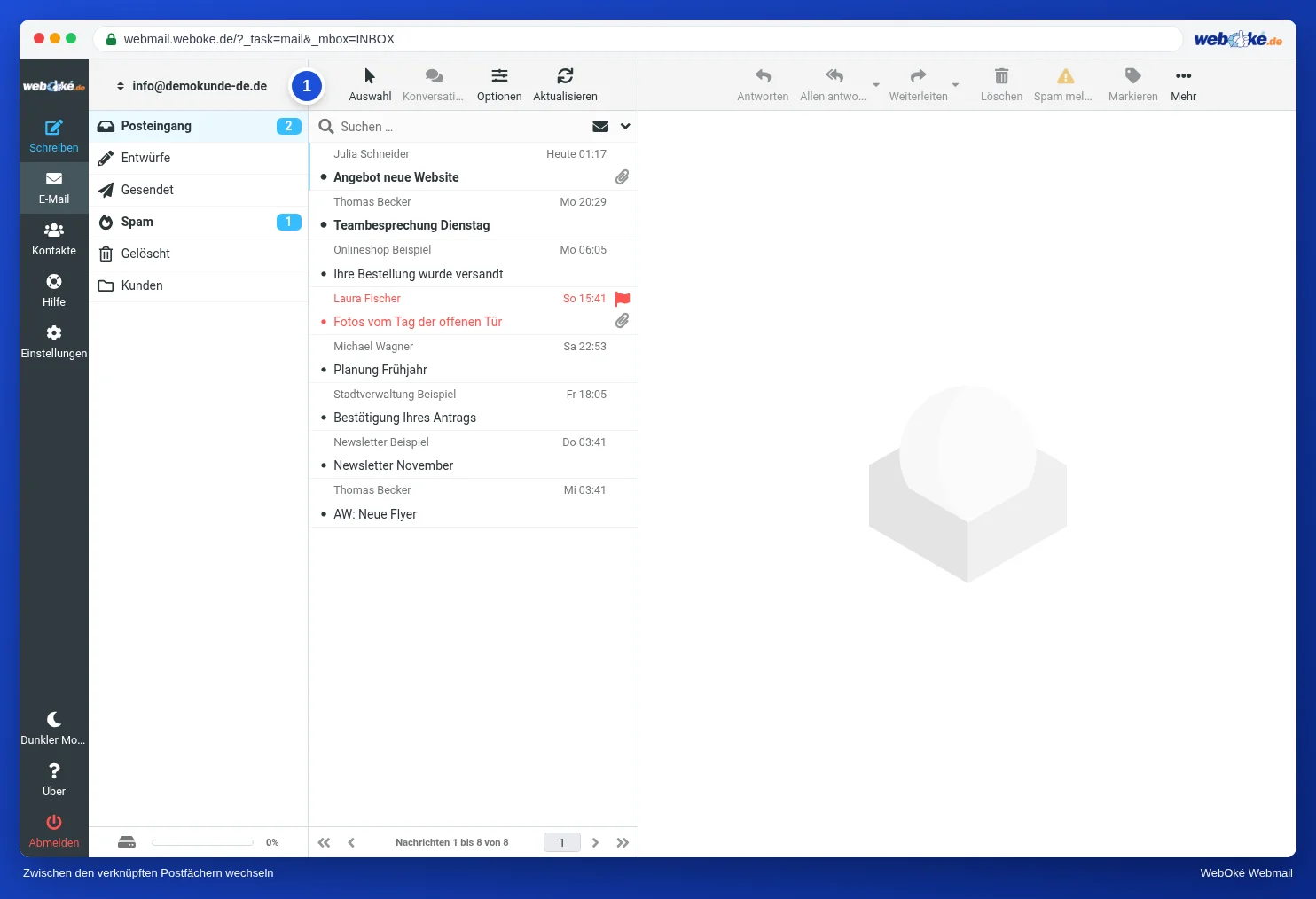
Haben Sie wirklich zwei Postfächer, jedes mit eigenem Passwort, dann können Sie das zweite mit einer zusätzlichen Identität verbinden. Dazu geben Sie den Servernamen, die Adresse und das Passwort des zweiten Postfachs ein. Danach steht über Ihren Ordnern ein Umschalter: Ein Klick, und Sie sind im anderen Postfach, mit dessen eigenen Ordnern und E-Mails, ohne sich erneut anzumelden. Was Sie dann senden, geht von diesem Postfach aus und landet in dessen eigenem Ordner Gesendet.
Gut für: alle, die regelmäßig in zwei oder drei Postfächern arbeiten und sich nicht ständig abmelden möchten. Achtung: Ändern Sie später das Passwort des verbundenen Postfachs, passen Sie es auch bei der Identität an. In der Webmail von WebOké können Sie nur Postfächer verbinden, die bei WebOké liegen.
3. Zwei Postfächer nebeneinander in einem privaten Fenster
Ihr Browser merkt sich pro Fenster, wer angemeldet ist (Lektion 1.3). Öffnen Sie ein privates Fenster (in Chrome Inkognito-Fenster, in Edge InPrivate-Fenster), dann hat dieses Fenster eine eigene, leere Sitzung. Dort können Sie sich mit einem zweiten Postfach anmelden, während das erste in Ihrem normalen Fenster geöffnet bleibt. Schließen Sie das private Fenster, ist diese Anmeldung verschwunden.
Gut für: gelegentlich kurz in ein anderes Postfach schauen, ohne etwas einzurichten. Unpraktisch, wenn Sie das jeden Tag tun.
4. Ein E-Mail-Programm mit mehreren Konten
Ein E-Mail-Programm wie Thunderbird, Outlook oder Apple Mail zeigt mehrere Konten nebeneinander, mit einer gemeinsamen Liste ungelesener E-Mails und Benachrichtigungen für alles. Es arbeitet über IMAP (Lektion 1.2), Sie sehen also dieselben E-Mails wie in der Webmail. Sie können E-Mails auch ohne Verbindung lesen, zum Beispiel im Zug.
Gut für: alle, die den ganzen Tag mit vielen Postfächern arbeiten. Sie können es problemlos mit der Webmail kombinieren.
Ein gemeinsames Postfach für mehrere Personen
Eine häufige Einrichtung: info@example.com ist ein eigenes Postfach, und Sanne und Daan schauen beide hinein. Das funktioniert gut, wenn Sie wissen, wie IMAP sich Dinge merkt, und ein paar Absprachen treffen.
Was der Server teilt, sind die Flags: gelesen, beantwortet, markiert. Öffnet Daan eine Nachricht, erscheint sie auch bei Sanne als gelesen. Beantwortet Sanne sie von info@ aus, erhält sie den Beantwortet-Pfeil, und den sieht Daan ebenfalls. Der Ordner Gesendet von info@ zeigt, was im Namen von info@ verschickt wurde, egal von wem.
Genau darin liegen die Stolperfallen:
- "Gelesen" bedeutet nicht "erledigt". Daan öffnet eine E-Mail, sieht, dass sie für Sanne ist, und lässt sie liegen. Sanne sieht sie als gelesen und überspringt sie. Niemand antwortet.
- Doppelt antworten. Sanne und Daan öffnen dieselbe Anfrage gleichzeitig und antworten beide, mit leicht unterschiedlichen Informationen.
- Aus dem falschen Postfach antworten. Daan schickt eine Antwort aus seinem eigenen Postfach statt aus info@. Sie steht dann nicht im gemeinsamen Ordner Gesendet, und Sanne weiß nicht, dass die Anfrage schon erledigt ist.
Ein paar Absprachen, die das verhindern:
- Wer eine E-Mail übernimmt, markiert sie (das Flag) oder verschiebt sie in einen Ordner "In Bearbeitung". Wer eine markierte E-Mail sieht, lässt sie liegen.
- Antworten gehen immer von info@ aus, damit sie im gemeinsamen Ordner Gesendet stehen. Wer aus dem eigenen Postfach antwortet, setzt info@ in Cc.
- Ist etwas erledigt, kommt es ins Archiv. Der Posteingang enthält nur, was noch zu tun ist (Lektion 5.2).
- Jede Person hat eine eigene Identität innerhalb von info@, zum Beispiel "Daan | Bloemenatelier Example", damit die Kundschaft weiß, wer antwortet.
Ein letzter Punkt: Teilen Sie das Passwort von info@ mit mehreren Personen, müssen Sie es ändern, wenn eine Kollegin oder ein Kollege ausscheidet, und es den anderen mitteilen. Bei einem verbundenen Postfach (Art 2) passen Sie es danach auch bei der Identität an.
In der Praxis: So funktioniert es in der Webmail
Eine zusätzliche Identität legen Sie unter Einstellungen > Identitäten > Erstellen an. Dort finden Sie auch den Bereich Anderes Postfach verbinden, mit Aktivieren und den Daten des zweiten Postfachs. Nach dem Speichern wechseln Sie mit dem Umschalter über Ihren Ordnern. Eine Weiterleitung und ein neues Postfach legen Sie im Verwaltungspanel Ihres Hostings an (bei WebOké DirectAdmin). Ein privates Fenster öffnen Sie mit Strg+Umschalt+N (Chrome, Edge) oder Strg+Umschalt+P (Firefox). Das Roundcube-Handbuch beschreibt die Schritte. In anderer Webmail funktioniert es ähnlich; Gmail und Outlook.com haben zum Beispiel eigene Wege, ein zweites Konto hinzuzufügen.
Zusammenfassung
- Ein Postfach hat eigenen Speicher und ein Passwort; eine Weiterleitung ist nur eine Adresse, die weiterleitet.
- Zusätzliche Identität mit Weiterleitung: eine Person, mehrere Adressen, alles an einem Ort.
- Anderes Postfach verbinden: zwischen echten Postfächern wechseln, ohne sich erneut anzumelden.
- Privates Fenster für gelegentliche Blicke, E-Mail-Programm für alle, die den ganzen Tag mit vielen Postfächern arbeiten.
- In einem gemeinsamen Postfach teilen alle Nutzer die Flags; sprechen Sie ab, wer was übernimmt, und antworten Sie von der gemeinsamen Adresse aus.
Quiz
Aufgabe
Aufgabe A4.3: Welche Lösung passt? Lesen Sie die vier Situationen und wählen Sie für jede die beste Lösung: "zusätzliche Identität mit Weiterleitung", "anderes Postfach verbinden", "privates Fenster" oder "E-Mail-Programm". (1) Sanne möchte auch als bestellungen@example.com mailen; diese Adresse hat kein eigenes Postfach, und alle E-Mails dafür dürfen einfach in ihrem eigenen Posteingang ankommen. (2) Daan hat sein eigenes Postfach und verwaltet außerdem das Postfach boekhouding@example.com, das ein eigenes Passwort hat und beim selben Anbieter liegt; er arbeitet in der Webmail und möchte mehrmals am Tag mit einem Klick dazwischen wechseln, ohne sich erneut anzumelden. (3) Sanne möchte auf ihrem eigenen Laptop einmal kurz in das Postfach eines Praktikanten schauen, neben ihrem eigenen Postfach, ohne etwas einzurichten, und danach soll sich der Laptop nichts merken. (4) Daan arbeitet den ganzen Tag mit vier Postfächern, möchte für alle vier Benachrichtigungen bei neuen E-Mails und möchte im Zug ohne Verbindung seine E-Mails lesen können. Sie wählen für jede Situation aus den Auswahlfeldern; das Programm vergleicht mit der Lösung und erklärt für jede Situation, warum.
Weiterführende Informationen
Wo Schritte in der Webmail beschrieben werden, gelten sie für die Webmail von WebOké; in anderer Webmail funktioniert es ähnlich.
- Roundcube Webmail 5.3: Von einer anderen Adresse senden
- Roundcube Webmail 5.4: Mehrere Postfächer verwenden
- E-Mails von mehreren Aliasen senden, Fehler: Account xxx can not send emails from
- Neue E-Mail-Adresse/neues Postfach anlegen
- E-Mails an eine andere Adresse weiterleiten (Weiterleitungen, Catch-All nicht empfohlen)
- Kostenloser Kurs E-Mail in Ordnung: einrichten und gut ankommen lassen 3.3: Aliasse, Weiterleitungen und Catch-all: praktisch, aber nicht ohne Risiko
- IMAP oder POP3: Was ist der Unterschied und welches sollten Sie wählen?