
Modul 1 · 1.3
Deutsch
Anmelden, Sitzungen und sicher abmelden
Modul 1: So funktioniert Ihre E-Mail · Lesezeit: 9 Minuten
Lernziel: Nach dieser Lektion wissen Sie, mit welchen Daten Sie sich im Webmail anmelden, was eine Sitzung ist und wie lange sie dauert, und wie Sie an einem eigenen und an einem gemeinsam genutzten Computer sicher arbeiten und sich abmelden.
Kernbegriffe: Benutzername, Postfach-Passwort, Feld Server, Sitzung, Cookie, Angemeldet bleiben, privates Fenster, Abmelden, IP-Sperre
Wer sind Sie für das Webmail?
Für das Webmail sind Sie ein Postfach: eine E-Mail-Adresse mit eigenem Passwort und eigenem Speicherplatz. Deshalb melden Sie sich mit zwei Angaben an:
- Ihre vollständige E-Mail-Adresse als Benutzername, also sanne@example.com und nicht nur sanne. Auf einem Mailserver liegen die Postfächer vieler Domains. Erst mit der ganzen Adresse weiß der Server, welches Postfach Sie meinen;
- das Passwort dieses Postfachs.
Bei Letzterem geht oft etwas schief. Das Passwort Ihres Postfachs ist etwas anderes als das Passwort Ihres Kundenkontos bei Ihrem Provider oder des Verwaltungspanels (bei WebOké: Mein WebOké und DirectAdmin). Es ist das Passwort, das beim Anlegen der E-Mail-Adresse gewählt wurde. Hat jemand anderes Ihre Adresse angelegt, zum Beispiel der Administrator Ihres Unternehmens, kennt er es vielleicht oder kann ein neues festlegen.

Auf der Abbildung sehen Sie die Anmeldeseite mit den Feldern Benutzername, Passwort und Server. Beim Passwort wird zwischen Groß- und Kleinschreibung unterschieden. Klappt die Anmeldung nicht, obwohl Sie sicher sind, dass das Passwort stimmt, prüfen Sie zuerst, ob die Feststelltaste (Caps Lock) aktiviert ist.
Das Feld Server: meistens leer
Das Webmail von WebOké muss wissen, auf welchem Server Ihr Postfach liegt. Normalerweise ermittelt es das selbst anhand Ihrer Domain. Deshalb lassen fast alle das Feld Server leer.
Sie füllen es nur aus, wenn Ihre Domain nicht auf WebOké zeigt, Ihr Postfach dort aber trotzdem liegt, zum Beispiel während eines Umzugs Ihrer Domain. Dann tragen Sie den Servernamen Ihres Pakets ein. Ein Server eines anderen Anbieters funktioniert nicht: Dieses Webmail ist nur für Postfächer bei WebOké gedacht.
Eine Falle, die nur wenige kennen: Melden Sie sich immer auf dieselbe Weise an. Das Webmail speichert Ihre Einstellungen, Identitäten, Signatur und Ihr Adressbuch zusammen mit der Art, wie Sie sich anmelden. Melden Sie sich einmal mit leerem Feld und ein anderes Mal mit einem Servernamen an, sehen Sie zwar dieselben E-Mails (die liegen auf dem Mailserver), aber Ihre Signatur und Ihr Adressbuch wirken plötzlich leer. Sie sind nicht weg, sie gehören zur anderen Art der Anmeldung.
In anderen Webmail-Diensten gibt es dieses Feld meistens nicht: Dort gehört das Webmail zu genau einem Dienst, wie bei Gmail oder Outlook.com.
Was ist eine Sitzung?
Nach der Anmeldung möchten Sie nicht bei jedem Klick erneut Ihr Passwort eingeben. Deshalb erstellt das Webmail eine Sitzung: Der Server merkt sich, dass Sie angemeldet sind, und Ihr Browser erhält ein Cookie mit einem langen, zufälligen Code. Bei jedem Klick schickt Ihr Browser diesen Code mit. So erkennt der Server Sie.
Das hat eine wichtige Folge: Wer dieses Cookie besitzt, ist für das Webmail Sie. Ihr Passwort braucht diese Person nicht. Deshalb ist es so wichtig, dass eine Sitzung an einem fremden Computer wirklich beendet wird.
Eine Sitzung endet:
- wenn Sie auf Abmelden klicken: Der Server verwirft die Sitzung, das Cookie ist danach wertlos;
- wenn Sie eine Zeit lang nichts tun und das Webmail nicht mehr geöffnet ist: Der Server lässt die Sitzung ablaufen. Solange der Tab geöffnet ist, hält das Webmail die Sitzung selbst am Leben, indem es ab und zu nach neuen E-Mails sieht;
- wenn Sie den Browser schließen, es sei denn, Sie haben Angemeldet bleiben aktiviert.
Angemeldet bleiben und Benutzernamen merken
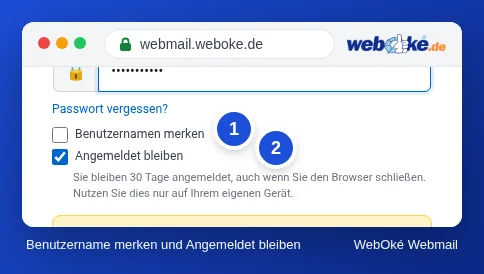
Unter dem Passwort finden Sie zwei Häkchen. Auf der Abbildung sehen Sie sie, zusammen mit dem Hinweis, der erscheint, wenn Sie Angemeldet bleiben aktivieren.
- Benutzernamen merken: Beim nächsten Mal ist Ihre E-Mail-Adresse bereits eingetragen. Praktisch und mit wenig Risiko.
- Angemeldet bleiben: Sie bleiben 30 Tage angemeldet, auch wenn Sie den Browser schließen und Ihren Computer ausschalten. Das Cookie bleibt dann gespeichert.
Angemeldet bleiben ist angenehm auf Ihrem eigenen Laptop mit Bildschirmsperre. Auf jedem anderen Gerät ist es ein Risiko: Jeder, der danach diesen Browser öffnet, ist in Ihrem Postfach. Diese Person kann Ihre E-Mails lesen, in Ihrem Namen E-Mails versenden und über "Passwort vergessen" bei anderen Diensten neue Passwörter an sich schicken lassen. Ihr Postfach ist der Schlüssel zu vielen Ihrer anderen Konten.
An einem gemeinsam genutzten Computer
Arbeiten Sie am Computer einer anderen Person, in einer Bibliothek oder am PC eines Kunden, gehen Sie so vor:
- Öffnen Sie ein privates Fenster (in Chrome ein Inkognito-Fenster, in Firefox ein privates Fenster, in Safari ein privates Fenster). Ein privates Fenster startet ohne Cookies und löscht sie, wenn Sie alle privaten Fenster schließen. Es schützt nicht vor Spyware auf diesem Computer, wohl aber vor vergessenen Cookies.
- Deaktivieren Sie beide Häkchen.
- Lassen Sie den Browser Ihr Passwort nicht speichern. Wählen Sie bei der Frage "Passwort speichern?" Niemals oder Nicht jetzt.
- Klicken Sie auf Abmelden, wenn Sie fertig sind, und schließen Sie danach das private Fenster.
Nach dem Abmelden kann die Schaltfläche Zurück des Browsers manchmal noch eine alte Seite anzeigen. Diese stammt aus dem Speicher des Browsers, nicht vom Server. Klicken Sie irgendwo darauf, landen Sie auf der Anmeldeseite, weil die Sitzung nicht mehr existiert.
Ihr Passwort im Browser speichern?
Auf Ihrem eigenen Gerät mit Bildschirmsperre ist ein gespeichertes Passwort in einem Passwort-Manager (auch dem Ihres Browsers) völlig in Ordnung. Es hilft sogar gegen Phishing: Ein Passwort-Manager füllt das Passwort nur auf der echten Adresse des Webmails aus, nicht auf einer gefälschten Seite (Lektion 2.4). Auf einem gemeinsam genutzten Gerät oder einem Computer ohne eigenes Benutzerkonto speichern Sie nie etwas.
Zu oft ein falsches Passwort
Mailserver werden den ganzen Tag von Programmen angegriffen, die Passwörter erraten. Deshalb sperrt die Firewall des Servers eine IP-Adresse, von der aus zu oft ein falsches Passwort versucht wird. Das schützt Ihr Postfach, kann aber auch Sie selbst treffen.
Das klassische Beispiel: Daan ändert sein E-Mail-Passwort, vergisst es aber auf seinem alten Tablet in der Schublade. Dieses Tablet versucht alle paar Minuten, sich mit dem alten Passwort anzumelden. Nach einer Weile sperrt die Firewall die IP-Adresse des Büros. Dann funktioniert das Webmail für alle im Büro nicht mehr, oft auch die Website nicht, während es über 4G auf dem Telefon klappt. Genau das ist der Hinweis: Es liegt an der Adresse Ihrer Verbindung, nicht an Ihrem Postfach.
Die Lösung hat immer zwei Teile: Stellen Sie auf allen Geräten das richtige Passwort ein und lassen Sie danach die Sperre aufheben.
In der Praxis: So funktioniert es im Webmail
Sie öffnen das Webmail von WebOké unter webmail.weboke.de. Abmelden können Sie sich mit der Schaltfläche Abmelden unten links im Menü. Die Schritte finden Sie im Roundcube-Handbuch unter Im Webmail anmelden, Das Feld Server sowie Angemeldet bleiben und abmelden. Klappt die Anmeldung nicht, sehen Sie unter Anmelden funktioniert nicht nach. Mit Zwei-Faktor-Authentifizierung (2FA) (Lektion 8.1) fragt das Webmail nach Ihrem Passwort zusätzlich nach einem Code. In anderen Webmail-Diensten wie Gmail oder Outlook.com funktioniert es ähnlich: Auch dort heißt das Häkchen zum Beispiel Angemeldet bleiben, und für einen gemeinsam genutzten Computer gelten dieselben Regeln.
Zusammenfassung
- Sie melden sich mit Ihrer vollständigen E-Mail-Adresse und dem Passwort des Postfachs an, nicht mit Ihrem Kunden- oder Panel-Passwort.
- Lassen Sie das Feld Server leer, es sei denn, Ihre Domain liegt woanders, und melden Sie sich immer auf dieselbe Weise an.
- Eine Sitzung ist ein Cookie, mit dem der Server Sie erkennt; wer das Cookie besitzt, ist für das Webmail Sie.
- Angemeldet bleiben (30 Tage) nur auf Ihrem eigenen Gerät; an einem gemeinsam genutzten Computer: privates Fenster, Häkchen aus, abmelden.
- Ein Gerät mit einem alten Passwort kann dazu führen, dass Ihre IP-Adresse gesperrt wird.
Quiz
Aufgabe
Aufgabe D1.3: Anmelden und Abmelden üben. Öffnen Sie ein privates Fenster in Ihrem Browser und rufen Sie das Webmail auf. Sehen Sie nach, welche Häkchen unter dem Passwort stehen und was erscheint, wenn Sie Angemeldet bleiben aktivieren (deaktivieren Sie es danach wieder, bevor Sie sich anmelden). Melden Sie sich an, öffnen Sie eine Nachricht und klicken Sie auf Abmelden. Drücken Sie dann die Schaltfläche Zurück Ihres Browsers und klicken Sie auf etwas auf der Seite, die Sie sehen. Beantworten Sie danach diese Fragen: Was ist passiert, als Sie nach dem Abmelden auf Zurück gedrückt und danach geklickt haben, und warum? Bei welchen Geräten, die Sie nutzen, würden Sie Angemeldet bleiben aktivieren und bei welchen nicht? Haben Sie irgendwo ein Gerät, auf dem noch ein altes E-Mail-Passwort gespeichert sein könnte?
Aufgabe D1.3: Anmelden und Abmelden üben
Diese Aufgabe machen Sie selbst; niemand prüft sie nach. Haken Sie ab, was Sie erledigt haben, und markieren Sie die Aufgabe als erledigt.
Benutzername merken und Angemeldet bleiben sind praktisch auf Ihrem eigenen Gerät mit Bildschirmsperre, niemals auf einem gemeinsam genutzten Computer. Nach dem Abmelden führt Sie Zurück zur Anmeldeseite oder zu einer abgelaufenen Seite: Die Sitzung ist beendet. Ein privates Fenster vergisst alles, sobald Sie es schließen.
Ihre Haken und Notizen bleiben nur in diesem Browser; wir senden sie nirgendwohin. Sind Sie angemeldet, speichern wir in Meine Kurse nur, dass Sie die Aufgabe erledigt haben.
Weiterführende Informationen
Wo Schritte im Webmail beschrieben werden, gelten sie für das Webmail von WebOké; in anderen Webmail-Diensten funktioniert es ähnlich.
- Roundcube Webmail 1.2: In der Webmail anmelden
- Roundcube Webmail 1.3: Das Feld Server: Wann füllen Sie es aus?
- Roundcube Webmail 1.4: Angemeldet bleiben und abmelden
- Roundcube Webmail 13.1: Anmelden funktioniert nicht
- Zum Webmail gelangen und was Sie tun können, wenn die Anmeldung nicht gelingt
- Passwort oder Limits einer E-Mail-Adresse ändern
- Passwortmanager und Passkeys: So gestalten Sie Ihre Anmeldung sicher
- Kostenloser Kurs Sicher online für Unternehmer 5.2: Laptop und Telefon sicher nutzen