
Kapitel 10 · 10.1
Die wichtigsten Einstellungen
Unter Einstellungen passen Sie die Webmail ganz nach Ihren Wünschen an. Klicken Sie im Menü auf Einstellungen und dann noch einmal auf Einstellungen. Sie sehen dann die unten aufgeführten Bereiche. Denken Sie daran, in jedem Bereich auf Speichern zu klicken.
| Bereich | Was stellen Sie dort ein? |
|---|---|
| User Interface | Sprache, Zeitzone, Darstellung von Uhrzeit und Datum, wie oft die Webmail nach neuen E-Mails sieht, und das Aussehen. Siehe Sprache, Aussehen und dunkler Modus. |
| Mailbox View | Wann eine Nachricht als gelesen gilt, wie viele Nachrichten pro Seite angezeigt werden und Benachrichtigungen bei neuen E-Mails. Siehe Eine Benachrichtigung bei neuen E-Mails. |
| Nachrichtendarstellung | Wie Sie Nachrichten lesen: in einem neuen Fenster, mit oder ohne Formatierung und ob externe Bilder geladen werden. |
| Composing Messages | Schreiben mit oder ohne Formatierung, wie oft ein Entwurf gespeichert wird, wo Ihre Antwort steht, die Erinnerung an vergessene Anhänge und wann Ihre Signatur eingefügt wird. |
| Contacts | Wie Ihr Adressbuch funktioniert, zum Beispiel ob sich die Webmail Adressen, an die Sie schreiben, automatisch merkt. |
| Special Folders | Welcher Ordner als Entwürfe, Gesendet, Spam, Papierkorb und Archiv dient. Siehe Nachrichten archivieren. |
| Servereinstellungen | Wartung, zum Beispiel das Leeren des Papierkorbs beim Abmelden. |
Externe Bilder
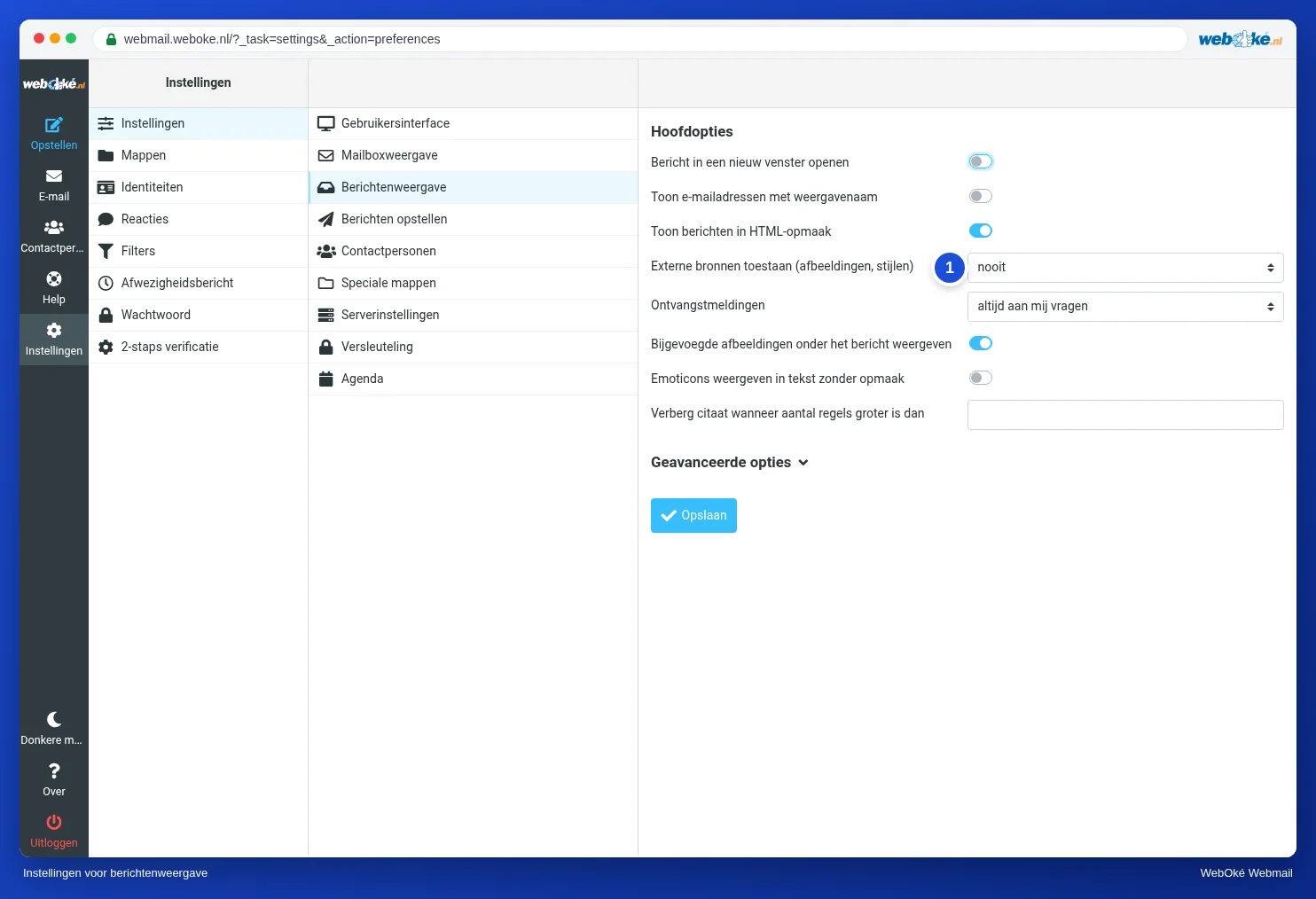
Unter Nachrichtendarstellung legen Sie bei Allow remote resources (1) fest, wann die Webmail Bilder aus dem Internet lädt. Standardmäßig ist das never: Sie klicken dann bei jeder Nachricht einzeln auf Erlauben (siehe Eine Nachricht lesen). Sie können dies auch für Absender aus Ihrem Adressbuch oder für Ihre vertrauenswürdigen Absender zulassen. Von „immer erlauben“ raten wir ab, da Absender dann sehen können, wann Sie ihre E-Mail öffnen.
Den Papierkorb automatisch leeren
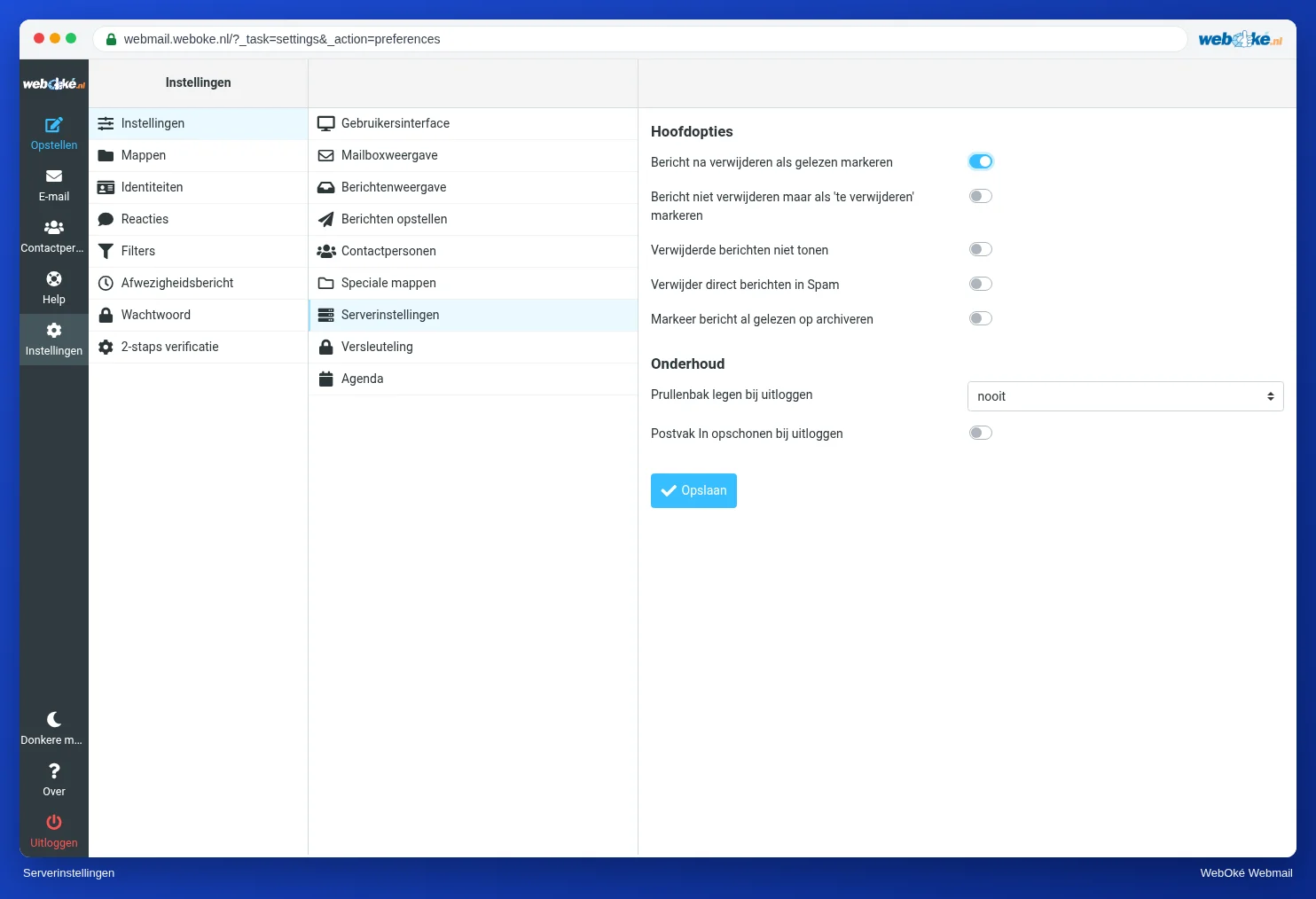
Unter Servereinstellungen legen Sie bei Wartung fest, ob die Webmail den Papierkorb leert, wenn Sie sich abmelden. So bleibt Ihr Postfach ganz von selbst schlank. Möchten Sie Spam sofort loswerden, aktivieren Sie Nachrichten in Spam direkt löschen.
Tipp: Sind Sie bei einer Einstellung unsicher? Dann lassen Sie sie einfach, wie sie ist. Die Standardeinstellung funktioniert für die meisten Nutzer gut.