
Kapitel 10 · 10.3
Zwei-Faktor-Authentifizierung aktivieren
Mit der Zwei-Faktor-Authentifizierung benötigen Sie beim Anmelden neben Ihrem Passwort auch einen Code. Diesen Code erzeugt eine App auf Ihrem Telefon, alle 30 Sekunden einen neuen. Wer Ihr Passwort kennt, kommt so trotzdem nicht in Ihr Webmail. Im Webmail heißt diese Funktion 2-Factor Authentication.
Was benötigen Sie?
Eine Authenticator-App auf Ihrem Telefon, zum Beispiel Google Authenticator, Microsoft Authenticator, Aegis oder die App Ihres Passwortmanagers. Mehr über solche Apps lesen Sie in Zwei-Faktor-Authentifizierung: Codes, Apps und SMS.
So aktivieren Sie die Funktion

- Gehen Sie zu Einstellungen und klicken Sie auf 2-Factor Authentication.
- Setzen Sie das Häkchen bei Aktivieren (1).
- Klicken Sie auf Alle Felder ausfüllen (anschließend auf Speichern klicken) (2). Das Webmail erstellt nun einen geheimen Schlüssel, vier Wiederherstellungscodes und einen QR-Code. Sie erhalten eine Meldung, dass Sie zuerst den QR-Code scannen und den Code überprüfen müssen. Klicken Sie auf OK.
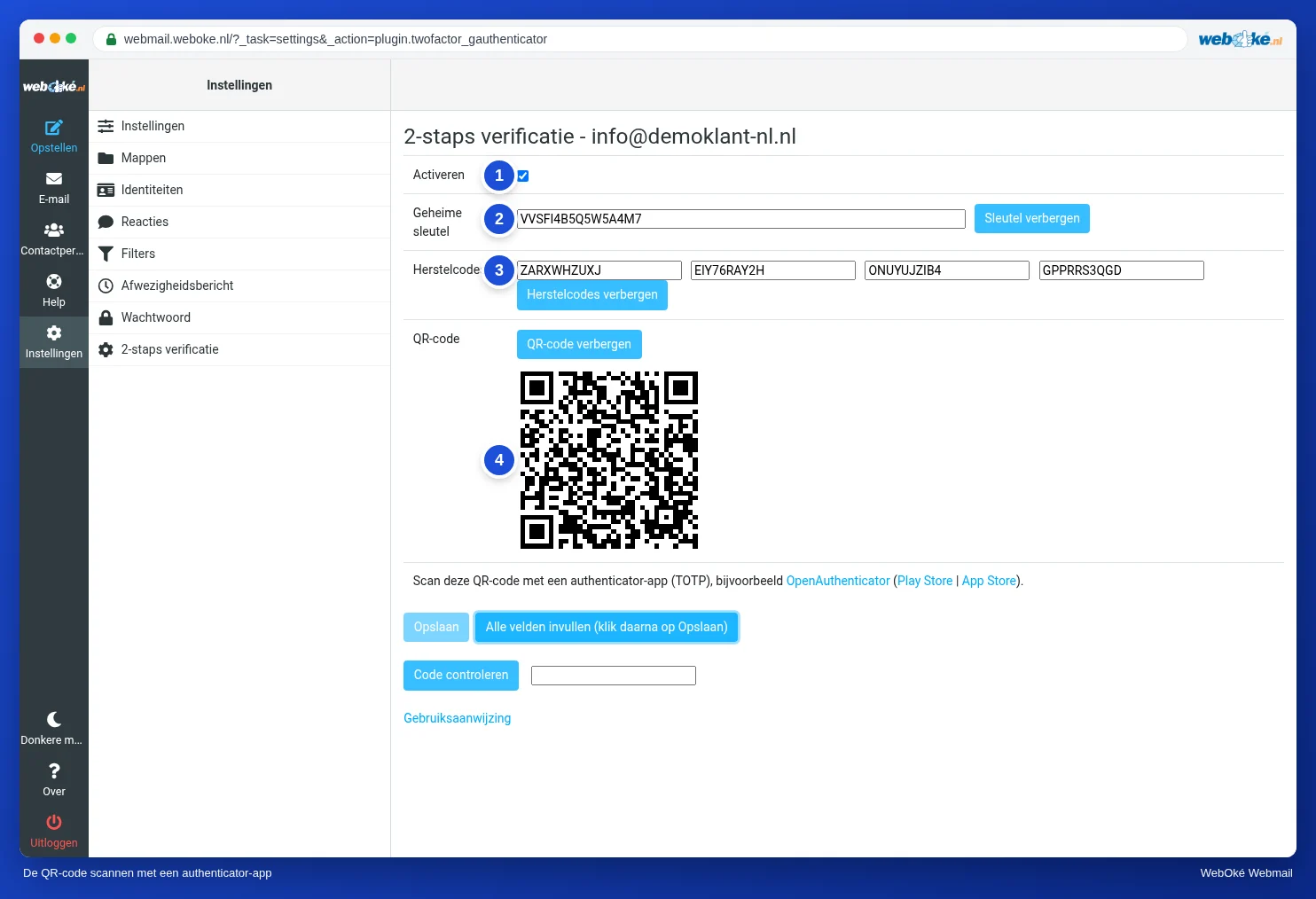
- Öffnen Sie die Authenticator-App auf Ihrem Telefon und scannen Sie den QR-Code (4). Können Sie nicht scannen? Dann tippen Sie das Secret (2) in die App ab.
- Bewahren Sie die Wiederherstellungscodes (3) an einem sicheren Ort auf, zum Beispiel in Ihrem Passwortmanager oder auf Papier. Mit einem Wiederherstellungscode kommen Sie hinein, wenn Sie Ihr Telefon verloren haben. Jeder Code funktioniert nur einmal.
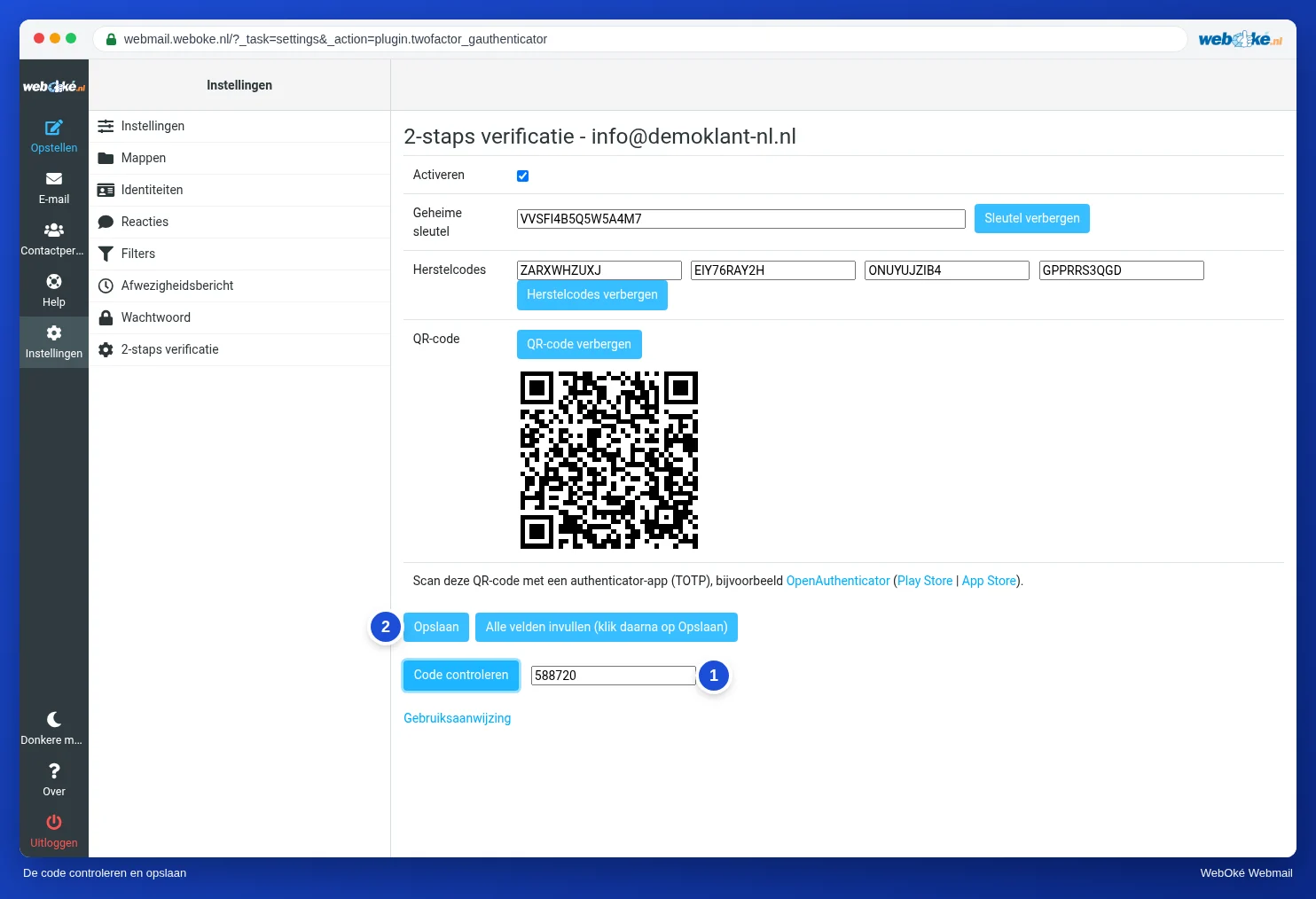
- Geben Sie den Code, den die App gerade anzeigt, in das Feld neben Überprüfe Code (1) ein und klicken Sie auf Überprüfe Code. Sie sehen die Meldung Code OK.
- Klicken Sie auf Speichern (2). Diese Schaltfläche funktioniert erst, wenn der Code überprüft wurde.
Ab jetzt fragt das Webmail beim Anmelden nach einem Code. Siehe Anmelden mit Zwei-Faktor-Authentifizierung.
Hinweis: Die Zwei-Faktor-Authentifizierung im Webmail gilt nur für das Webmail. Ihr E-Mail-Programm und Ihr Telefon melden sich weiterhin nur mit Ihrem Passwort an. Verwenden Sie deshalb auch ein starkes, einzigartiges Passwort. Die Zwei-Faktor-Authentifizierung für Mein WebOké richten Sie separat ein, siehe Zwei-Faktor-Authentifizierung in Mein WebOké und eine Authenticator-App einrichten.
Wieder deaktivieren
Gehen Sie zu 2-Factor Authentication, entfernen Sie das Häkchen bei Aktivieren und klicken Sie auf Speichern.