
Kapitel 7 · 7.1
Einen Filter erstellen
Mit einem Filter sortiert der Mailserver Ihre E-Mails automatisch, sobald sie eingehen. Zum Beispiel: alle E-Mails mit Rechnung im Betreff in den Ordner Kunden. Der Filter arbeitet auf dem Server, also auch dann, wenn die Webmail und Ihr E-Mail-Programm geschlossen sind.
So erstellen Sie einen Filter
- Klicken Sie im Menü auf Einstellungen und dann auf Filter.
- Klicken Sie oben auf Erstellen.
- Geben Sie dem Filter einen eindeutigen Filtername (1).
- Lassen Sie Filter aktiviert eingeschaltet.
- Wählen Sie unter Bereich, ob die Nachricht alle Regeln erfüllen muss, nur eine davon, oder ob der Filter für alle Nachrichten gilt.
- Legen Sie unter Regeln die Bedingung fest: Wählen Sie, wo die Webmail suchen soll (2), zum Beispiel Betreff oder Von, wählen Sie zum Beispiel contains und geben Sie den Text ein (3).
- Wählen Sie unter Aktionen, was geschehen soll (4), zum Beispiel Nachricht verschieben nach, und wählen Sie den Ordner (5).
- Klicken Sie auf Speichern.

Mit dem Pluszeichen hinter einer Regel oder Aktion fügen Sie weitere hinzu. Mit dem Papierkorbsymbol entfernen Sie eine.
Ihre Filter im Überblick
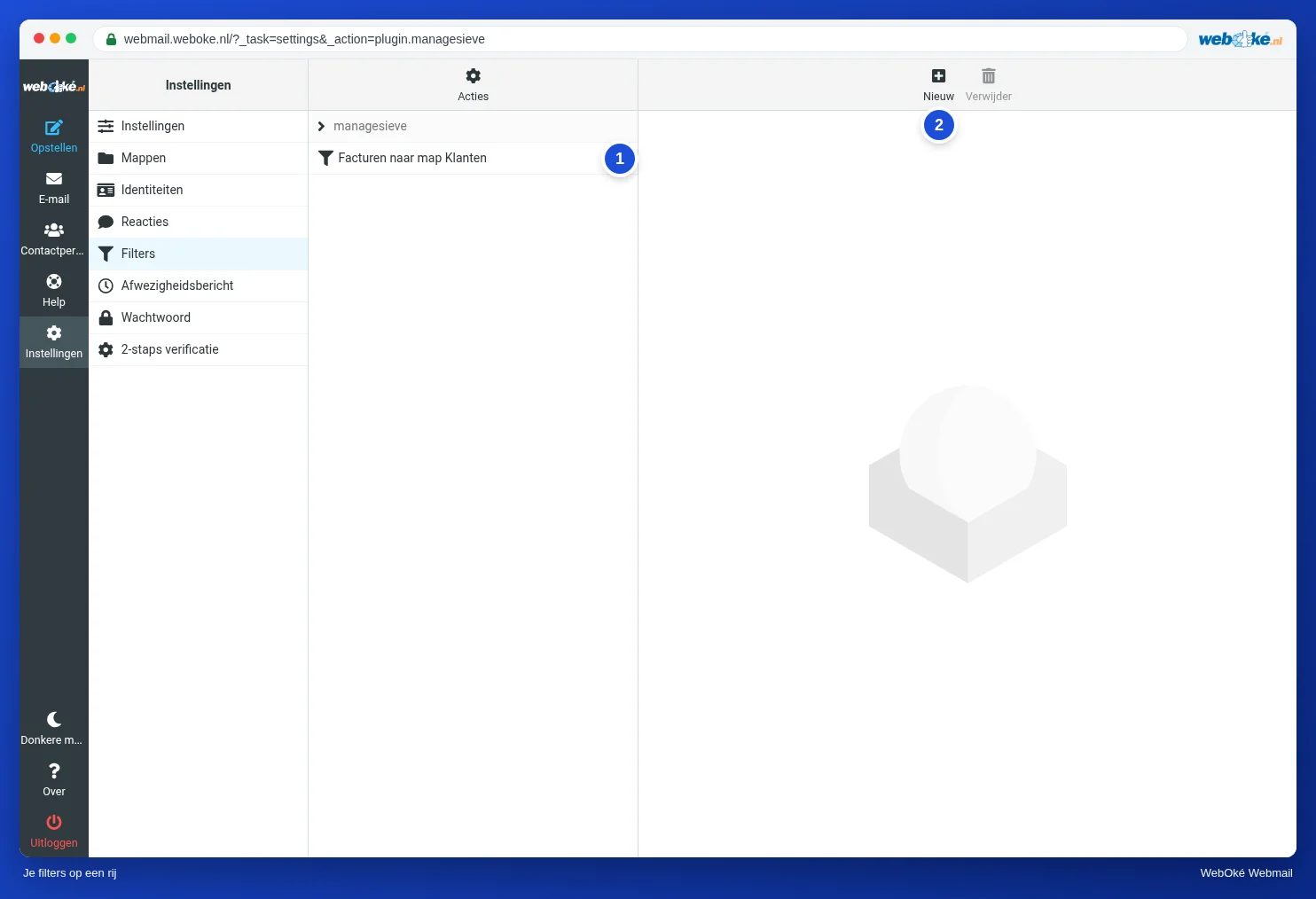
Ihre Filter stehen in der Liste (1). Klicken Sie auf einen Filter, um ihn zu ändern oder mit Filter aktiviert vorübergehend auszuschalten. Filter werden von oben nach unten ausgeführt. Ziehen Sie einen Filter, um die Reihenfolge zu ändern.
Schnell einen Filter aus einer Nachricht erstellen
Öffnen Sie eine Nachricht, klicken Sie auf Mehr und wählen Sie Filter erstellen. Die Webmail trägt den Absender und den Betreff bereits für Sie ein.
Tipp: Ein Filter gilt für ein einzelnes Postfach. Möchten Sie etwas für alle Postfächer Ihrer Domain blockieren, verwenden Sie die Spamfilter in DirectAdmin. Siehe Spamfilter: Absender, Domains und Wörter blockieren und Serverseitige E-Mail-Regeln (Filter auf dem Server).