
Kapitel 8 · 8.2
Gruppen erstellen
Schreiben Sie häufig denselben Personen, zum Beispiel Ihrem Team oder dem Vorstand Ihres Vereins? Dann erstellen Sie eine Gruppe. Beim Schreiben wählen Sie so mit einem Klick die ganze Gruppe aus.
Eine Gruppe erstellen

- Gehen Sie zu Kontakte.
- Klicken Sie auf die drei Punkte neben Gruppen und wählen Sie Gruppe hinzufügen.
- Geben Sie einen Name (1) ein und klicken Sie auf Speichern.
Personen zu einer Gruppe hinzufügen
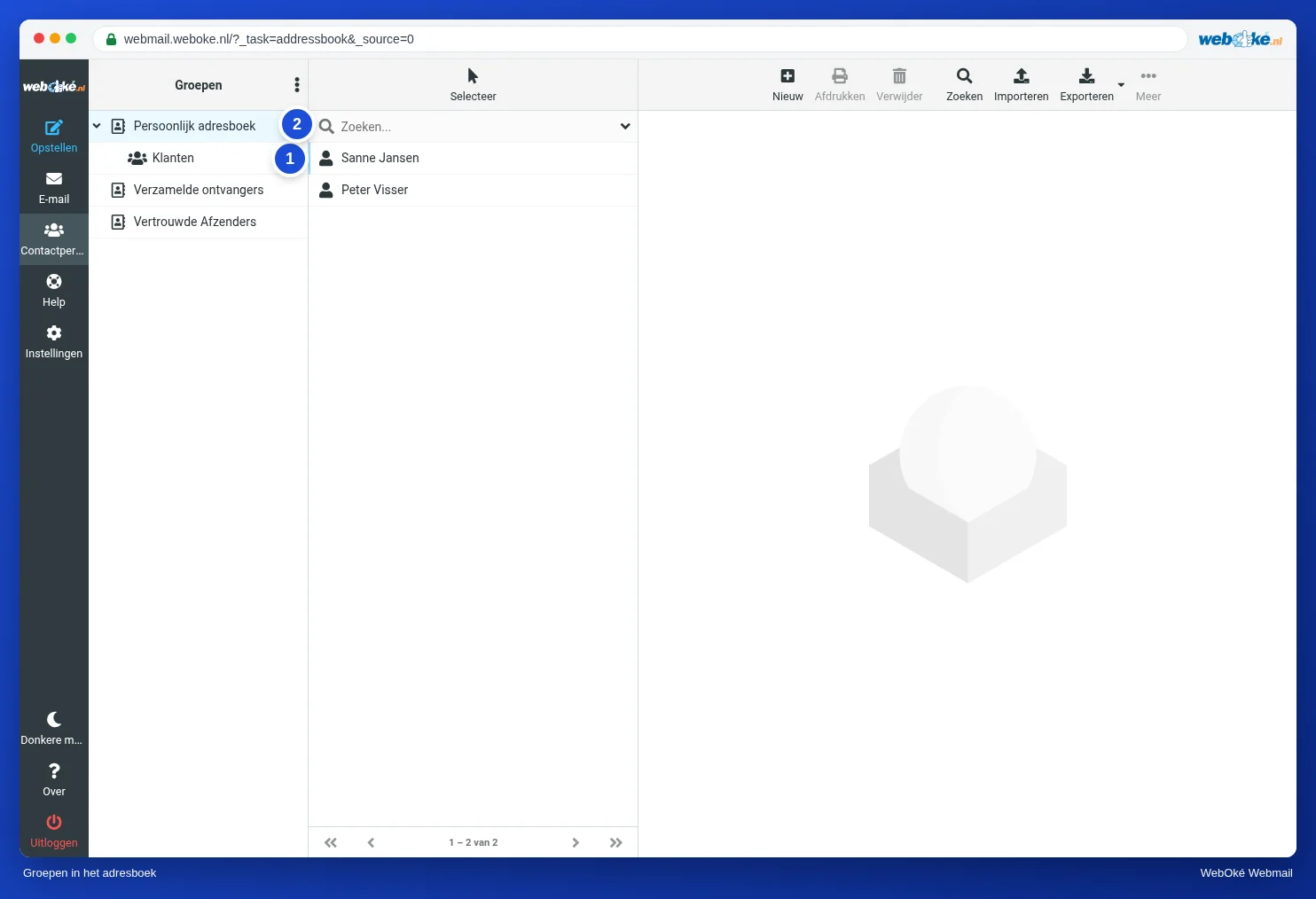
Ziehen Sie einen Kontakt aus der Liste auf die Gruppe (1). Sie können auch mehrere Kontakte auswählen und gleichzeitig verschieben. Bei einem Kontakt sehen Sie im Tab Gruppen, in welchen Gruppen er Mitglied ist.
Über die drei Punkte (2) können Sie eine Gruppe auch umbenennen oder löschen. Wenn Sie eine Gruppe löschen, bleiben die Kontakte selbst erhalten.
E-Mails an eine Gruppe senden
Beginnen Sie beim Schreiben, den Namen der Gruppe im Feld Empfänger einzugeben, oder wählen Sie die Gruppe über die kleine Schaltfläche mit den Personensymbolen neben dem Feld Empfänger aus.
Hinweis: Setzen Sie die Adressen bei einer großen Gruppe in das Feld Blindkopie, damit nicht alle Empfänger die Adressen der anderen sehen. Und denken Sie an das Tageslimit für den Versand, siehe Das Tageslimit ist erreicht.