
Kapitel 10 · 10.2
Eine Benachrichtigung bei neuen E-Mails
Haben Sie die Webmail den ganzen Tag geöffnet, möchten Sie vielleicht sofort sehen, wenn neue E-Mails eingehen. Die Webmail kann Ihnen eine Benachrichtigung anzeigen oder einen Ton abspielen.
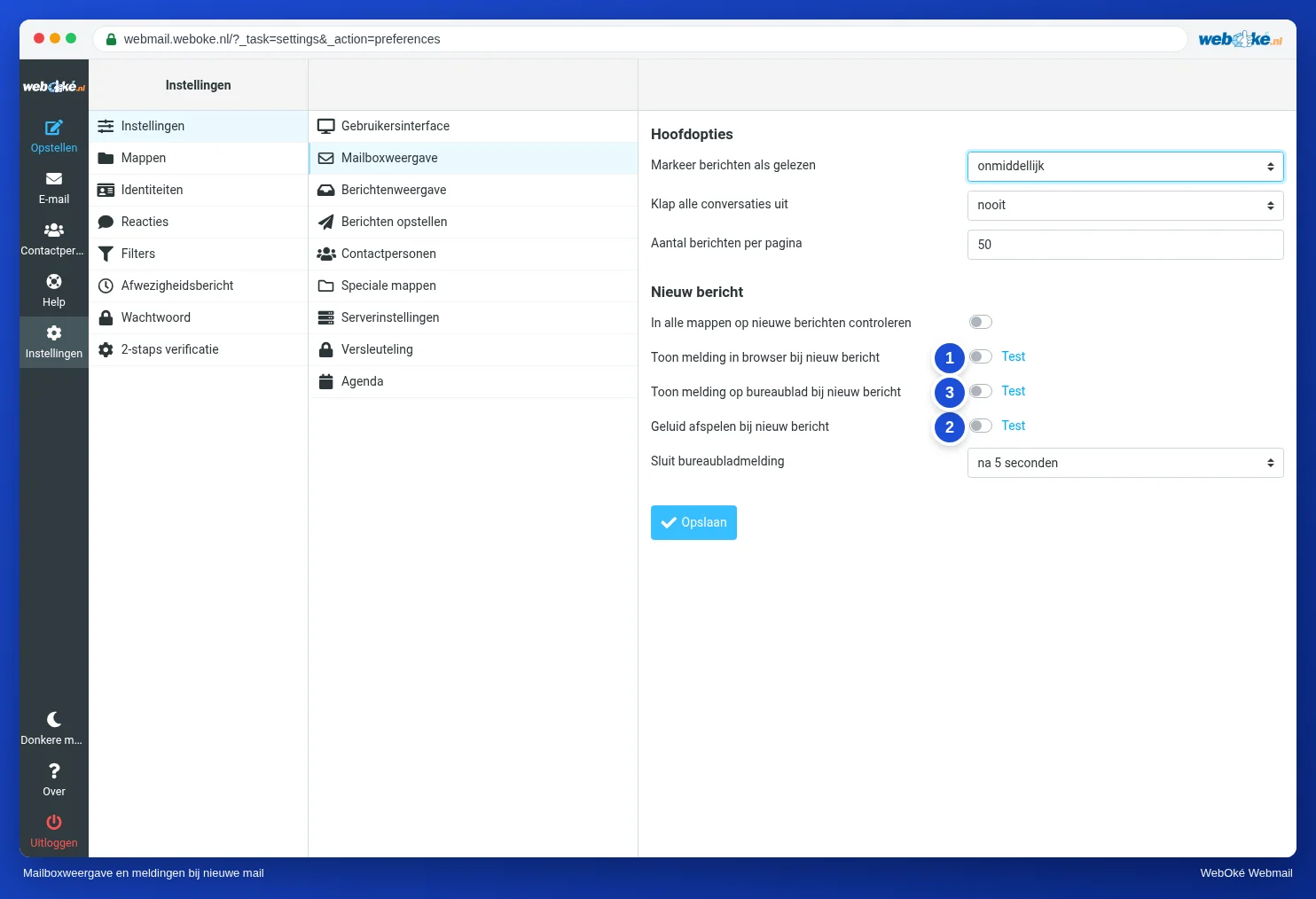
- Gehen Sie zu Einstellungen, Einstellungen, Postfachansicht.
- Wählen Sie unter Neue Nachricht, was Sie möchten:
- Display browser notifications on new message (1): Der Tab der Webmail zeigt an, dass neue E-Mails eingegangen sind.
- Desktop-Benachrichtigung bei neuer Nachricht (2): Sie erhalten eine Benachrichtigung Ihres Computers, auch wenn Sie in einem anderen Programm arbeiten. Ihr Browser fragt zuerst, ob die Webmail Benachrichtigungen anzeigen darf. Wählen Sie Erlauben.
- Akustische Meldung bei neuer Nachricht (3).
- Mit Test hinter einer Option probieren Sie die Benachrichtigung aus.
- Klicken Sie auf Speichern.
Auch neue E-Mails in anderen Ordnern
Lassen Sie Ihre E-Mails mit Filtern in Ordner sortieren? Aktivieren Sie dann Check all folders for new messages. Andernfalls prüft die Webmail nur den Posteingang.
Hinweis: Eine Benachrichtigung erscheint nur, wenn die Webmail in Ihrem Browser geöffnet ist. Schließen Sie den Tab, erhalten Sie keine Benachrichtigungen. Möchten Sie immer Benachrichtigungen erhalten, auch auf Ihrem Telefon? Verwenden Sie dann eine Mail-App, siehe Die Webmail auf Ihrem Smartphone oder Tablet.