
Kapitel 5 · 5.4
Mehrere Postfächer verwenden
Haben Sie mehr als ein Postfach, zum Beispiel info@ und vertrieb@? Dann können Sie im Webmail ein zweites Postfach verknüpfen und mit einem Klick wechseln. Es gibt auch andere Möglichkeiten. Wählen Sie die, die am besten zu Ihnen passt.
Möglichkeit 1: ein weiteres Postfach verknüpfen und wechseln
Sie verknüpfen das zweite Postfach mit einer zusätzlichen Identität. Danach wechseln Sie im Webmail zwischen Ihren Postfächern, ohne sich erneut anzumelden.

- Gehen Sie zu Einstellungen, Identitäten und klicken Sie oben auf Erstellen.
- Geben Sie den Angezeigter Name und die E-Mail-Adresse des zweiten Postfachs ein, zum Beispiel vertrieb@ihredomain.de.
- Schalten Sie unter Weiteres Postfach verknüpfen den Schalter Aktivieren (1) ein. Bei Name in der Auswahl geben Sie einen kurzen Namen ein, etwa Vertrieb.
- Geben Sie unter Eingehende E-Mails (IMAP) bei Servername (2) den Servernamen Ihres Pakets ein, zum Beispiel linux2023.webawere.nl. Diesen finden Sie in Mein WebOké bei Ihrem Paket, siehe auch Auf welchem Server läuft mein Hostingpaket?.
- Geben Sie bei Port (3) 993 ein und schalten Sie Sichere Verbindung ein. Mit Port 993 ist die Verbindung SSL. Mit Port 143 verwendet das Webmail STARTTLS.
- Geben Sie bei Benutzername die vollständige E-Mail-Adresse des zweiten Postfachs ein und bei Passwort das Passwort dieses Postfachs.
- Lassen Sie Folder delimiter leer. Das Webmail ermittelt es dann selbst.
- Geben Sie unter Ausgehende E-Mails (SMTP) bei Servername (4) denselben Servernamen ein. Wählen Sie bei Port 465 (SSL) oder 587 (STARTTLS) und lassen Sie Anmeldung beim Senden auf Wie bei IMAP stehen.
- Klicken Sie auf Speichern.
Hinweis: Sie können nur Postfächer verknüpfen, die bei WebOké liegen. Ein Server eines anderen Anbieters, etwa Gmail oder Outlook.com, wird nicht akzeptiert.
Zwischen Ihren Postfächern wechseln

Über Ihren Ordnern steht jetzt Ihre E-Mail-Adresse mit zwei Pfeilen (1). Klicken Sie darauf und wählen Sie das andere Postfach.
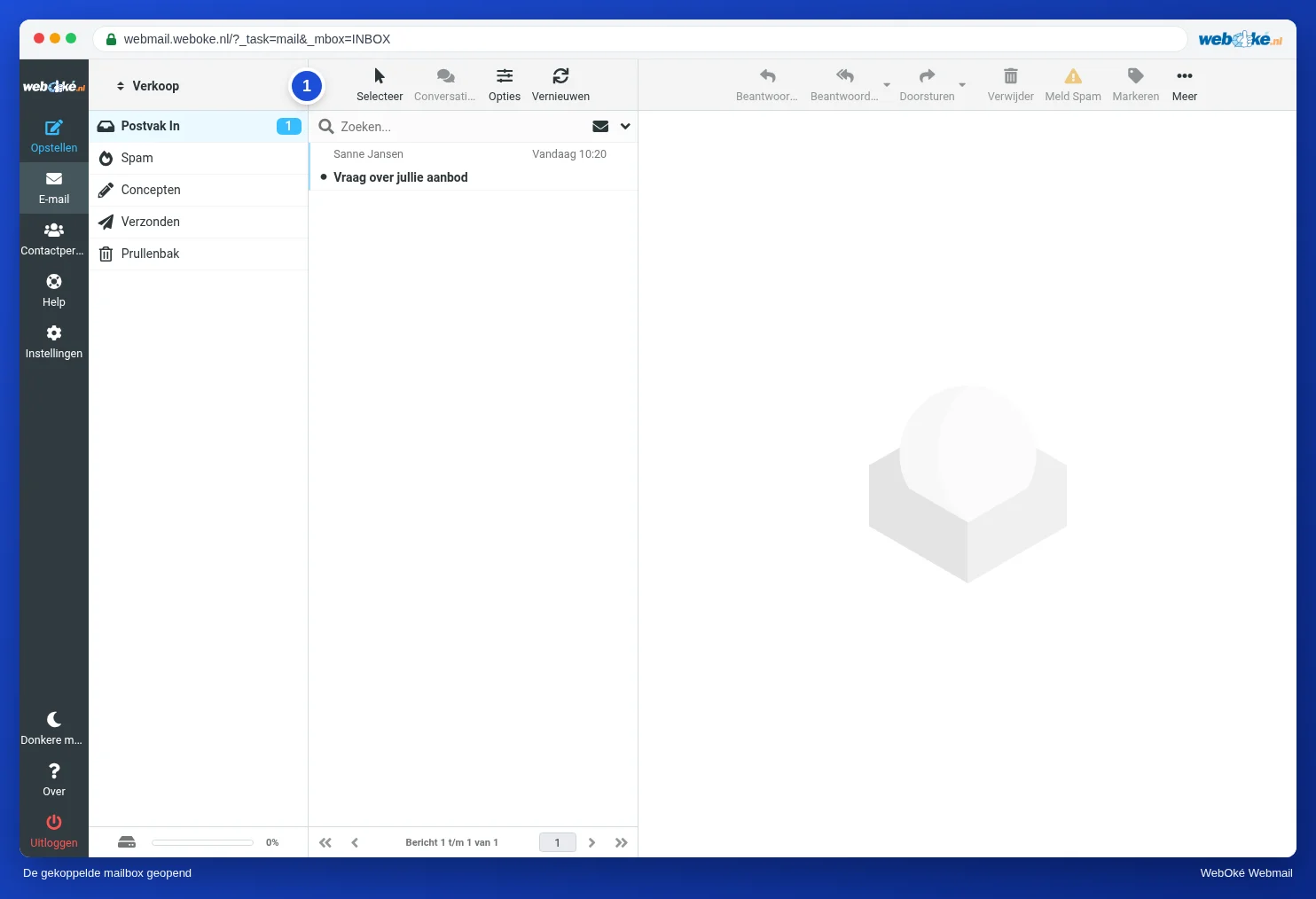
Sie sehen nun die E-Mails und Ordner des anderen Postfachs. Oben steht der Name, den Sie bei Name in der Auswahl gewählt haben (1). Eine Nachricht, die Sie jetzt schreiben, versenden Sie von diesem Postfach aus. Zurück zu Ihrem eigenen Postfach gelangen Sie über dieselbe Auswahl.
Tipp: Ändern Sie später das Passwort des verknüpften Postfachs? Passen Sie es dann auch bei dieser Identität an. Sonst funktioniert das Wechseln nicht mehr.
Möglichkeit 2: E-Mails an ein Postfach weiterleiten lassen
Landen eigentlich alle E-Mails bei derselben Person? Dann richten Sie vertrieb@ statt als eigenes Postfach als E-Mail-Weiterleitung an info@ ein. Sie lesen dann alles an einem Ort und können mit einer zusätzlichen Identität auch von vertrieb@ aus antworten. Siehe Von einer anderen Adresse senden und E-Mail-Weiterleitungen: E-Mails an eine andere Adresse weiterleiten.
Möglichkeit 3: zwei Postfächer nebeneinander im Browser
Möchten Sie zwei Postfächer gleichzeitig geöffnet haben, jedes in einem eigenen Fenster?
- Melden Sie sich in Ihrem normalen Browserfenster mit dem ersten Postfach an.
- Öffnen Sie ein privates Fenster (in Chrome und Edge heißt es Inkognito) mit Strg+Umschalt+N, in Firefox mit Strg+Umschalt+P. Auf einem Mac verwenden Sie Cmd statt Strg.
- Gehen Sie dort zu webmail.weboke.de und melden Sie sich mit dem zweiten Postfach an.
Ein privates Fenster vergisst Ihre Anmeldung wieder, sobald Sie es schließen.
Möglichkeit 4: ein E-Mail-Programm
Arbeiten Sie den ganzen Tag mit mehreren Postfächern? Dann ist auch ein E-Mail-Programm praktisch. Outlook, Apple Mail und Thunderbird zeigen mehrere Konten gleichzeitig an. Siehe Thunderbird für Thunderbird und Outlook für Windows (neu und klassisch) für Outlook.
Tipp: Nutzen Sie das Webmail und ein E-Mail-Programm abwechselnd? Das ist problemlos möglich. Sie sehen überall dieselben E-Mails, denn alles liegt auf unserem Server.