
Kapitel 7 · 7.3
Eine Abwesenheitsnachricht einrichten
Sind Sie im Urlaub oder eine Zeit lang nicht erreichbar? Mit einer Abwesenheitsnachricht erhält jeder, der Ihnen eine E-Mail schreibt, automatisch eine Antwort.
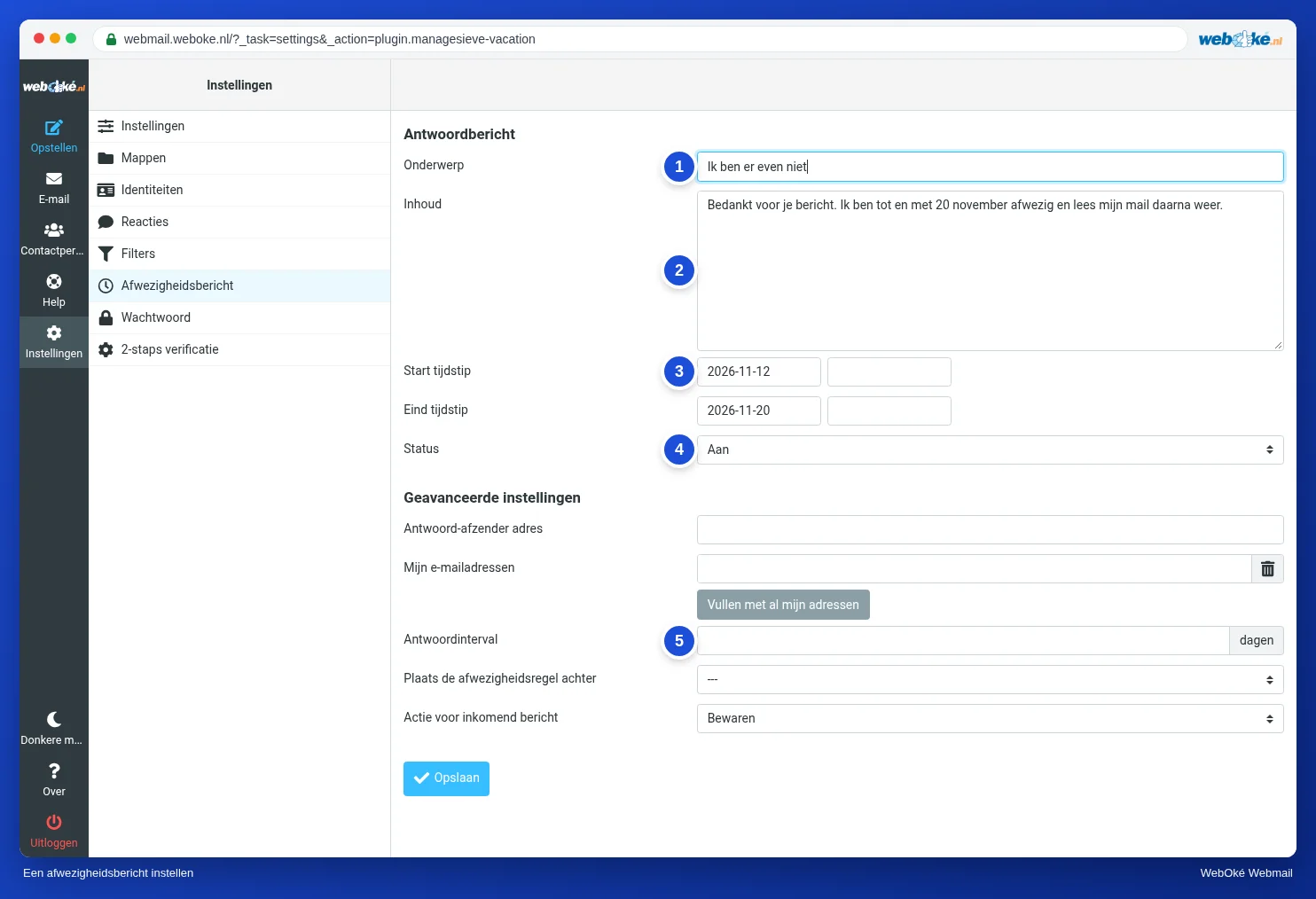
- Klicken Sie im Menü auf Einstellungen und dann auf Abwesenheit.
- Geben Sie den Betreff (1) ein, zum Beispiel Ich bin gerade nicht da.
- Schreiben Sie unter Inhalt (2) Ihre Nachricht. Geben Sie an, bis wann Sie abwesend sind und an wen man sich in der Zwischenzeit per E-Mail oder Telefon wenden kann.
- Tragen Sie unter Beginn der Abwesenheit und Ende der Abwesenheit (3) die Daten ein. Die Nachricht wird dann automatisch ein- und wieder ausgeschaltet. Lassen Sie die Felder leer, bleibt die Nachricht aktiv, bis Sie sie selbst ausschalten.
- Stellen Sie Status (4) auf An.
- Klicken Sie auf Speichern.
Erweiterte Einstellungen
| Einstellung | Was bewirkt sie? |
|---|---|
| Reply sender address | Von welcher Adresse die automatische Antwort kommt. Meistens lassen Sie dieses Feld leer. |
| My e-mail addresses | Erhalten Sie E-Mails auch über andere Adressen, zum Beispiel über eine Weiterleitung? Tragen Sie diese hier ein oder klicken Sie auf Mit allen meinen Adressen ausfüllen. |
| (5) Antwort Intervall | Nach wie vielen Tagen jemand, der Ihnen erneut schreibt, noch einmal die Abwesenheitsnachricht erhält. So bekommt niemand bei jeder E-Mail erneut dieselbe Antwort. |
| Incoming message action | Was mit der eingehenden E-Mail selbst geschieht. Lassen Sie diese Einstellung auf Behalten, dann bleibt Ihre E-Mail ganz normal in Ihrem Postfach. |
Ausschalten
Stellen Sie Status auf Aus und klicken Sie auf Speichern. Haben Sie ein Ende der Abwesenheit eingetragen, wird die Nachricht automatisch ausgeschaltet.
Tipp: Sie können eine Abwesenheitsnachricht auch in DirectAdmin einrichten. Verwenden Sie nur eine der beiden Möglichkeiten, nicht beide, sonst erhalten Absender zwei automatische Antworten. Siehe Abwesenheitsnachrichten.