
Kapitel 3 · 3.3
Markieren, verschieben und löschen
Halten Sie Ihre E-Mails übersichtlich, indem Sie Nachrichten markieren, in einen Ordner verschieben oder löschen.
Markieren
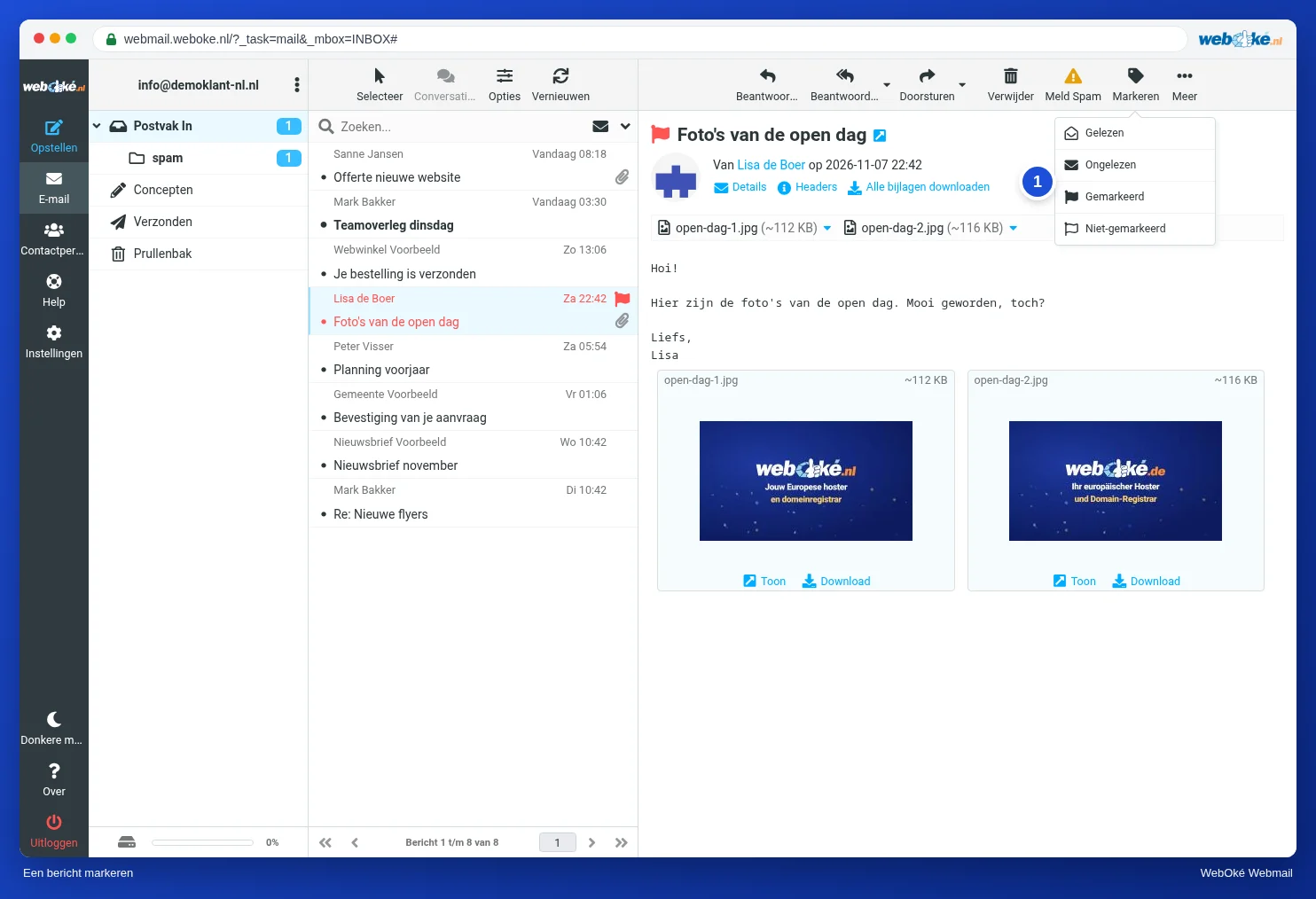
Klicken Sie auf Markieren (1) und wählen Sie:
- Als gelesen oder Als ungelesen: praktisch, wenn Sie sich eine Nachricht später noch einmal ansehen möchten.
- Als wichtig: Die Nachricht erhält ein rotes Fähnchen und wird in der Liste rot angezeigt. So sehen Sie sofort, was noch Aufmerksamkeit benötigt. Mit Als unwichtig entfernen Sie das Fähnchen wieder.
Verschieben und kopieren
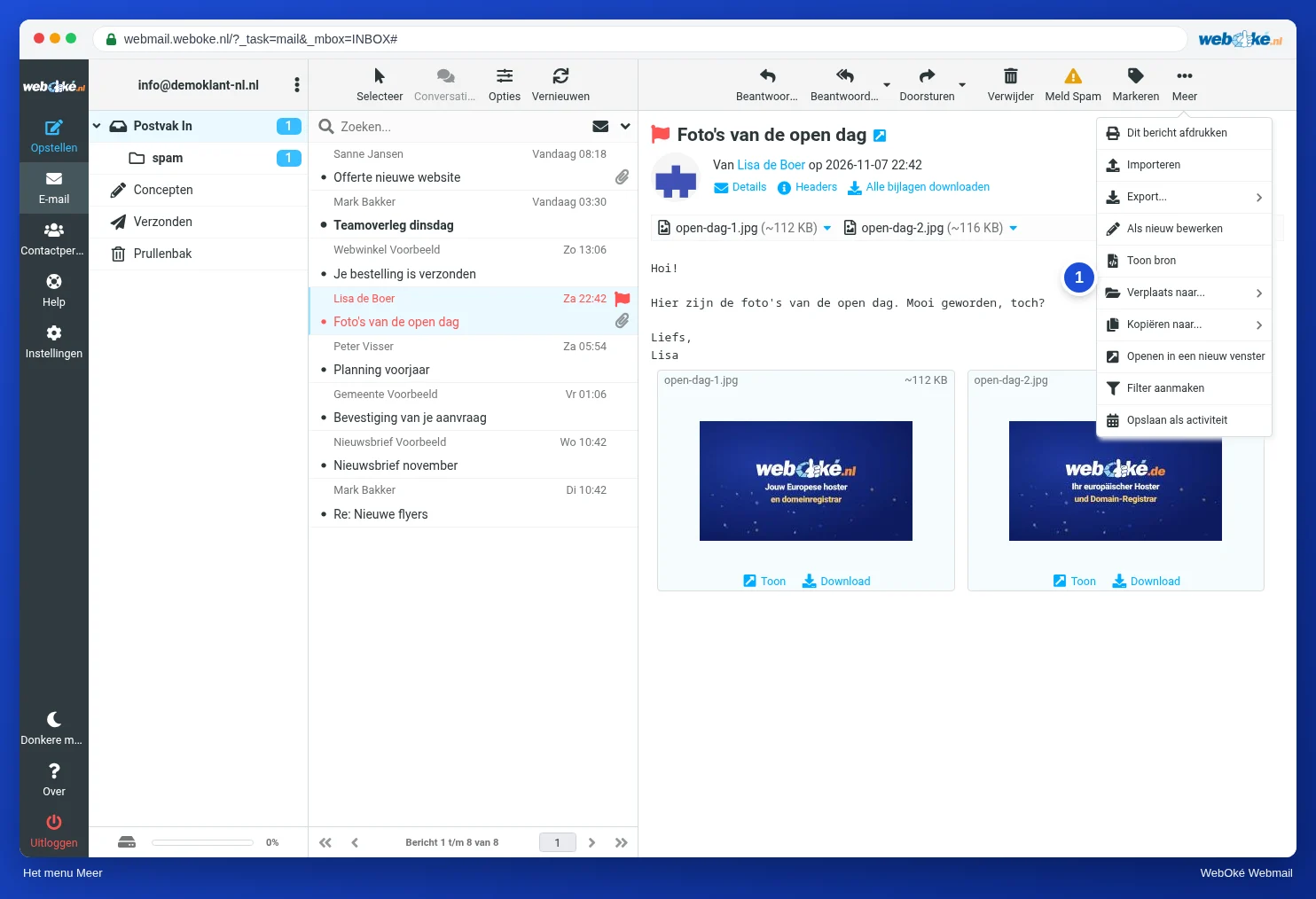
Ziehen Sie eine Nachricht auf einen Ordner in der Ordnerliste. Oder klicken Sie auf Mehr (1) und wählen Sie Verschieben nach... oder Kopieren nach.... Im Menü Mehr finden Sie außerdem Nachricht drucken, Quelltext anzeigen, In neuem Fenster öffnen und Filter erstellen (siehe Einen Filter erstellen).
Löschen
Wählen Sie eine oder mehrere Nachrichten aus und klicken Sie auf Löschen oder drücken Sie Entf. Die Nachricht wird in den Ordner Gelöscht verschoben. Erst wenn Sie diesen Ordner leeren, ist sie wirklich weg.
So leeren Sie den Ordner: Klicken Sie auf den Ordner Gelöscht, klicken Sie auf die drei Punkte neben Ihrer E-Mail-Adresse oberhalb der Ordner und wählen Sie Leeren.
Tipp: Gelöschte E-Mails zählen zum Speicherplatz Ihres Postfachs, bis Sie den Ordner Gelöscht leeren.
Versehentlich gelöscht?
- Befindet sich die Nachricht noch im Ordner Gelöscht? Ziehen Sie sie zurück in den Posteingang.
- Haben Sie den Ordner Gelöscht bereits geleert? Dann können Sie die Nachricht manchmal noch aus dem Backup wiederherstellen. Siehe Postfach oder gelöschte E-Mails aus dem Backup wiederherstellen.