
Kapitel 10 · 10.5
Das Passwort Ihres Postfachs ändern
Das Passwort Ihres Postfachs ändern Sie in der Webmail oder in DirectAdmin. Wählen Sie ein sicheres Passwort, das Sie nirgendwo anders verwenden.
In der Webmail
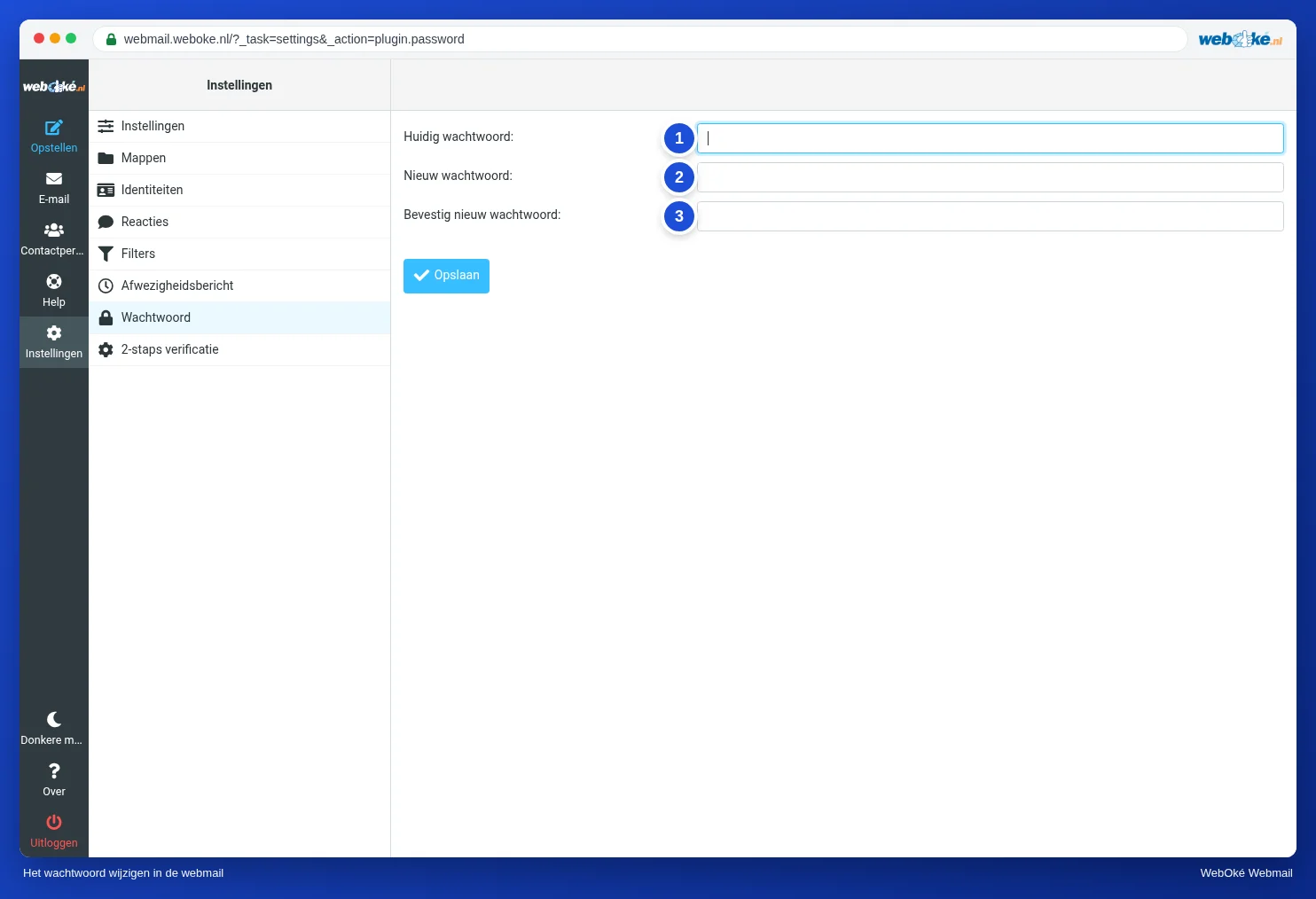
- Gehen Sie zu Einstellungen und klicken Sie auf Passwort.
- Geben Sie Ihr Aktuelles Passwort (1) ein.
- Geben Sie Ihr neues Passwort zweimal ein (2 und 3).
- Klicken Sie auf Speichern.
Sie sehen die Meldung Erfolgreich gespeichert. Ab diesem Moment gilt das neue Passwort überall. Die Änderung in der Webmail funktioniert auch, wenn Sie bei der Anmeldung das Feld Server ausgefüllt haben. Erscheint trotzdem eine Fehlermeldung? Wählen Sie dann ein anderes, sichereres Passwort, oder ändern Sie es in DirectAdmin.
In DirectAdmin
Kennen Sie Ihr aktuelles Passwort nicht mehr, oder verwaltet jemand anderes Ihr Paket? Dann legen Sie in DirectAdmin ein neues Passwort fest. Das alte Passwort müssen Sie dort nicht kennen. Siehe Passwort oder Limits einer E-Mail-Adresse ändern und Das Passwort einer E-Mail-Adresse ändern.
Nach der Änderung
Hinweis: Tragen Sie das neue Passwort auch auf Ihrem Telefon, Ihrem Tablet und in Ihrem Mailprogramm ein. Ein Gerät, das es weiterhin mit dem alten Passwort versucht, führt dazu, dass unsere Firewall Ihre IP-Adresse sperrt. Dann sind auch Ihre Website und die Webmail über Ihre eigene Verbindung vorübergehend nicht erreichbar. Siehe Bin ich gesperrt? Ihre IP-Adresse selbst freigeben.
Tipp: Ein Passwortmanager erstellt sichere Passwörter für Sie und merkt sie sich. Siehe Passwortmanager und Passkeys: So melden Sie sich sicher an.