
Kapitel 2 · 2.3
Ihre Website testen, bevor Sie die DNS umstellen
Liegt Ihre Website bereits bei WebOké, aber Ihre Domain zeigt noch auf Ihren bisherigen Anbieter? Dann sehen Sie beim Eintippen Ihrer Domain noch die alte Website. Mit dem kostenlosen Tool Website vor dem Umzug testen sehen Sie sich die neue Version bei uns schon an, ohne etwas an Ihrer DNS zu ändern. Ihre alte Website bleibt ganz normal online. Sie benötigen dafür kein Konto.
Was muss vorbereitet sein?
- Die Domain befindet sich bereits in einem Paket bei WebOké. Der Umzug der Domain muss noch nicht abgeschlossen sein.
- Ihre Website befindet sich bereits im Paket, einschließlich der Datenbank (siehe Ihre Website umziehen: Backup, Import und WordPress).
Zwei Möglichkeiten
Rufen Sie www.weboke.de/website-testen auf. Sie finden das Tool auch auf der Website im Menü Tools.
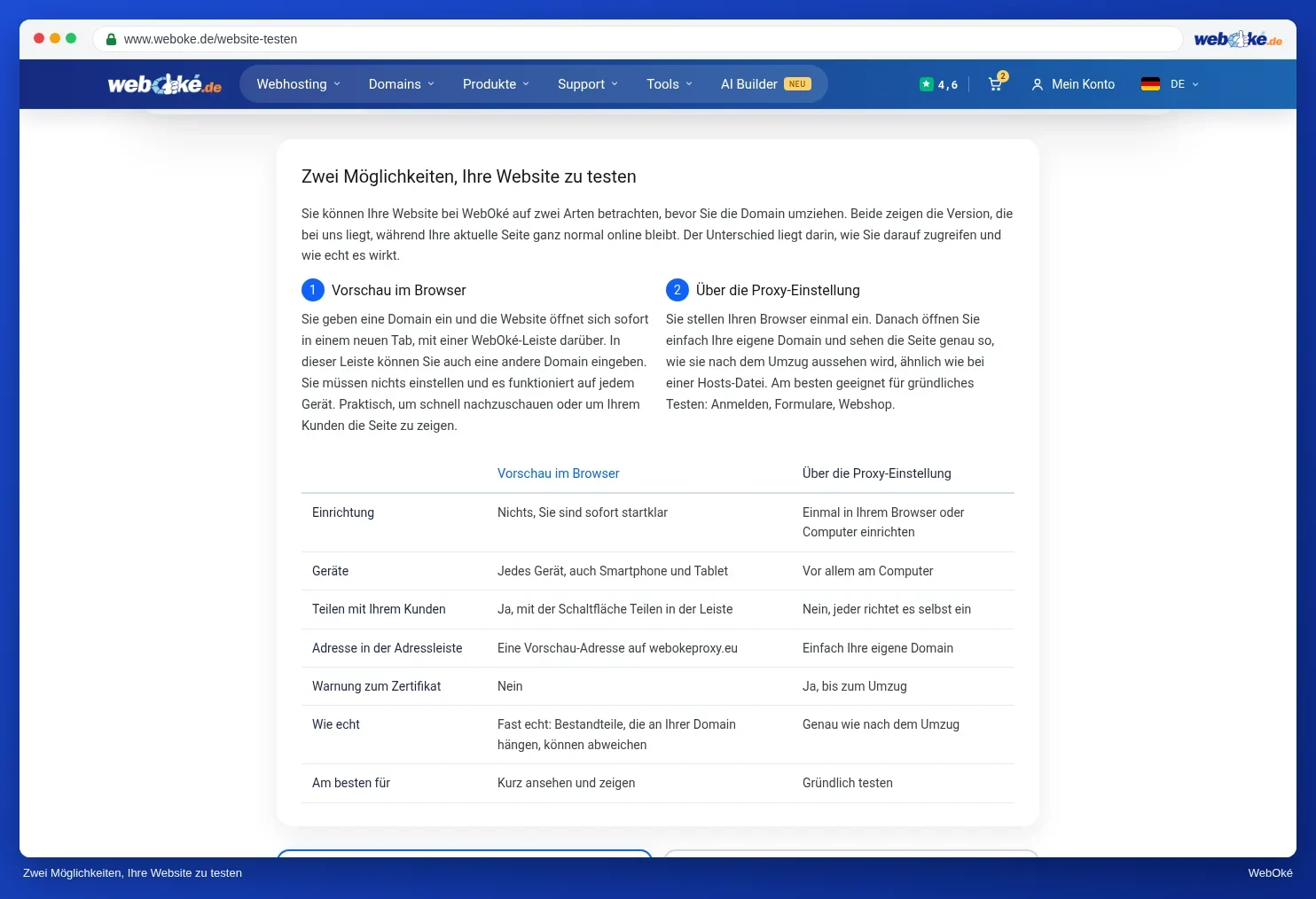
| Im Browser ansehen | Über die Proxy-Einstellung | |
|---|---|---|
| Einrichten | Nichts, Sie können sofort loslegen | Einmalig in Ihrem Browser oder auf Ihrem Computer einrichten |
| Geräte | Jedes Gerät, auch Smartphone und Tablet | Vor allem am Computer |
| Mit Ihrem Kunden teilen | Ja, mit der Schaltfläche Teilen | Nein |
| Wie realistisch | Fast realistisch | Genau wie nach dem Umzug |
Im Browser ansehen
- Wählen Sie den Tab Im Browser ansehen.
- Geben Sie Ihren Domainnamen ein und klicken Sie auf Öffnen.
- Ihre Website öffnet sich in einem neuen Tab, oben mit einer Leiste von WebOké. Darin sehen Sie, von welcher IP-Adresse die Website kommt. Mit Aktuelle Website öffnen Sie zum Vergleich die Website, wie sie derzeit online ist.
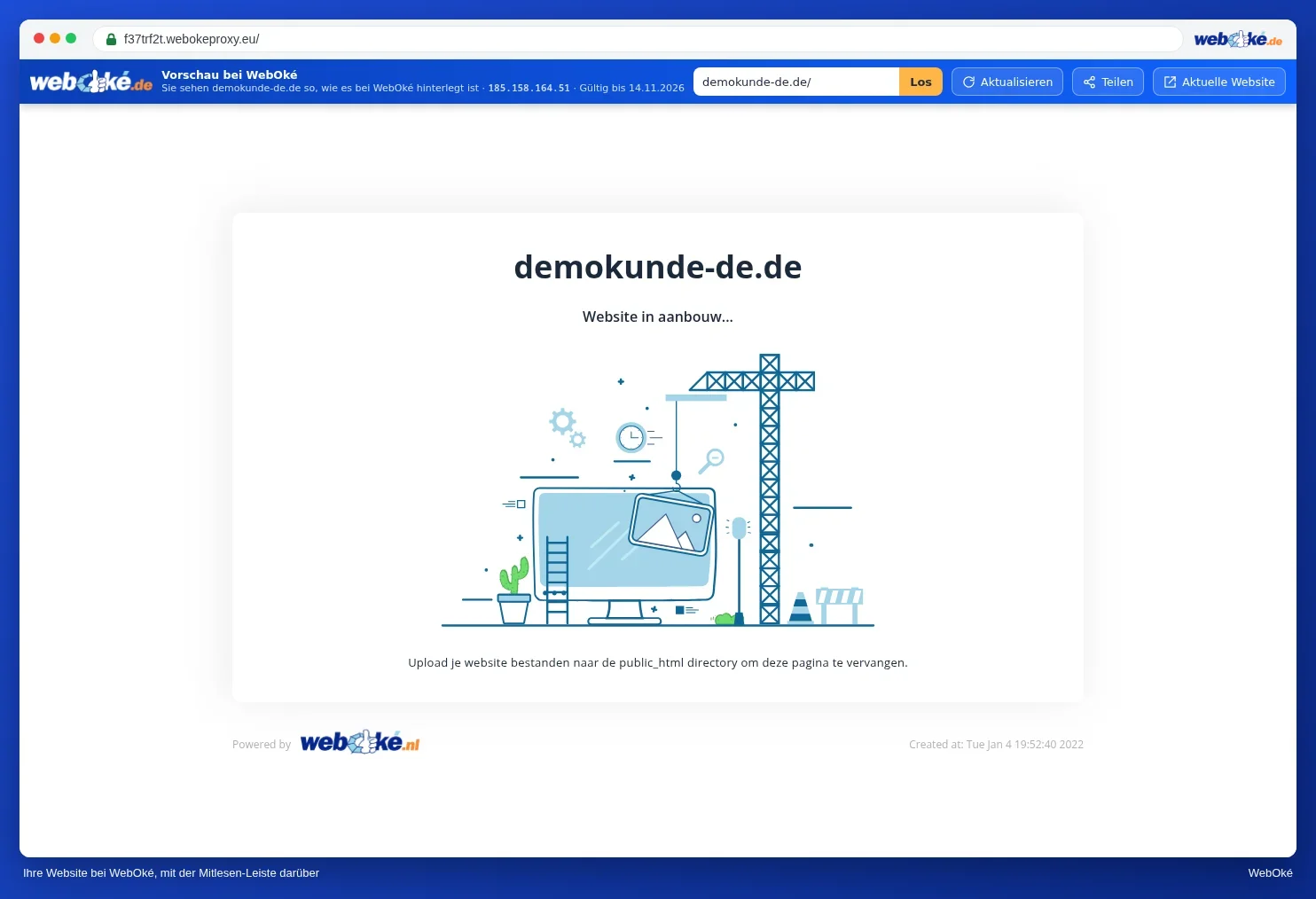
Bei dieser Methode läuft Ihre Website unter einer anderen Adresse. Bestandteile, die an Ihre eigene Domain gebunden sind, etwa reCAPTCHA, Google Maps, Zahlungen oder die Anmeldung mit Google oder Facebook, können sich dadurch anders verhalten. Testen Sie diese über die Proxy-Einstellung.
Über die Proxy-Einstellung
- Wählen Sie den Tab Über die Proxy-Einstellung.
- Geben Sie Ihren Domainnamen ein und klicken Sie auf Hinzufügen.
- Klicken Sie bei der persönlichen Adresse auf Kopieren und fügen Sie sie in die Proxy-Einstellung Ihres Browsers oder Computers ein. Auf der Seite steht für jedes System, wo Sie das tun.
- Öffnen Sie Ihre eigene Domain in einem privaten Fenster. Sie sehen jetzt die Version bei WebOké.

Hinweis: Eine Warnung zum Zertifikat ist bei der Proxy-Einstellung normal. Solange Ihre Domain noch nicht auf uns zeigt, können wir dafür noch kein SSL-Zertifikat erstellen. Nach der Umstellung erhält Ihre Website automatisch ein gültiges Zertifikat.
Was testen Sie?
- Öffnen sich alle Seiten, auch die Seiten in einem Untermenü?
- Sind alle Bilder vorhanden?
- Können Sie sich im Verwaltungsbereich Ihrer Website anmelden?
- Funktionieren Formulare, etwa Ihr Kontaktformular? Kommt die E-Mail an?
- Funktioniert Ihr Webshop, bis einschließlich zur Bezahlung?
Fertig mit dem Testen? Klicken Sie auf Test beenden und schalten Sie die Proxy-Einstellung wieder aus. Alle Schritte für jedes System, mit Videos, finden Sie in Ihre Website bei WebOké ansehen, bevor Sie den Domainnamen umziehen und Ihre Website vor einem Umzug testen.