
Kapitel 2 · 2.1
Ihre Website umziehen: Backup, Import und WordPress
Ihre Website besteht meist aus zwei Teilen: den Dateien (etwa den Seiten, dem Theme und den Bildern) und einer Datenbank (bei WordPress, Joomla und Webshops). Beides muss in Ihr neues Paket. Dafür gibt es mehrere Wege. Bei allen bleibt Ihre alte Website ganz normal online.
Zuerst: ein Backup bei Ihrem alten Anbieter
Erstellen Sie zur Sicherheit immer zuerst selbst ein Backup und speichern Sie es auf Ihrem Computer:
- Dateien: Laden Sie den Ordner Ihrer Website herunter. Er heißt oft
public_html,httpdocsoderwww. Das geht mit einem FTP-Programm oder mit der Dateiverwaltung Ihres alten Anbieters. - Datenbank: Erstellen Sie einen Export als .sql-Datei, meist mit phpMyAdmin.
Wo Sie das bei Ihrem alten Anbieter finden, lesen Sie in Kapitel 5 und 6.
Die Wege im Vergleich
| Weg | Geeignet für | Lesen |
|---|---|---|
| Website importieren im Website Manager | WordPress und andere Software, die wir kennen. Am einfachsten: Wir holen die Website ab. | Weiter unten |
| Importieren in Installatron | Alle, die lieber in DirectAdmin arbeiten. Installatron holt die Website per FTP ab. | Eine bestehende Website in Installatron importieren |
| Von Hand | Jede Website. Sie laden die Dateien per FTP hoch und importieren die Datenbank selbst. | Weiter unten |
| Website-Umzugsservice | Wenn Sie es lieber nicht selbst machen möchten. | Kostenloser Website-Umzugsservice: So ziehen wir Ihre Website zu WebOké um |
Website importieren im Website Manager
- Melden Sie sich bei Mein WebOké an und gehen Sie zu Meine Produkte, Registerkarte Website Manager.
- Klicken Sie auf Website importieren (3).
- Wählen Sie Die Website liegt bei einem anderen Anbieter.
- Wählen Sie die Art der Website und geben Sie die Daten ein:
- Bei WordPress genügt oft Ihr Administrator-Login: die URL Ihrer aktuellen Website, Ihr WordPress-Benutzername und Ihr WordPress-Passwort.
- Klappt das nicht, oder ist es kein WordPress? Klicken Sie dann auf Klappt es nicht? FTP-Zugangsdaten verwenden. Sie geben dann das Protokoll, den Server (Host), den Benutzername, das Passwort und den Ordner mit den Website-Dateien ein, oft /public_html oder /httpdocs. Diese Daten finden Sie bei Ihrem alten Anbieter.
- Wählen Sie bei Wo soll die Website in Ihrem Paket liegen? die Domain und klicken Sie auf Import starten.
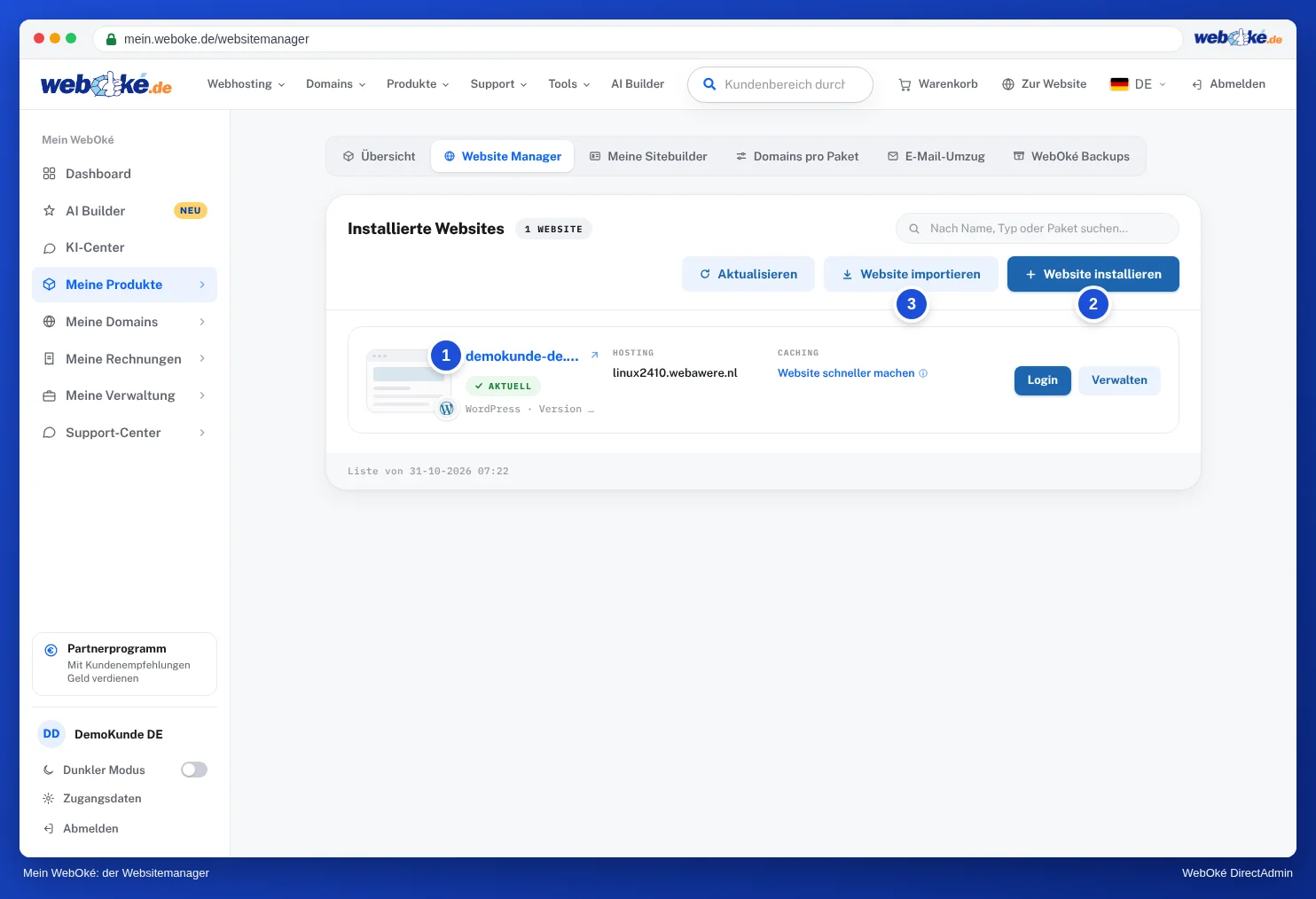
Wir holen die Dateien und die Datenbank ab und legen sie in Ihrem Paket ab. Ihre alte Website bleibt unverändert. Die Daten, die Sie eingeben, verwenden wir ausschließlich für den Umzug. Mehr über den Website Manager lesen Sie in Geht das auch in Mein WebOké? Der Website Manager.
Von Hand umziehen
- Laden Sie die Dateien Ihrer Website mit einem FTP-Programm in den Ordner
domains/jouwdomein.nl/public_htmlIhres Pakets. Siehe Verbindung mit FileZilla (FTP, FTPS und SFTP). Löschen Sie dort die Standardseite index.html. - Legen Sie in DirectAdmin eine neue Datenbank mit einem Benutzer an. Siehe Eine Datenbank anlegen.
- Importieren Sie Ihre .sql-Datei in diese Datenbank. Siehe Eine Datenbank importieren, auch große Dateien, auch für große Dateien.
- Tragen Sie den neuen Datenbanknamen, den Benutzer und das Passwort in die Konfigurationsdatei Ihrer Website ein. Bei WordPress ist das
wp-config.php.
Hinweis: Legen Sie eine Datenbankdatei niemals in public_html ab. Sonst kann jeder, der den Namen errät, sie herunterladen. Löschen Sie sie nach dem Import.
Ein Backup aus einem anderen Control Panel
Kommt Ihre Website von einem anderen Anbieter mit DirectAdmin, cPanel oder Plesk, haben Sie dort vielleicht ein vollständiges Backup Ihres Accounts. Ein solches Backup passt nicht immer ohne Weiteres in Ihr Paket bei WebOké. Nehmen Sie dann zuerst Kontakt mit uns auf (siehe Ein DirectAdmin-Backup wiederherstellen), oder übertragen Sie die Dateien und die Datenbank einzeln wie oben beschrieben.
WordPress: worauf Sie achten sollten
- Ihre Website behält dieselbe Domain. In der Datenbank muss dann nichts geändert werden.
- Ein Migrations-Plugin ist ebenfalls möglich. Es erstellt auf Ihrer alten Website ein Paket aus den Dateien und der Datenbank und überträgt es zu uns. Einige kostenlose Versionen haben eine maximale Größe.
- Funktioniert die Startseite, andere Seiten zeigen aber einen 404-Fehler? Gehen Sie in WordPress zu Einstellungen › Permalinks und klicken Sie, ohne etwas zu ändern, auf Änderungen speichern. Weitere Lösungen finden Sie in Meine Website funktioniert nach dem Hochladen oder Umzug nicht.
- Haben Sie einen Webshop? Übertragen Sie die Datenbank kurz vor der Umstellung noch einmal, damit keine Bestellungen der letzten Tage fehlen. Siehe Eine WordPress-Website umziehen.
Eine Website aus einem Baukasten
Haben Sie Ihre Website mit dem eigenen Website-Baukasten Ihres alten Anbieters erstellt, oder mit einer Plattform wie Wix oder Squarespace? Dann können Sie die Website meist nicht als Dateien mitnehmen. Sie bauen sie dann neu auf, zum Beispiel mit WordPress oder dem AI Builder. Prüfen Sie bei Ihrem alten Anbieter, ob es eine Exportmöglichkeit gibt. Sind Sie unsicher, fragen Sie uns: Wir schauen gern mit Ihnen gemeinsam darauf.
Liegt Ihre Website bei WebOké? Testen Sie sie dann, bevor Sie die DNS umstellen, siehe Ihre Website testen, bevor Sie die DNS umstellen.