
Kapitel 3 · 3.3
Nur die Nameserver oder DNS umstellen
Manchmal ziehen Sie die Domain selbst nicht oder noch nicht um. Zum Beispiel, weil Sie die Domain bei Ihrem alten Anbieter behalten oder weil der Vertrag dort noch läuft. Ihre Website und Ihre E-Mail können dann trotzdem schon bei WebOké laufen. Sie stellen dann die Nameserver oder die DNS-Einträge um.
Zuerst: Legen Sie Ihre DNS-Einträge bei WebOké an
Ihr Paket erhält automatisch die Standardeinträge für Ihre Website und Ihre E-Mail. Hatten Sie bei Ihrem alten Anbieter zusätzliche Einträge, zum Beispiel für Microsoft 365, einen Newsletter-Dienst oder eine Verifizierung bei Google? Tragen Sie diese dann zuerst in Mein WebOké ein, auf dem Tab DNS unter Meine Domains. Das ist möglich, sobald die Domain in Ihrem Paket steht.
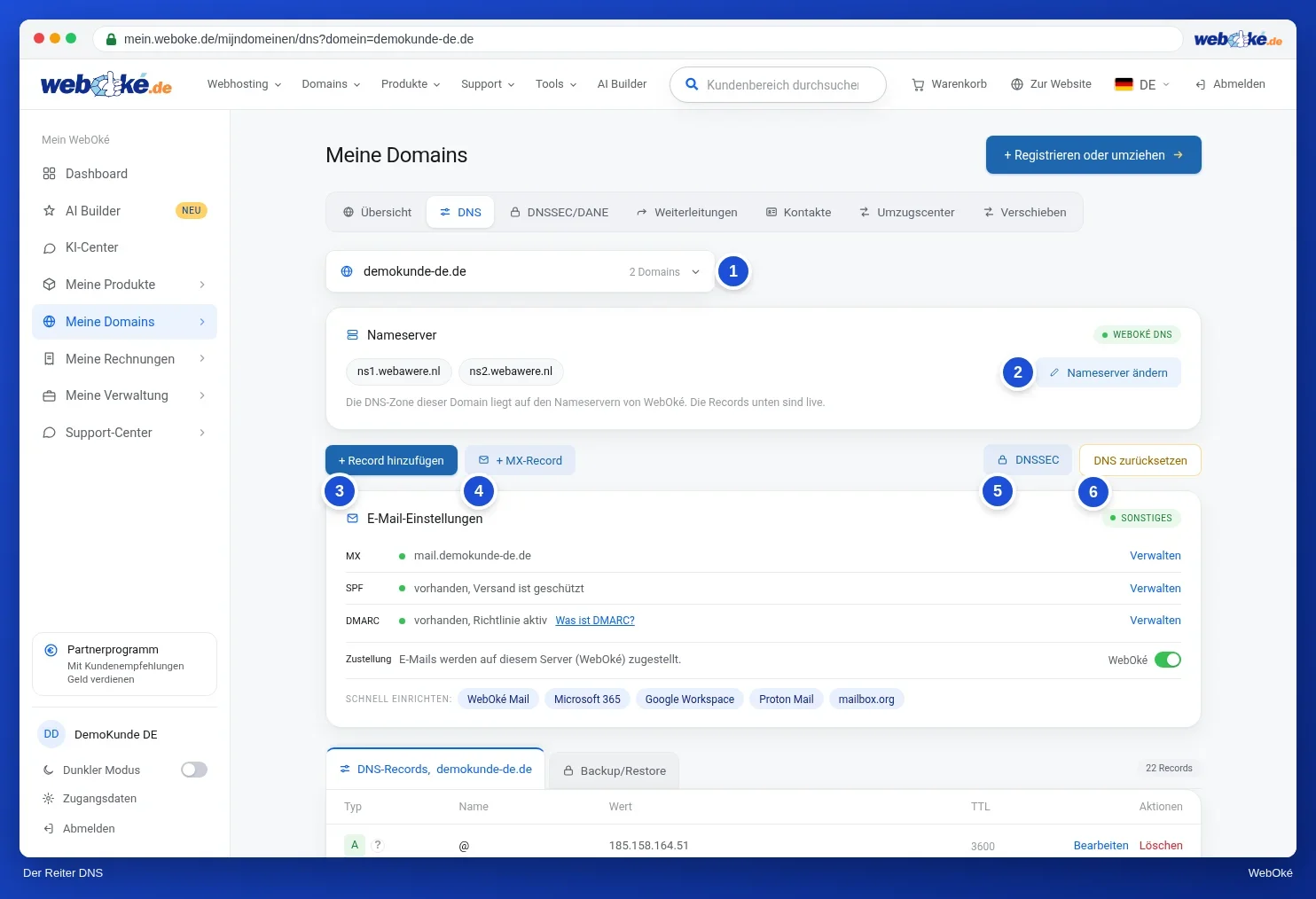
Tipp: Erstellen Sie bei Ihrem alten Anbieter einen Screenshot oder eine Liste aller DNS-Einträge, bevor Sie etwas umstellen. So können Sie jederzeit nachsehen, was dort eingetragen war.
Möglichkeit 1: die Nameserver umstellen (empfohlen)
- Melden Sie sich bei dem Anbieter an, bei dem Ihre Domain registriert ist. Wo Sie die Nameserver finden, lesen Sie für jeden Anbieter in Kapitel 5 und 6.
- Ersetzen Sie die Nameserver durch die von WebOké: ns1.webawere.nl und ns2.webawere.nl.
- Speichern Sie die Änderung.
Danach gelten die DNS-Einträge in Mein WebOké. Ein Nameserverwechsel ist meist innerhalb weniger Stunden überall sichtbar. Rechnen Sie mit höchstens 24 Stunden.
Hinweis: Ist DNSSEC bei Ihrem alten Anbieter aktiviert? Schalten Sie es dann zuerst aus und warten Sie einen Tag, bevor Sie die Nameserver umstellen. Andernfalls kann Ihre Domain für einen Teil des Internets unerreichbar sein. Siehe DNSSEC und Umzug: zuerst ausschalten oder den Schlüssel mitnehmen.
Möglichkeit 2: nur die Einträge umstellen
Möchten Sie die DNS bei Ihrem alten Anbieter behalten, oder nutzen Sie einen externen Dienst wie Cloudflare? Passen Sie dann dort die Einträge an:
- Den A-Record Ihrer Domain und von www auf die IP-Adresse Ihres Pakets. Diese finden Sie in Ihrer Willkommens-E-Mail.
- Gibt es einen AAAA-Record (IPv6), der auf Ihren alten Server zeigt? Passen Sie ihn an oder löschen Sie ihn.
- Die MX-Einträge für Ihre E-Mail sowie die Einträge für SPF und DKIM. Welche das sind, sehen Sie in Mein WebOké auf der Karte E-Mail einrichten, siehe Die Karte E-Mail einrichten (MX, SPF, DKIM, DMARC).
Bei dieser Möglichkeit müssen Sie bei jeder Änderung auf beide Seiten achten. Deshalb empfehlen wir Möglichkeit 1. Mehr über externe Nameserver lesen Sie in Eigene oder externe Nameserver (wie Cloudflare) für Ihre Domain verwenden.
Überprüfen
Mit der Domain-Gesundheit auf www.weboke.de/domein-gezondheid sehen Sie, wohin Ihre Domain zeigt und wie Ihre Mail-Einträge eingestellt sind. Wenn Sie angemeldet sind, finden Sie dieselbe Prüfung auf der Karte Domain- / E-Mail-Gesundheit Ihrer Domain. Sehen Sie die Änderung noch nicht? Lesen Sie Wie lange dauert eine Nameserver- oder DNS-Änderung, und was tun, wenn Sie sie nicht sehen?.