
Kapitel 2 · 2.2
Ihre E-Mails mit dem E-Mail-Umzugstool umziehen
Mit dem kostenlosen E-Mail-Umzugstool kopieren Sie alle Ihre vorhandenen E-Mails von Ihrem bisherigen Anbieter in Ihr Postfach bei WebOké, mit all Ihren Ordnern. Das Tool kopiert Ihre E-Mails über IMAP. Es verschiebt nichts: In Ihrem alten Postfach ändert sich nichts.
Bevor Sie beginnen
- Legen Sie bei WebOké dieselben E-Mail-Adressen an, die Sie jetzt verwenden. Siehe Eine E-Mail-Adresse anlegen. Das geht, sobald Ihr Paket bereitsteht, auch wenn Ihre Domain noch nicht umgezogen ist.
- Prüfen Sie, ob Ihre neuen Postfächer groß genug für Ihre alten E-Mails sind.
- Halten Sie für jedes Postfach die E-Mail-Adresse und das Passwort Ihres alten Postfachs bereit sowie den Namen des IMAP-Servers Ihres bisherigen Anbieters. Diesen finden Sie für jeden Anbieter in Kapitel 5 und 6.
So ziehen Sie Ihre E-Mails um
- Melden Sie sich bei Mein WebOké an, gehen Sie zu Meine Produkte und klicken Sie auf den Tab E-Mail-Umzug. Oder rufen Sie direkt mein.weboke.de/emailverhuizen auf. Das Tool hat fünf Schritte: Quelle, Ziel, Prüfung, Umziehen und Fertig.
- Quelle: Wählen Sie Ihren bisherigen Anbieter in der Liste aus. Bei den bekannten Anbietern tragen wir den Servernamen selbst ein. Ist Ihr Anbieter nicht dabei, wählen Sie Anderer Anbieter und geben Sie den IMAP-Server ein. Geben Sie außerdem die E-Mail-Adresse und das Passwort Ihres alten Postfachs ein.
- Ziel: Geben Sie die E-Mail-Adresse und das Passwort Ihres Postfachs bei WebOké ein. Zeigt Ihre Domain noch nicht auf WebOké, tragen Sie den Servernamen aus Ihrer Willkommens-E-Mail ein (etwa linux2023.webawere.nl).
- Prüfung: Wir testen beide Postfächer und zeigen Ihnen, wie viele Nachrichten und Ordner wir finden. Klicken Sie auf Umzug starten.
- Umziehen: Der Umzug läuft auf unseren Servern. Sie können die Seite schließen.
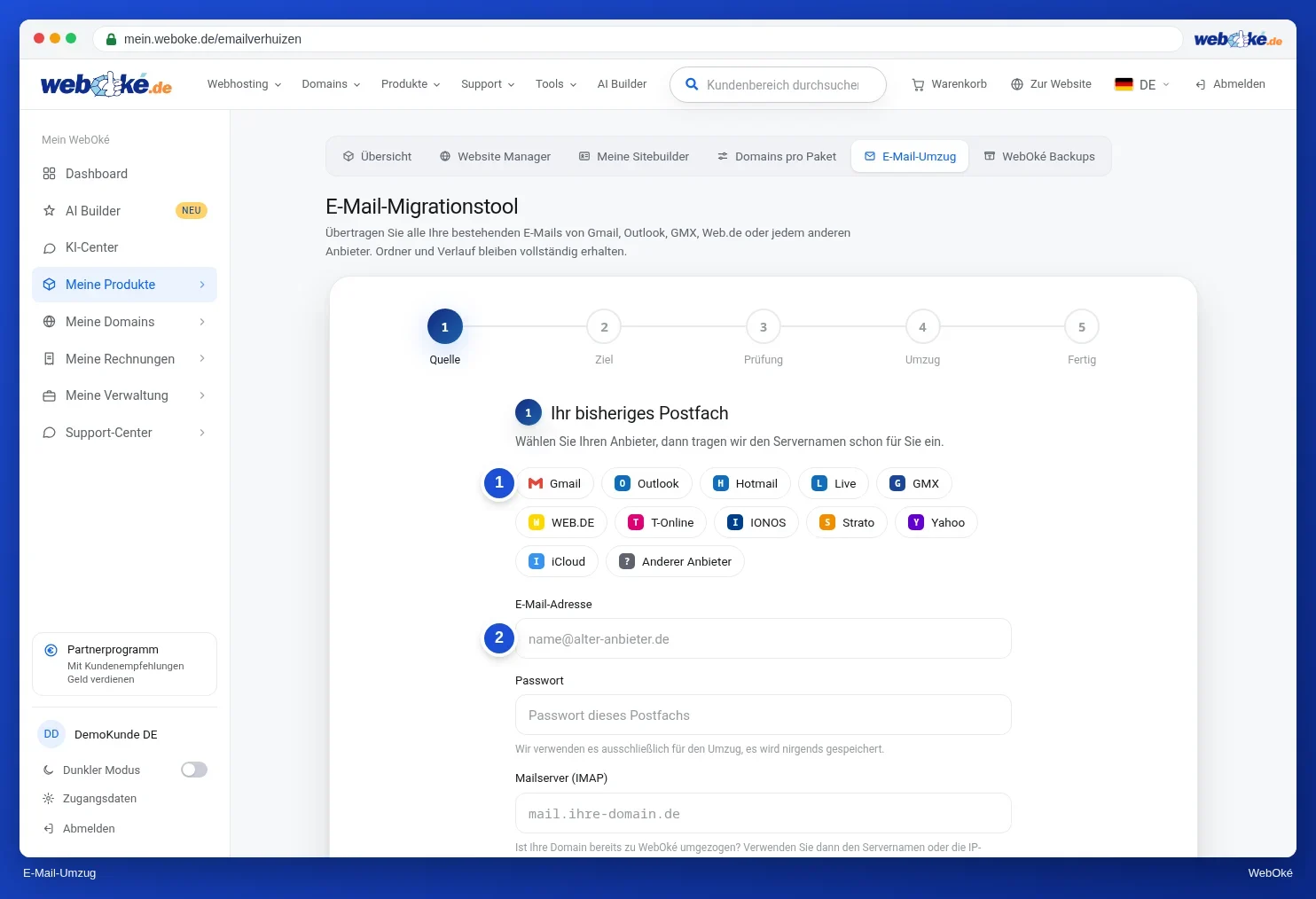
Alle Bildschirme und was Sie tun können, wenn etwas schiefgeht, lesen Sie in E-Mails zu WebOké umziehen (auch von Microsoft 365).
Welchen Servernamen geben Sie für Ihr altes Postfach ein?
- Den Namen, den Ihr bisheriger Anbieter für IMAP angibt, zum Beispiel imap.aanbieder.nl oder mail.aanbieder.nl.
- Nicht mail.jouwdomein.nl, wenn Ihre Domain bereits auf WebOké zeigt: Dieser Name zeigt dann auf unseren Server.
- Keine IP-Adresse: Das führt zu einer Zertifikatswarnung oder funktioniert nicht mit einer verschlüsselten Verbindung.
Gut zu wissen
- Sie können den Umzug später noch einmal ausführen. Bereits kopierte Nachrichten überspringt das Tool. Tun Sie das einen Tag nach dem Umzug Ihrer Domain, siehe Was während des Umzugs mit Ihren E-Mails passiert.
- Das Tool überträgt nur E-Mails. Kontakte und Kalender exportieren Sie separat aus Ihrem alten Webmail oder E-Mail-Programm.
- Kommen Sie von Gmail, benötigen Sie ein App-Passwort. Kommen Sie von Outlook, Hotmail, Live oder Microsoft 365, melden Sie sich im Tool bei Microsoft an. Siehe E-Mails mit dem E-Mail-Umzugstool zu WebOké umziehen.
- Arbeiten Sie lieber in DirectAdmin? Dann geht es auch mit IMAPSync Migrations, siehe IMAPSync Migrations in DirectAdmin.
- Lagen Ihre E-Mails nur auf Ihrem Computer, weil Sie mit POP3 gearbeitet haben? Ziehen Sie die Ordner dann in Ihrem E-Mail-Programm in Ihr neues IMAP-Postfach. Siehe Ihre E-Mails umziehen: die Möglichkeiten.