
Kapitel 6 · 6.12
Ein Produkt kündigen, Kündigung zurückziehen oder übertragen
Unten auf der Produktseite Ihres Pakets stehen zwei Kacheln: Produkt kündigen und An einen anderen Kunden übertragen. Domainnamen kündigen Sie separat, siehe Eine Domain kündigen oder übertragen.
Ein Produkt kündigen
- Öffnen Sie die Produktseite und klicken Sie unten auf Produkt kündigen. Es öffnet sich ein Fenster.
- Wählen Sie, wann (1). Bei Zum Ablaufdatum bleibt das Produkt bis zu diesem Datum ganz normal aktiv und wird danach automatisch beendet. Sie erhalten dann keine Verlängerungsrechnung mehr. Bei Kündigen und sofort löschen löschen wir das Produkt sofort, einschließlich aller Dateien, E-Mails und Datenbanken. Den Rest Ihrer Laufzeit erhalten Sie in diesem Fall nicht zurück.
- Wählen Sie einen Grund (2), oder erklären Sie in eigenen Worten, warum Sie kündigen (3). Ein Grund ist Pflicht. Davon lernen wir.
- Klicken Sie auf die rote Schaltfläche (4), zum Beispiel Kündigen zum und das Datum. Haben Sie sich für die sofortige Löschung entschieden, fragen wir noch einmal nach und Sie müssen ein Häkchen setzen.
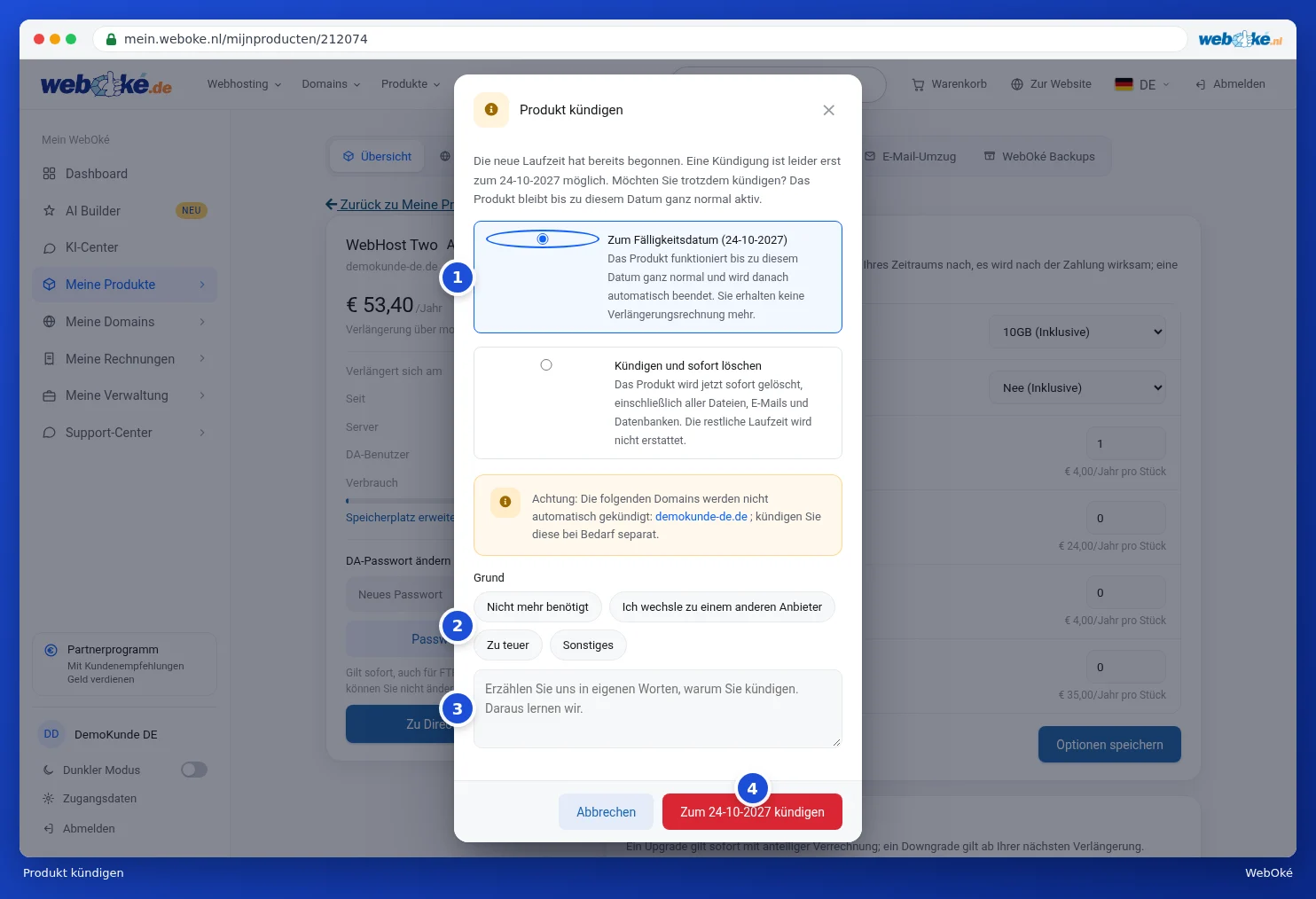
Hinweis: Domainnamen im Paket werden nicht automatisch gekündigt. Im Fenster sehen Sie, um welche Domains es sich handelt. Kündigen Sie diese bei Bedarf separat, oder ziehen Sie um, siehe Eine Domain wegziehen: Umzugscode (EPP) und Transfersperre.
Steht bereits eine Verlängerungsrechnung offen? Dann können Sie wählen, ob Sie zum vorherigen Ablaufdatum kündigen, wir schreiben dann die offene Rechnung gut, oder zum neuen Ablaufdatum, dann nutzen Sie den bereits berechneten Zeitraum noch.
Eine Kündigung zurückziehen
Haben Sie zum Ablaufdatum gekündigt und es sich anders überlegt? Solange das Produkt noch aktiv ist, steht auf der Produktseite die Schaltfläche Kündigung rückgängig machen. Klicken Sie darauf und das Produkt läuft ganz normal weiter.
An einen anderen Kunden übertragen
Verkaufen Sie Ihr Unternehmen oder übernimmt jemand anderes Ihre Website? Dann übertragen Sie das Paket an ein anderes WebOké-Konto, einschließlich aller verknüpften Domainnamen. Dafür fallen keine Kosten an. Hat der Empfänger noch kein WebOké-Konto, steht in der E-Mail, die er erhält, wie er zunächst eines anlegt.
- Klicken Sie unten auf der Produktseite auf Übertragen.
- Sie sehen, welche Domainnamen mitübertragen werden (1). Der Domaininhaber jeder Domain wird ebenfalls mitübertragen.
- Geben Sie die E-Mail-Adresse des empfangenden Kunden ein (2), und zur Kontrolle noch einmal.
- Geben Sie zur Bestätigung Ihr eigenes Passwort ein (3) und klicken Sie auf Übertragen (4).
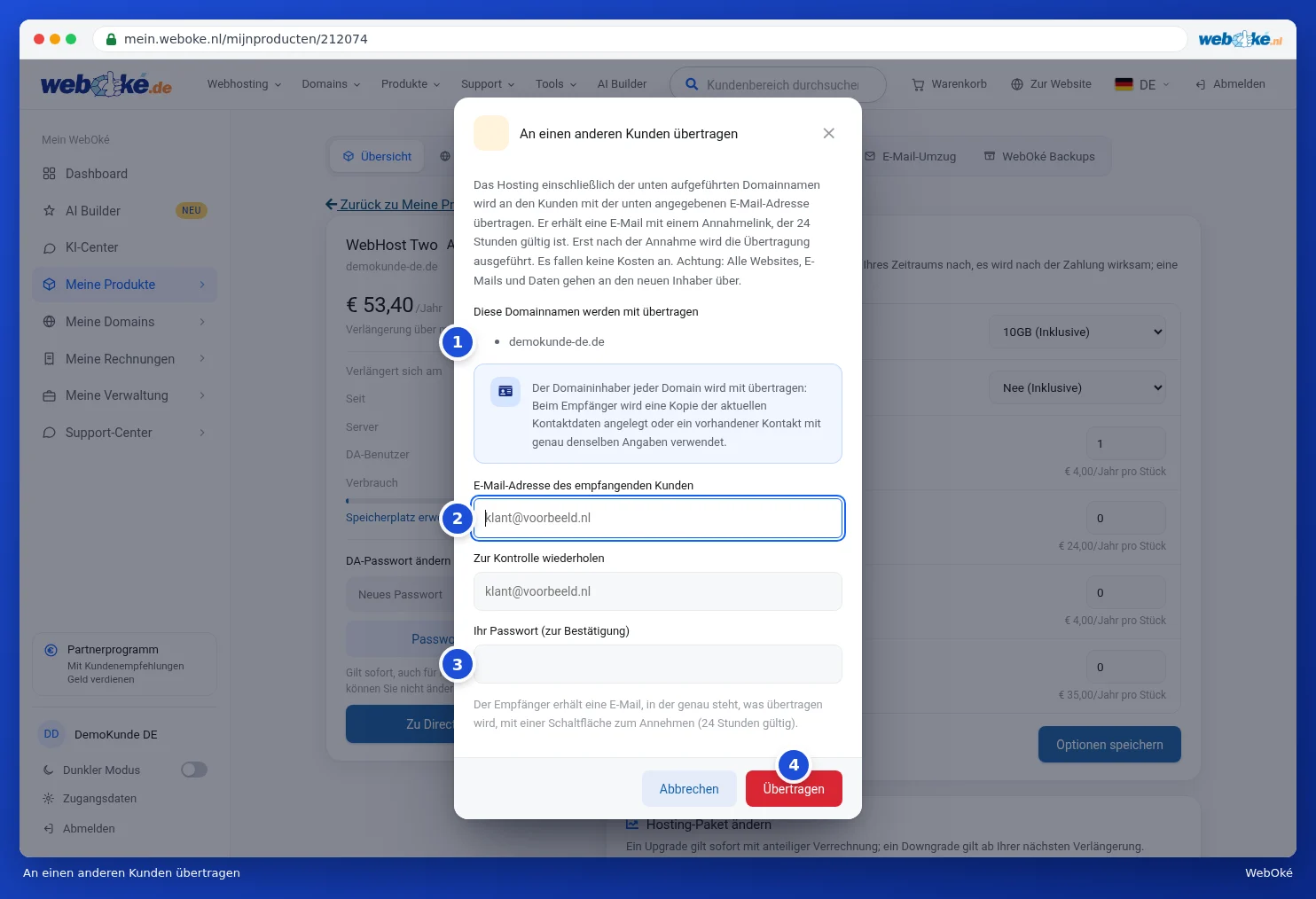
Der Empfänger erhält eine E-Mail, in der genau steht, was übertragen wird, mit einer Schaltfläche zum Annehmen. Diese ist 24 Stunden gültig. Erst nach der Annahme wird die Übertragung durchgeführt. Bis dahin können Sie sie mit Übertragung zurückziehen zurückziehen.
Hinweis: Alles geht an den neuen Eigentümer über: Websites, E-Mails und Daten. Eine Übertragung ist nur möglich, wenn für das Paket keine offene Rechnung mehr besteht, und nur der Kontoinhaber kann sie durchführen. Reseller-Pakete können Sie (noch) nicht selbst übertragen. Möchten Sie Ihr gesamtes Konto übertragen oder zwei Konten zusammenführen, lesen Sie Übertragen und Konten zusammenführen.