
Kapitel 4 · 4.2
Das Menü, die Suchleiste und das Schnellmenü (Strg+K)
In einem kurzen Film ansehen
In Mein WebOké kommen Sie auf drei Arten schnell dorthin, wo Sie hinmüssen: über das Menü links, über die Suchleiste oben oder mit dem Schnellmenü auf Ihrer Tastatur.
Das Menü links
Links befindet sich immer das Menü von Mein WebOké:
- Dashboard: Ihre Startseite, siehe Das Dashboard.
- AI Builder: Ihre Website von der KI erstellen lassen, siehe AI Builder: Ihre Website erstellen lassen.
- KI-Center: Ihre Gespräche mit dem KI-Assistenten, siehe Das KI-Center und Ihre Gespräche.
- Meine Produkte: Ihr Hosting, Ihre E-Mail-Pakete, Nextcloud und Website-Baukästen, siehe Ihre Produktübersicht.
- Meine Domains: Ihre Domains, DNS, Weiterleitungen und das Umzugscenter, siehe Ihre Domainübersicht.
- Meine Rechnungen: Ihre Rechnungen, Ihr Guthaben und das Lastschriftverfahren, siehe Ihre Rechnungen ansehen und herunterladen. Die Zahl hinter diesem Menüpunkt zeigt die Anzahl der offenen Rechnungen.
- Meine Verwaltung: Ihre Daten, Kontakte, Zugangsdaten, Benutzer und mehr, siehe Ihre Angaben und Rechnungsadresse ändern.
- Support-Center: Tickets, Wissensdatenbank und Hilfe, siehe Das Support-Center.
Steht hinter einem Menüpunkt ein Pfeil? Dann bewegen Sie den Mauszeiger darauf. Es klappt ein Untermenü mit den entsprechenden Bereichen auf. Bei Meine Domains (1) sehen Sie zum Beispiel Übersicht, DNS, Weiterleitungen, Domainkontakte, Umzugscenter, DNSSEC/DANE und Domains verschieben (2). Klicken Sie auf den Menüpunkt selbst, gelangen Sie zur Übersicht.

Unter dem Menü befinden sich das Partnerprogramm (nur für den Kontoinhaber, siehe Partner werden und Ihren Empfehlungslink teilen) und der Block mit Ihrem Konto, siehe Mehrere Konten: zwischen Konten wechseln.
Tipp: Auf einem Smartphone ist das Menü eingeklappt. Tippen Sie oben links auf die Schaltfläche mit den drei Strichen, um es zu öffnen.
Die Leiste oben
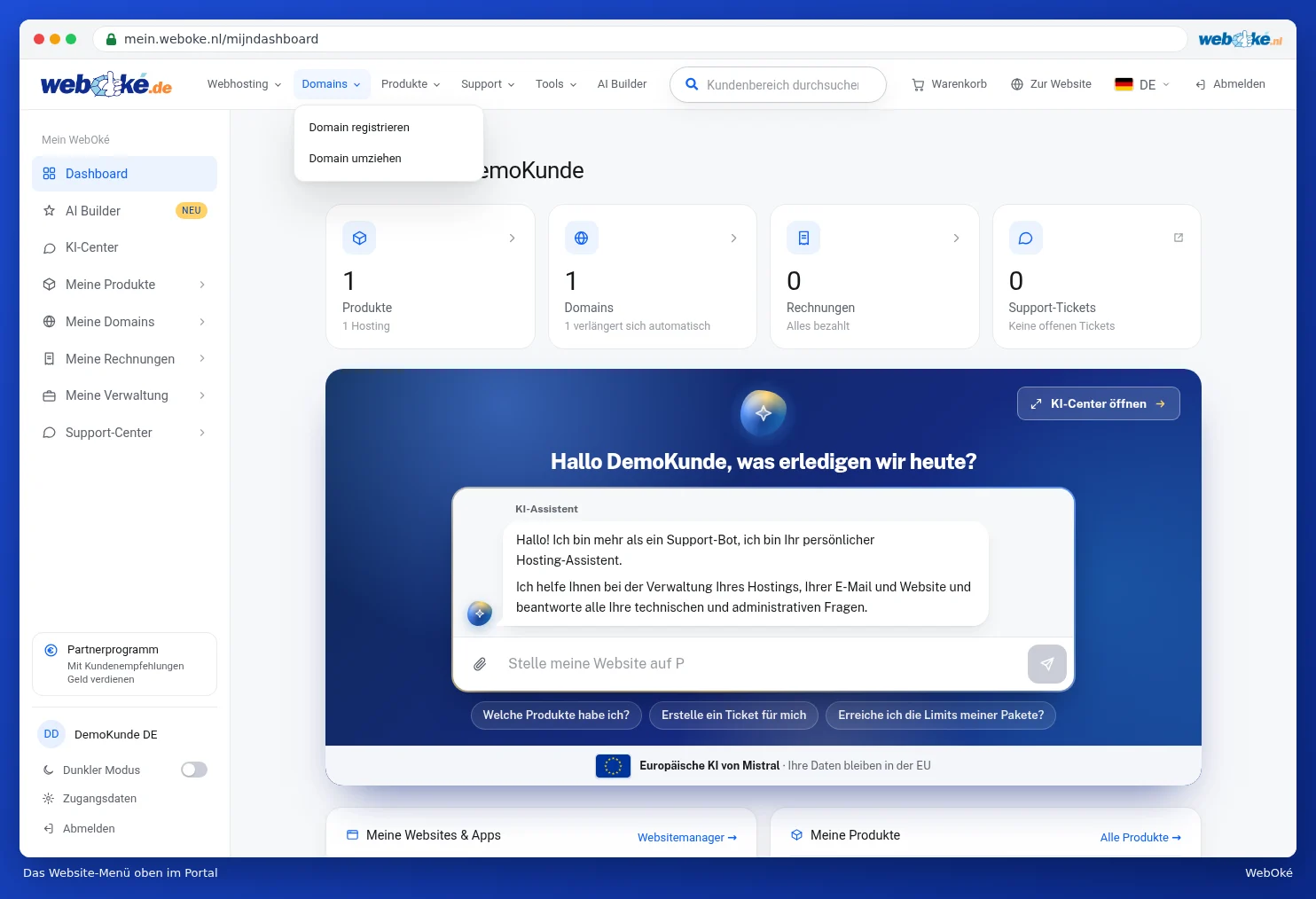
Oben befindet sich das Menü der Website, unter anderem mit Webhosting, Domains, Produkte, Support und Tools. So bestellen Sie etwas oder suchen ein Tool, ohne Mein WebOké zu verlassen. Rechts befinden sich der Warenkorb, Zur Website, die Sprachauswahl (siehe Sprache, Dunkelmodus und die Tour) und Abmelden.
Im Kundenbereich suchen
Mit dem Feld Kundenbereich durchsuchen... (1) durchsuchen Sie alles gleichzeitig: Ihre Produkte, Domains, Rechnungen, Tickets, die Seiten von Mein WebOké und die Wissensdatenbank.
- Klicken Sie in das Suchfeld oben.
- Geben Sie ein paar Buchstaben ein, zum Beispiel einen Teil Ihres Domainnamens oder eine Rechnungsnummer. Geben Sie mehrere Wörter ein, müssen alle vorkommen.
- Die Ergebnisse erscheinen sofort unter dem Feld, nach Art sortiert. Klicken Sie auf ein Ergebnis, um dorthin zu gelangen.

Sie sehen nur das, was zu Ihrem Konto gehört. Arbeiten Sie als Benutzer im Konto einer anderen Person? Dann sehen Sie nur die Bereiche, für die Sie Rechte haben.
Das Schnellmenü (Strg+K)
Arbeiten Sie lieber mit der Tastatur? Drücken Sie dann an beliebiger Stelle in Mein WebOké Strg + K. Auf einem Mac ist das Cmd + K. Es öffnet sich ein Fenster mit allen Seiten von Mein WebOké.

- Geben Sie einen Teil des Seitennamens ein, zum Beispiel rec für Rechnungen.
- Wählen Sie mit den Pfeiltasten ↑ und ↓ eine Seite aus und drücken Sie Eingabe. Klicken geht auch.
- Mit Esc schließen Sie das Schnellmenü.

Das Schnellmenü sucht nur in den Namen der Seiten. Suchen Sie eine bestimmte Domain oder eine Rechnung, verwenden Sie stattdessen die Suchleiste oben.