
Kapitel 14 · 14.2
Ihre Website vor einem Umzug testen
Richten Sie Ihre Website schon bei WebOké ein, während der Domainname noch bei Ihrem aktuellen Provider liegt? Dann sehen Sie beim Eingeben Ihrer Domain noch immer die alte Website. Mit Testen Sie Ihre Website vor dem Umzug sehen Sie sich die neue Version bei uns schon vor dem Umzug an. Ihre aktuelle Website bleibt ganz normal online, Sie ändern nichts an Ihrem DNS und Sie benötigen dafür kein Konto.
Sie finden das Tool auf der Website im Menü Tools.
Zwei Möglichkeiten

| Vorschau im Browser | Über die Proxy-Einstellung | |
|---|---|---|
| Einrichten | Nichts, Sie sind sofort startklar | Einmal in Ihrem Browser oder Computer einrichten |
| Geräte | Jedes Gerät, auch Smartphone und Tablet | Vor allem am Computer |
| Teilen mit Ihrem Kunden | Ja, mit der Schaltfläche Freigaben | Nein, jeder richtet es selbst ein |
| Adresse in der Adressleiste | Eine Mitschau-Adresse | Einfach Ihre eigene Domain |
| Am besten für | Kurz ansehen und zeigen | Gründlich testen: Anmeldung, Formulare, Webshop |
Für beide Varianten gilt: Die Domain muss bereits bei WebOké in einem Paket eingetragen sein. Der eigentliche Umzug muss noch nicht erfolgt sein. Wie Sie eine Domain zu einem Paket hinzufügen, lesen Sie in Domains pro Paket und eine Domain verschieben.
Vorschau im Browser
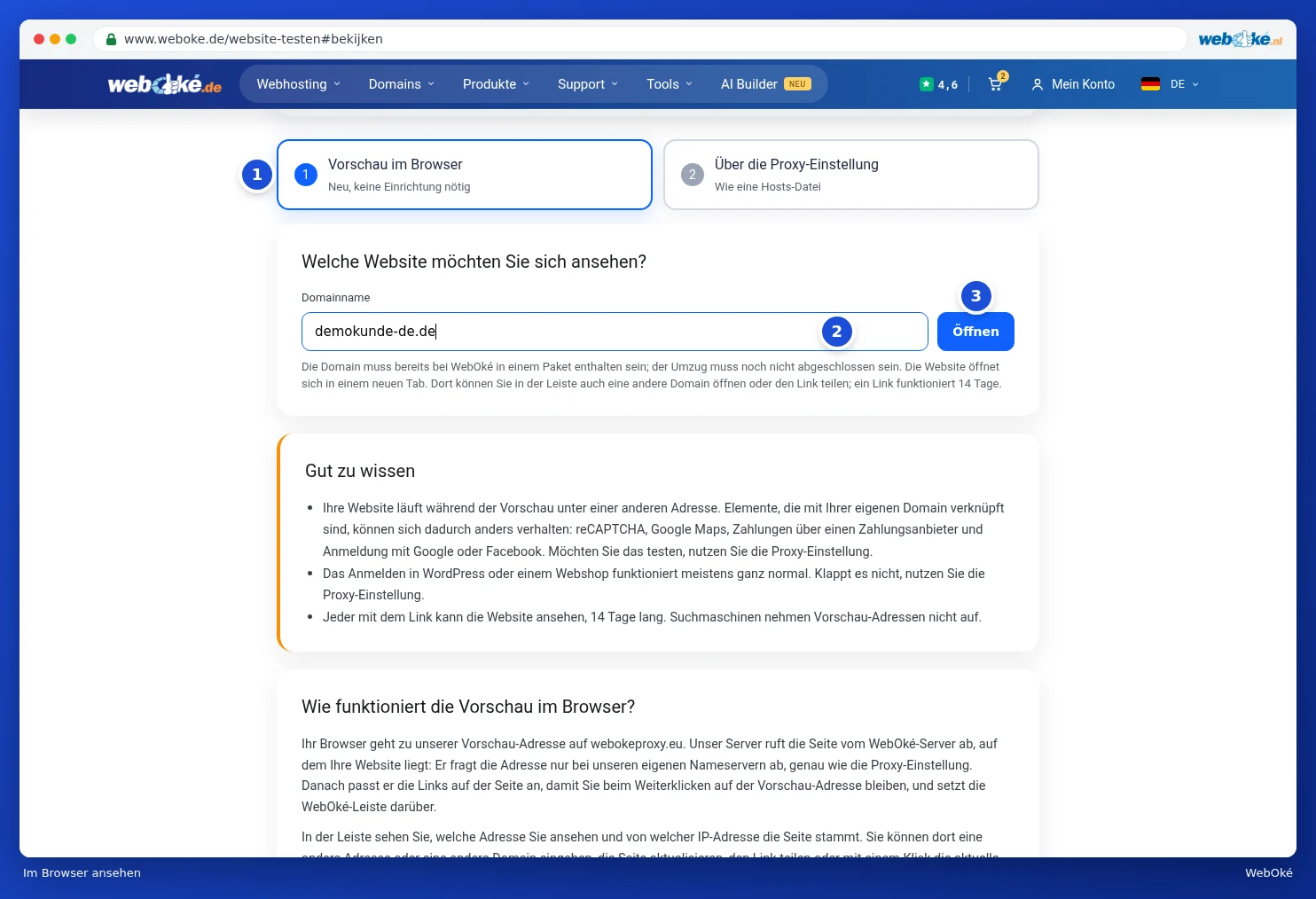
- Wählen Sie die Registerkarte Vorschau im Browser (1).
- Geben Sie bei Domainname (2) Ihre Domain ein.
- Klicken Sie auf Öffnen (3).
Ihre Website öffnet sich in einem neuen Tab, mit einer blauen Leiste darüber. In dieser Leiste sehen Sie, welche Version Sie betrachten und von welcher IP-Adresse die Website stammt. Sie können dort eine andere Adresse oder Domain eingeben und auf Los klicken, die Seite mit Aktualisieren neu laden, den Link Freigaben zum Beispiel mit Ihrem Kunden teilen oder mit Aktuelle Website die Website so öffnen, wie sie aktuell online steht, um sie zu vergleichen.

Hinweis: Während der Mitschau läuft Ihre Website unter einer anderen Adresse. Elemente, die an Ihre eigene Domain gebunden sind, wie reCAPTCHA, Google Maps, Bezahlfunktionen oder die Anmeldung mit Google oder Facebook, können sich dadurch anders verhalten. Möchten Sie das testen, verwenden Sie die Proxy-Einstellung. Jeder mit dem Link kann die Website eine Zeit lang ansehen. Suchmaschinen nehmen Mitschau-Adressen nicht auf.
Über die Proxy-Einstellung
Mit der Proxy-Einstellung öffnen Sie einfach Ihre eigene Domain und sehen die Website genau so, wie sie nach dem Umzug aussehen wird, ähnlich wie mit einer angepassten Hosts-Datei.
- Wählen Sie die Registerkarte Über die Proxy-Einstellung.
- Geben Sie bei Domainname Ihre Domain ein und klicken Sie auf Hinzufügen. Sie können mehrere Domains hinzufügen. Subdomains wie www werden automatisch mit übernommen.
- Ihre Domain steht jetzt in der Liste (1). Darunter erscheint Ihre Adresse für die Proxy-Einstellung (2). Klicken Sie auf Kopieren (3).
- Fügen Sie diese Adresse in die Proxy-Einstellung Ihres Browsers oder Computers ein, wie unten beschrieben.
- Öffnen Sie Ihre Domain in einem privaten Fenster. Sie sehen nun die Version bei WebOké.

Bei jeder Domain in der Liste wählen Sie mit Bei WebOké oder Aktuelle Website, welche Version Sie sehen möchten. So vergleichen Sie schnell die alte und die neue Website. Mit Löschen entfernen Sie eine Domain aus der Liste.
Oben in der Liste sehen Sie, ob Ihr Browser den Proxy bereits verwendet. Bei der Adresse steht, wann Ihr Browser sie zuletzt abgerufen hat und bis wann sie gültig ist. Mit der Schaltfläche Noch 14 Tage verlängern Sie die Adresse, mit Testen beenden schalten Sie sie komplett aus. Vergessen Sie, sie auszuschalten, stoppt sie nach einiger Zeit automatisch.
Tipp: Speichern Sie die Seite, wenn Sie später weitertesten möchten. Die Adresse gehört zu dem Browser, mit dem Sie sie erstellt haben.
Die Adresse in Ihrem Browser einrichten
Unter Einrichten in Ihrem Browser finden Sie für jede Situation eine Schritt-für-Schritt-Anleitung. Wählen Sie die passende Registerkarte (1): Firefox, Chrome oder Edge unter Windows, Mac (Safari oder Chrome) oder Wieder ausschalten.

Firefox hat eine eigene Proxy-Einstellung, der Rest Ihres Computers bemerkt davon nichts. Dies ist der einfachste Weg. Verwenden Sie ein VPN, wählen Sie ebenfalls Firefox: Die Einstellung von Windows oder macOS wird bei einem VPN oft ignoriert.
Hinweis: Eine Warnung zum Zertifikat ist normal. Solange Ihre Domain noch nicht zu uns umgezogen ist, können wir noch kein SSL-Zertifikat dafür erstellen. Wählen Sie Fortfahren, um die Website anzusehen. Nach dem Umzug erhält Ihre Website automatisch ein gültiges Zertifikat.
Sehen Sie dennoch die alte Website? Laden Sie die Seite neu mit Strg + Umschalt + R (Mac: Cmd + Umschalt + R) oder öffnen Sie Ihre Domain in einem privaten Fenster. Browser speichern eine Website oft eine Zeit lang und zeigen dann noch die gespeicherte Version an.
Und danach?
Ist alles in Ordnung? Dann ziehen Sie Ihren Domainnamen zu WebOké um. Siehe Das Umzugscenter: Domains zu WebOké umziehen. Möchten Sie auch Ihre E-Mail mit umziehen, lesen Sie E-Mail-Umzug zu WebOké (auch von Microsoft 365).