
Kapitel 4 · 4.4
Mehrere Konten: zwischen Konten wechseln
Mit einem einzigen Login können Sie zu mehr als einem Kundenkonto gehören. Das passiert zum Beispiel, wenn ein anderer Kunde Sie als Benutzer in sein Konto einlädt, während Sie auch ein eigenes Konto haben. Oder wenn Sie für mehrere Unternehmen arbeiten, die jeweils ein eigenes WebOké-Konto haben. Sie müssen sich dann nicht mit verschiedenen E-Mail-Adressen anmelden: Sie wechseln in Mein WebOké einfach das Konto.
Ihr Konto unten im Menü
Links unten im Menü sehen Sie, in welchem Konto Sie gerade arbeiten: Ihre Initialen und den Namen des Kontos (1). Darunter stehen Dunkelmodus (2, siehe Sprache, Dunkelmodus und die Tour), Zugangsdaten (3, siehe Passwort festlegen, ändern oder vergessen) und Abmelden (4).
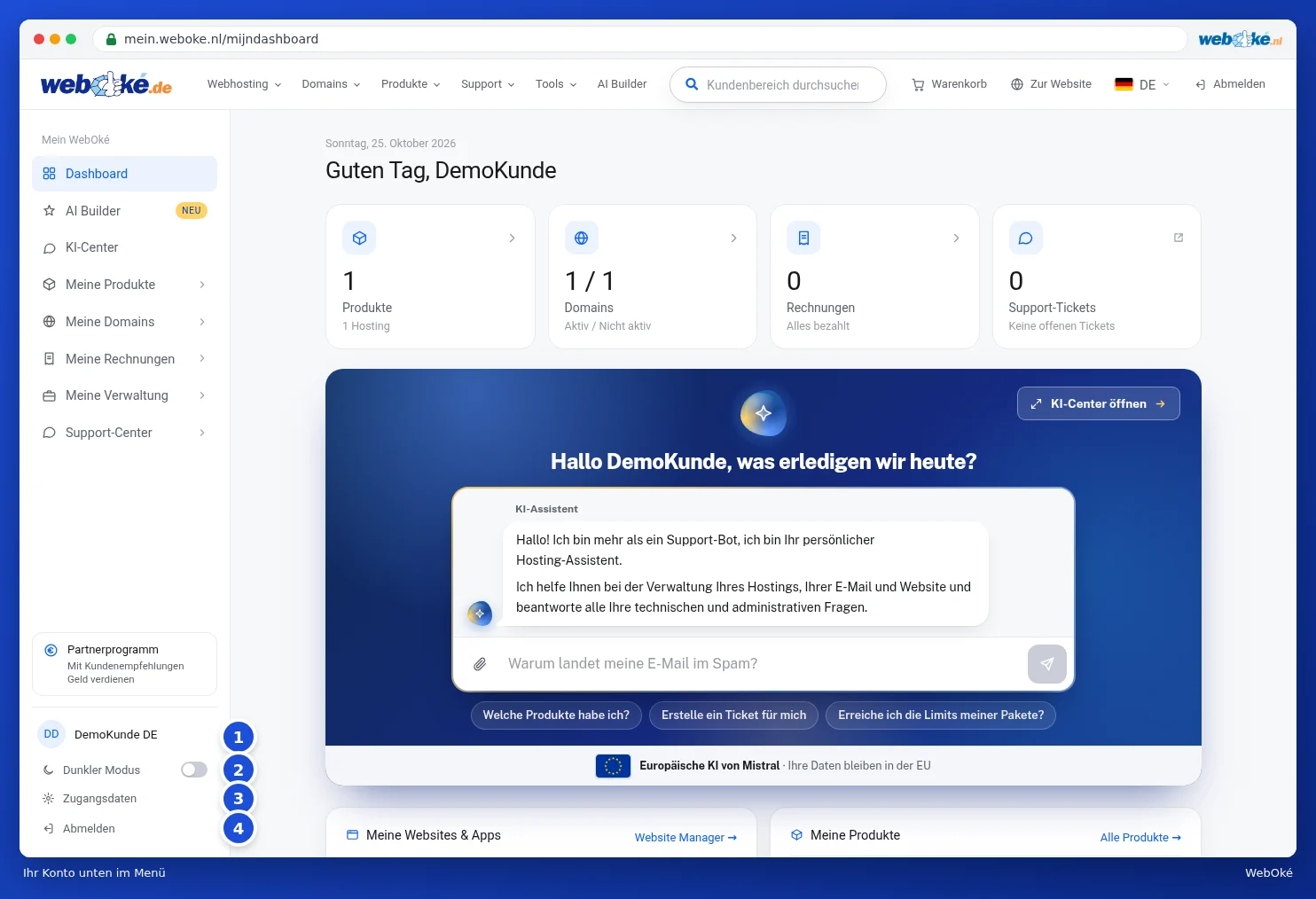
Wie gelangen Sie zu einem zweiten Konto?
Der Inhaber des anderen Kontos lädt Sie ein. Das macht er unter Meine Verwaltung auf dem Tab Benutzer: Er gibt Ihre E-Mail-Adresse ein (1), wählt aus, was Sie dürfen, zum Beispiel Domains (2) und Rechnungen (3), und klickt auf Einladung senden (4). Wie das genau funktioniert, lesen Sie in Benutzer einladen und Berechtigungen vergeben.

Sie erhalten dann eine E-Mail mit dem Titel Sie wurden für das Konto von und dem Namen dieses Kontos eingeladen. Die Einladung ist 7 Tage gültig.
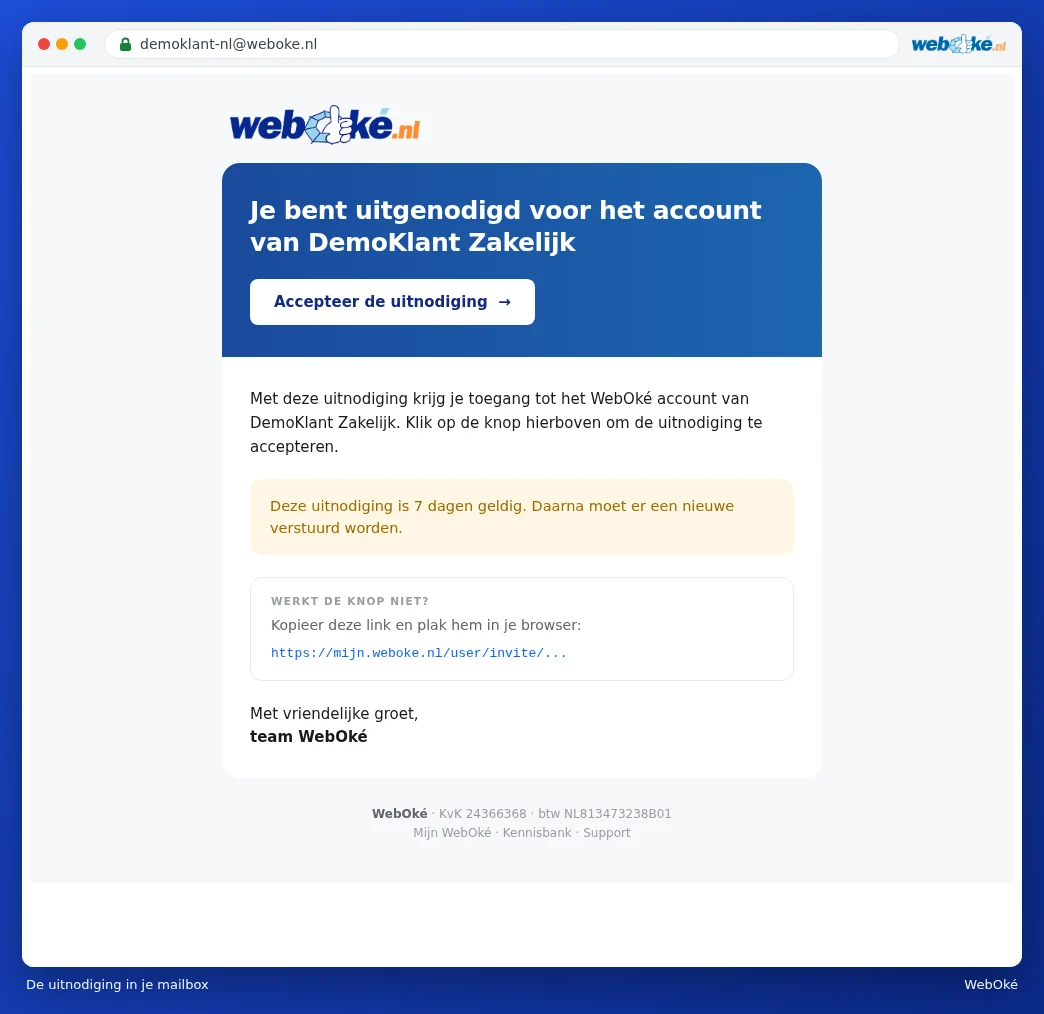
- Klicken Sie in der E-Mail auf Einladung annehmen. Die Seite Einladung annehmen öffnet sich.
- Haben Sie bereits ein Login bei WebOké mit dieser E-Mail-Adresse? Dann geben Sie bei Ihr Passwort (1) Ihr gewohntes Passwort ein. Haben Sie noch kein Login, geben Sie hier Ihren Namen ein und wählen Sie ein Passwort.
- Klicken Sie auf Einladung annehmen (2).
- Fragt Mein WebOké nach einem Code, geben Sie den Code ein, den Sie per E-Mail erhalten, genau wie beim gewöhnlichen Anmelden (siehe Der Anmeldecode per E-Mail (Zwei-Faktor-Authentifizierung)).

Tipp: Lassen Sie das Passwort leer, verknüpfen wir den Zugriff trotzdem. Sie melden sich danach einfach selbst an.
Konto wechseln
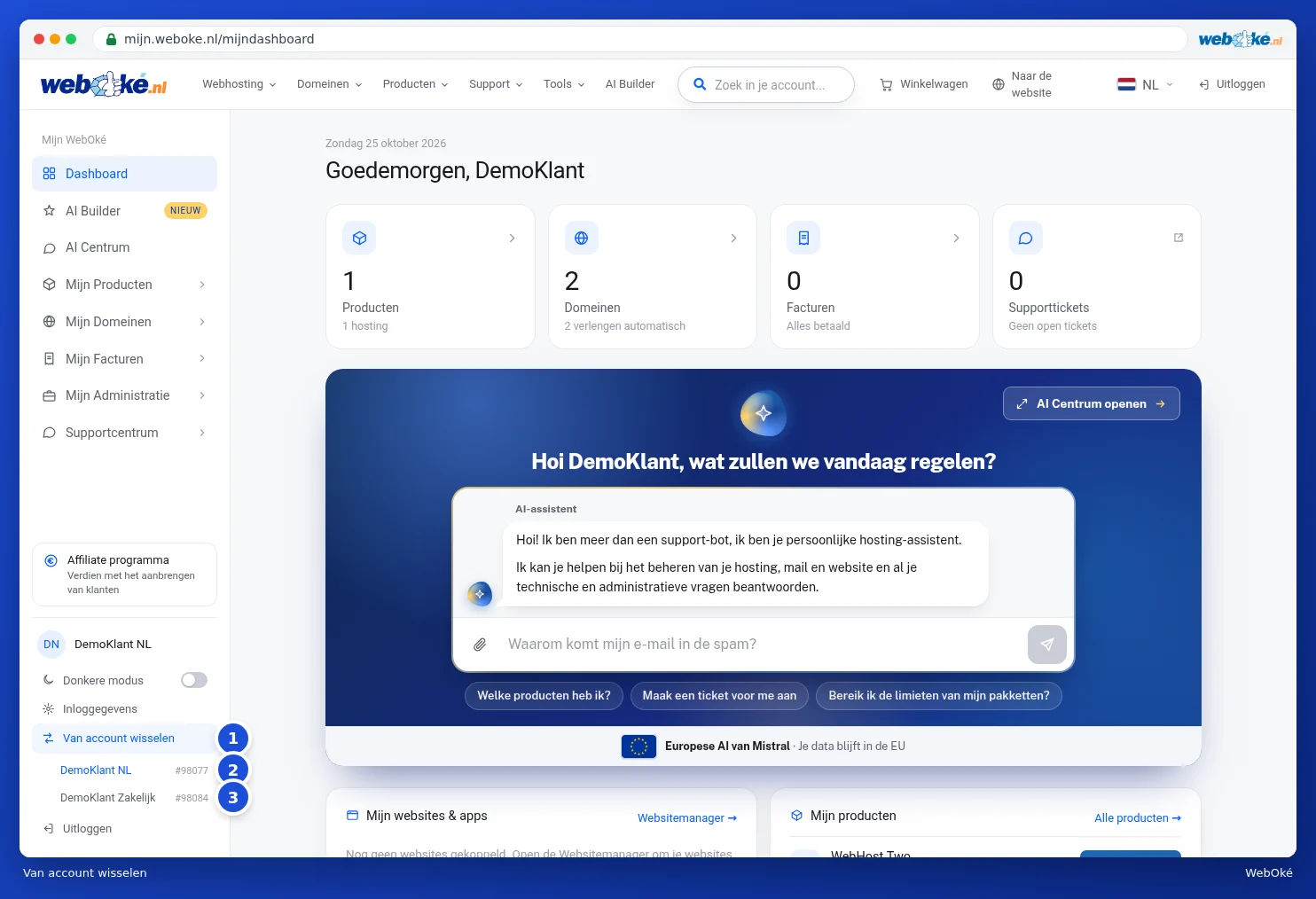
Gehört Ihr Login zu mehr als einem Konto, steht über Abmelden auch Konto wechseln (1). Haben Sie nur ein Konto, sehen Sie diese Schaltfläche nicht, wie auf dem ersten Bild.
- Klicken Sie unten links auf Konto wechseln. Es klappt eine Liste mit all Ihren Konten auf. Hinter jedem Namen steht die Kundennummer.
- Das Konto, in dem Sie gerade arbeiten (2), ist markiert und kann nicht ausgewählt werden.
- Klicken Sie auf das Konto, zu dem Sie wechseln möchten (3). Sie gelangen zum Dashboard dieses Kontos.
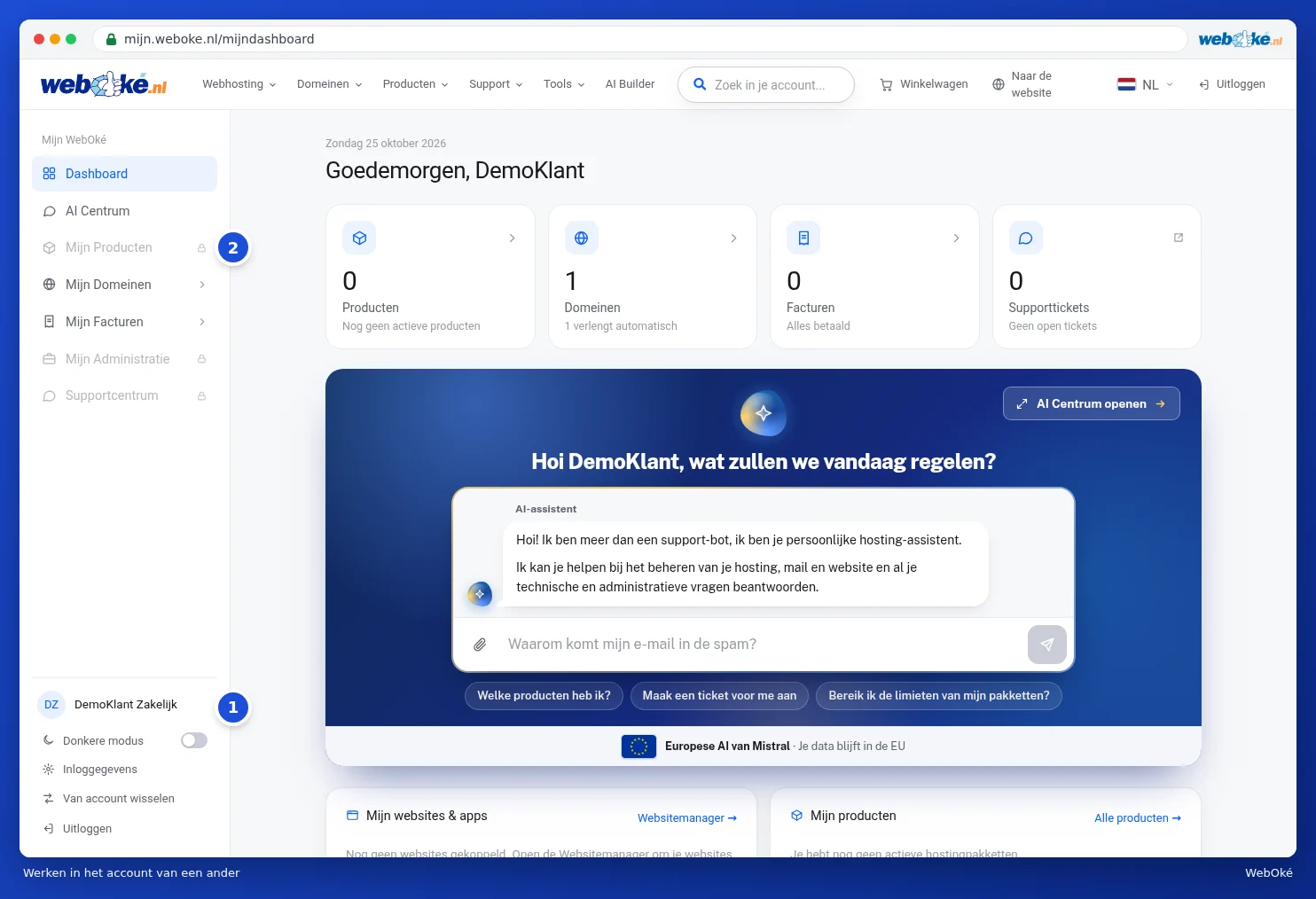
Nach der Anmeldung beginnen Sie in Ihrem eigenen Konto, sofern Sie eines haben. Arbeiten Sie im Konto eines anderen, steht der Name dieses Kontos unten im Menü (1). So sehen Sie immer, wo Sie sich befinden. Zurück zu Ihrem eigenen Konto geht auf dieselbe Weise, mit Konto wechseln.
Was sehen Sie im Konto eines anderen?
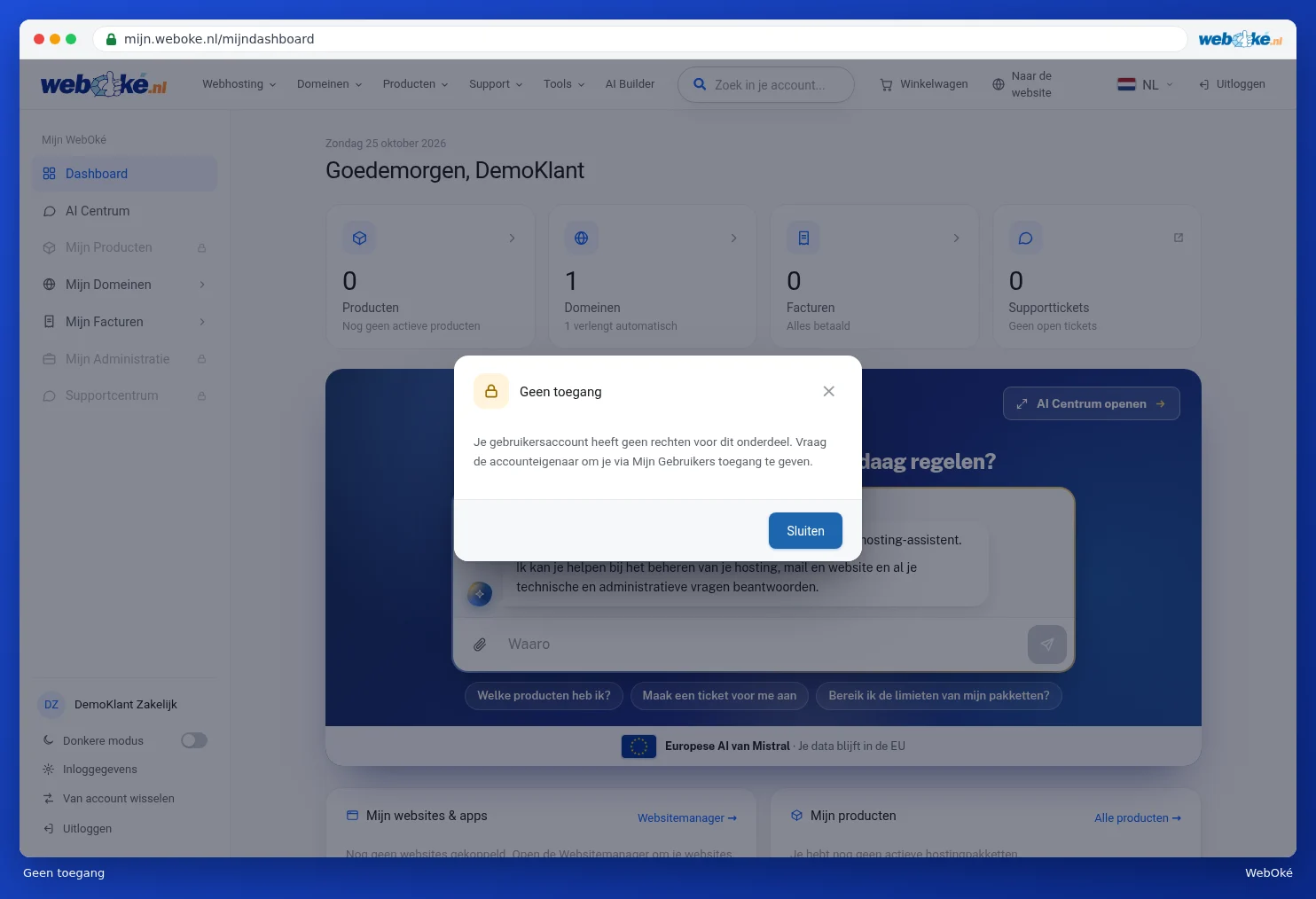
Der Inhaber eines Kontos bestimmt, was Sie als Benutzer dürfen, zum Beispiel wohl die Domains und Rechnungen, aber nicht die Produkte. Bereiche, für die Sie keine Rechte haben, stehen grau im Menü mit einem Schloss-Symbol (2). Auch das Dashboard zeigt nur das, was Sie sehen dürfen.
Klicken Sie auf einen grauen Bereich, sehen Sie die Meldung Kein Zugriff. Klicken Sie auf Schließen und bitten Sie den Inhaber, Ihnen über Meine Benutzer mehr Rechte zu geben. Wie das funktioniert, lesen Sie in Benutzer einladen und Berechtigungen vergeben.
Manche Dinge kann nur der Inhaber, wie das Partnerprogramm, den AI Builder, Benutzer einladen und das Konto übertragen. Die Sprachauswahl ändert die Sprache des Kontos nur, wenn Sie der Inhaber sind.
Tipp: Möchten Sie zwei Konten, die beide Ihnen gehören, lieber in einem einzigen Konto zusammenführen? Das geht mit Konten zusammenführen, siehe Übertragen und Konten zusammenführen.