
Kapitel 12 · 12.3
MCP-Server: Ihre eigene KI mit Ihrem Paket verbinden
Arbeiten Sie bereits mit einem KI-Tool wie Claude, ChatGPT, Mistral Vibe, Claude Code oder Codex? Dann können Sie dieses direkt mit Ihrem Hostingpaket verbinden. Ihr KI-Tool kann dann im Ordner domains Ihres Pakets arbeiten: Websites erstellen, Dateien bearbeiten, Fehler aufspüren und Wartungsarbeiten durchführen. Das läuft über MCP, einen Standard, mit dem KI-Tools sicher mit anderen Diensten zusammenarbeiten.
Wo finden Sie den MCP-Server?
Gehen Sie zu Meine Verwaltung und klicken Sie auf den Tab MCP-Server für KI. Oben rechts steht Ihr MCP-Endpunkt (1): die Adresse, die Sie in Ihrem KI-Tool eingeben. Mit Kopieren (2) legen Sie sie in die Zwischenablage.
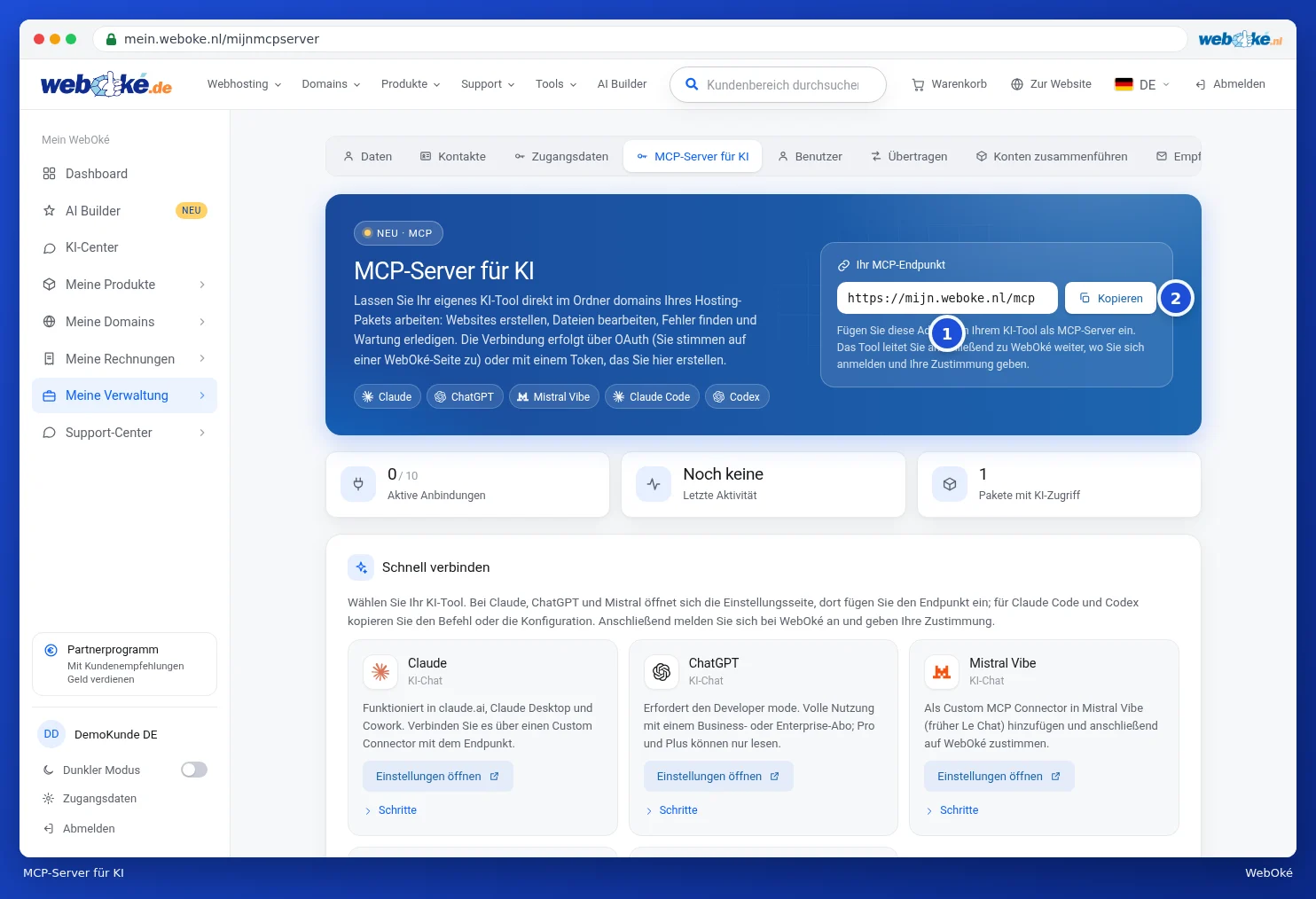
Unter dem Endpunkt sehen Sie drei Zähler: Aktive Anbindungen (maximal 10), Letzte Aktivität und Pakete mit KI-Zugriff.
Schnell verbinden (empfohlen)
Die einfachste Möglichkeit ist die Verbindung mit Zustimmung über einen WebOké-Bildschirm (OAuth). Sie müssen dann kein Token aufbewahren.
- Wählen Sie bei Schnell verbinden Ihr KI-Tool (1).
- Bei Claude, ChatGPT und Mistral Vibe klicken Sie auf Einstellungen öffnen. Die Einstellungsseite Ihres Tools öffnet sich; fügen Sie dort den Endpunkt als neuen Connector ein. Unter Schritte steht pro Tool genau, was Sie tun müssen.
- Bei Claude Code und Codex kopieren Sie den Befehl oder die Konfiguration mit Kopieren und fügen diese in Ihr Terminal oder Ihre Konfigurationsdatei ein.
- Ihr KI-Tool leitet Sie danach zu WebOké weiter. Melden Sie sich an und erteilen Sie Ihre Zustimmung. Danach ist die Anbindung aktiv.

Hinweis: bei ChatGPT benötigen Sie den Developer Mode. Die vollständige Nutzung ist mit einem Business- oder Enterprise-Abonnement möglich; mit Pro und Plus kann die KI nur lesen.
Ein Token erstellen (nur für Tools ohne OAuth)
Unterstützt Ihr Tool keine Verbindung mit Zustimmung, erstellen Sie ein Token. Das Token funktioniert wie ein Passwort: Bewahren Sie es in Ihrem Tool auf und nirgendwo sonst.
- Geben Sie bei Neues Token einen Name ein (1), zum Beispiel Claude Code auf meinem Laptop. Dieser Name ist nur für Sie selbst.
- Wählen Sie bei Welche Pakete? zwischen Alle Pakete oder Pakete auswählen, und wählen Sie die Rechte (2): Nur lesen oder Lesen und ändern.
- Wählen Sie bei Gültig für, wie lange das Token funktioniert (3): 30, 90 oder 365 Tage.
- Klicken Sie auf Weiter zur Bestätigung (4).

| Rechte | Was darf die KI? |
|---|---|
| Nur lesen | Dateien ansehen, durchsuchen und das Fehlerprotokoll einsehen. |
| Lesen und ändern | Auch Dateien erstellen, bearbeiten, umbenennen und löschen sowie DNS-Einträge ändern. |
Hinweis: ist Ändern bei mindestens einem Paket aktiviert, darf die KI die DNS all Ihrer Domains bei WebOké ändern. Wählen Sie Nur lesen, wenn Sie der KI nur Einblick gewähren möchten.
Bestätigen mit Ihrem Passwort und einem Code
Zu Ihrer Sicherheit melden Sie sich erneut an, bevor wir das Token erstellen, auch wenn Sie bereits angemeldet sind. Unter Ihre Anfrage sehen Sie noch einmal, was Sie gewählt haben. Geben Sie Ihr Passwort ein (1) und den Sicherheitscode (2), den wir an Ihre Anmelde-E-Mail-Adresse senden. Verwenden Sie eine Authenticator-App, geben Sie den Code aus der App ein. Klicken Sie auf Token erstellen. Keinen Code erhalten? Klicken Sie auf Code erneut senden.

Das Token kopieren
Sie sehen jetzt Ihr Token wurde erstellt. Das Token (1) sehen Sie nur einmal: Kopieren Sie es sofort mit Kopieren (2) und fügen Sie es in Ihr KI-Tool ein. Schließen Sie die Seite, ist es weg und Sie erstellen ein neues Token. Sie erhalten außerdem eine E-Mail zur Bestätigung.
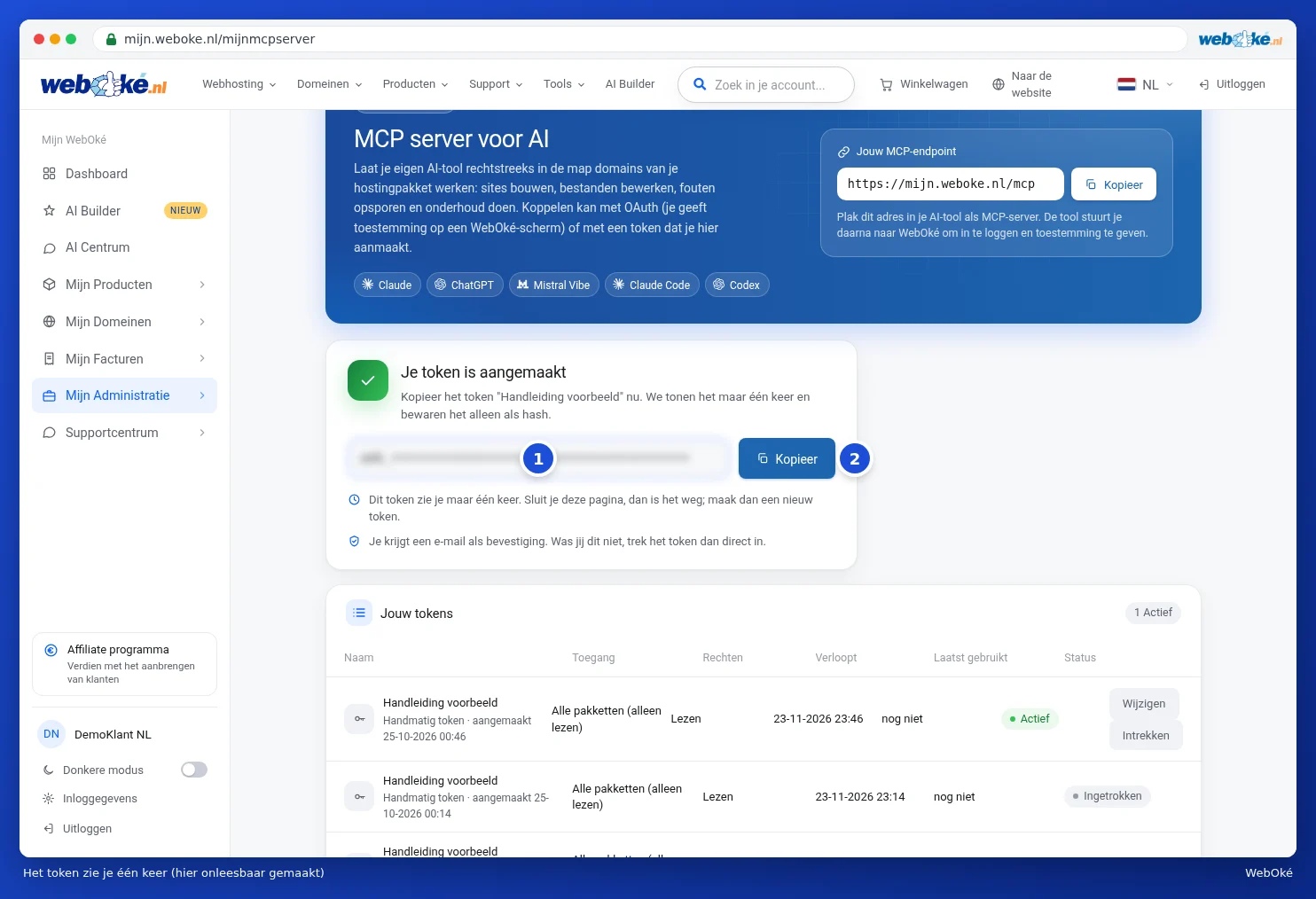
Wie Sie das Token in Ihr Tool eingeben, steht unten auf der Seite bei Manuell mit einem Token verbinden (für Fortgeschrittene). Ersetzen Sie dort TOKEN in den Beispielen durch Ihr eigenes Token.
Ihre Anbindungen und Tokens verwalten
Unter Ihre Tokens finden Sie alle Ihre Anbindungen und Tokens mit dem Zugriff, den Rechten, dem Ablaufdatum, der letzten Nutzung und dem Status. Mit Ändern passen Sie die Pakete oder Rechte an. Mit Widerrufen (1) schalten Sie ein Token oder eine Anbindung sofort aus: Tools, die es nutzen, stoppen sofort. Unter Letzte Aktivität sehen Sie pro Token, wann es genutzt wurde und welche Aktion es ausgeführt hat.

Hinweis: Was Sie über Ihr KI-Tool abfragen, geht an dieses Tool und dessen Anbieter. Wir selbst leiten nichts weiter. Behandeln Sie ein Token wie ein Passwort und widerrufen Sie es sofort, wenn Sie vermuten, dass jemand anderes es besitzt. Nach einer Passwortänderung funktionieren Ihre Tokens nicht mehr.