
Kapitel 14 · 14.1
Domain-Gesundheit (auch ohne Konto)
In einem kurzen Film ansehen
Mit Domain-Gesundheit sehen Sie in wenigen Sekunden, ob die Grundlagen eines Domainnamens in Ordnung sind: Registereintrag, Nameserver, A-Record, Website, SSL-Zertifikat, DNSSEC und DMARC. Grün ist in Ordnung, Orange verdient Aufmerksamkeit und Rot ist ein Problem. Sie können jeden Domainnamen prüfen, auch wenn er nicht bei WebOké liegt, und Sie müssen sich dafür nicht anmelden.
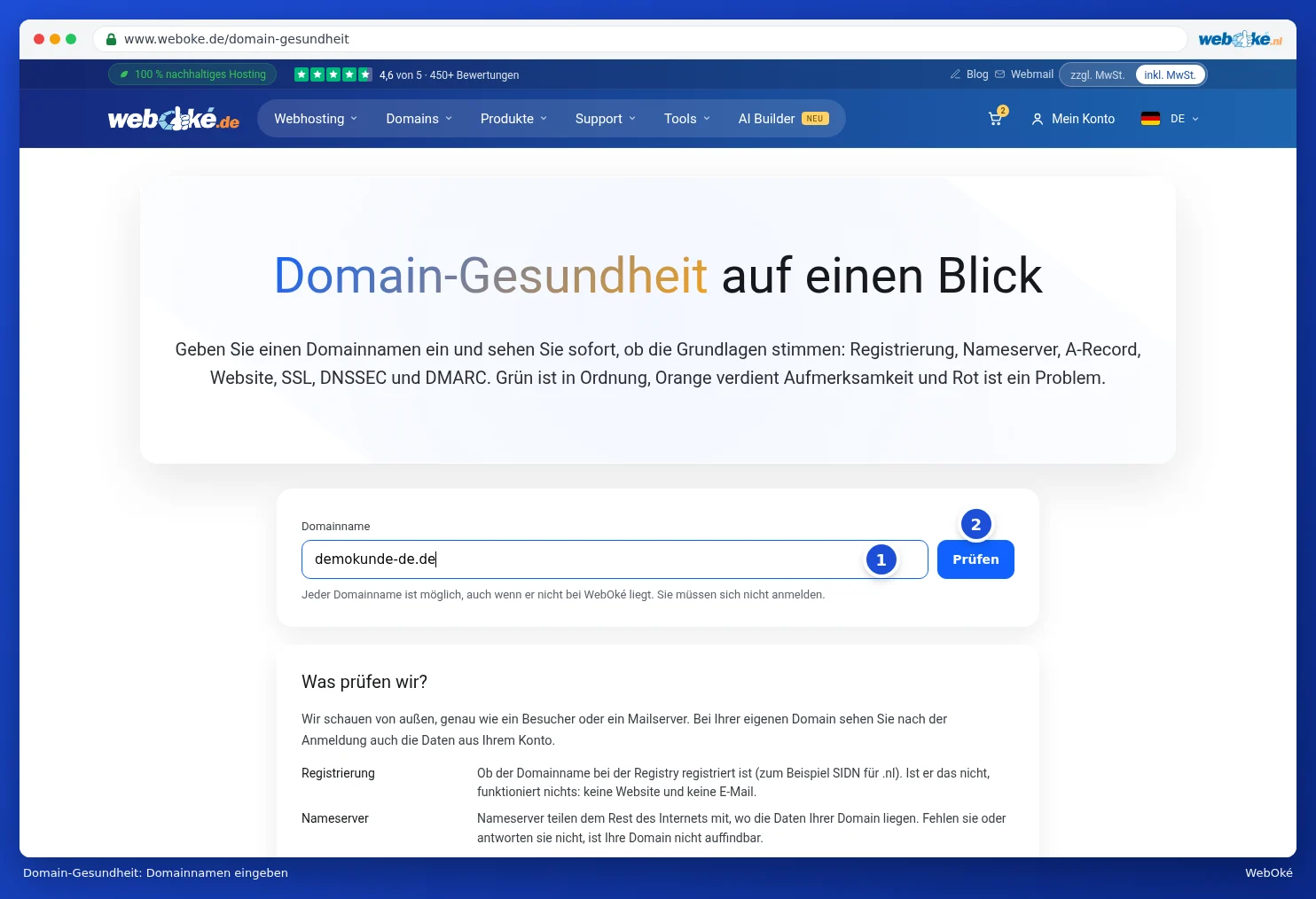
Eine Domain prüfen
- Wählen Sie auf der Website im Menü Tools Domain-Gesundheit.
- Geben Sie bei Domainname (1) den Namen ein, zum Beispiel ihredomain.de.
- Klicken Sie auf Prüfen (2).
Nach wenigen Sekunden erscheint das Ergebnis. Jede Zeile hat einen farbigen Punkt. Mit dem Kreis mit dem i hinter einer Zeile lesen Sie, was genau geprüft wird. Mit Erneut prüfen unter der Liste führen Sie die Prüfung noch einmal durch, zum Beispiel nachdem Sie etwas angepasst haben.
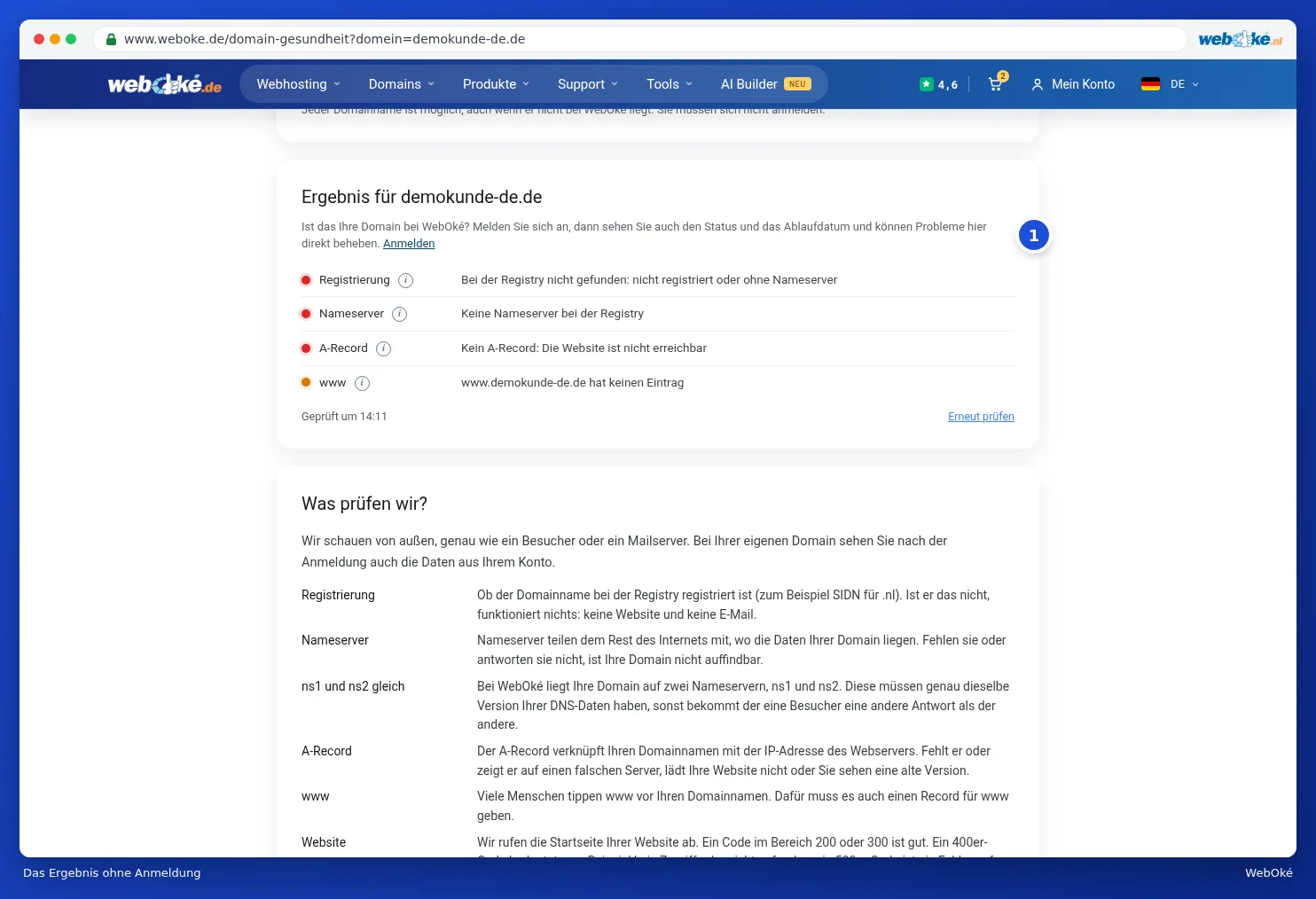
Ohne Anmeldung schauen wir nur von außen, genauso wie ein Besucher oder ein Mailserver das tut. Ist es Ihre Domain bei WebOké, dann steht über dem Ergebnis ein Link Anmelden (1). Melden Sie sich an, sehen Sie mehr.
Ihre eigene Domain, angemeldet
Sind Sie angemeldet und prüfen Sie eine Domain aus Ihrem eigenen Konto, steht dort Dies ist Ihre Domain (1). Sie sehen dann auch die Zeilen aus Ihrem Konto, wie Status und Ablauf, das Ablaufdatum bei der Registry, ob die Domain sich in Quarantäne befindet und wie es um Ihr Hosting-Paket steht.
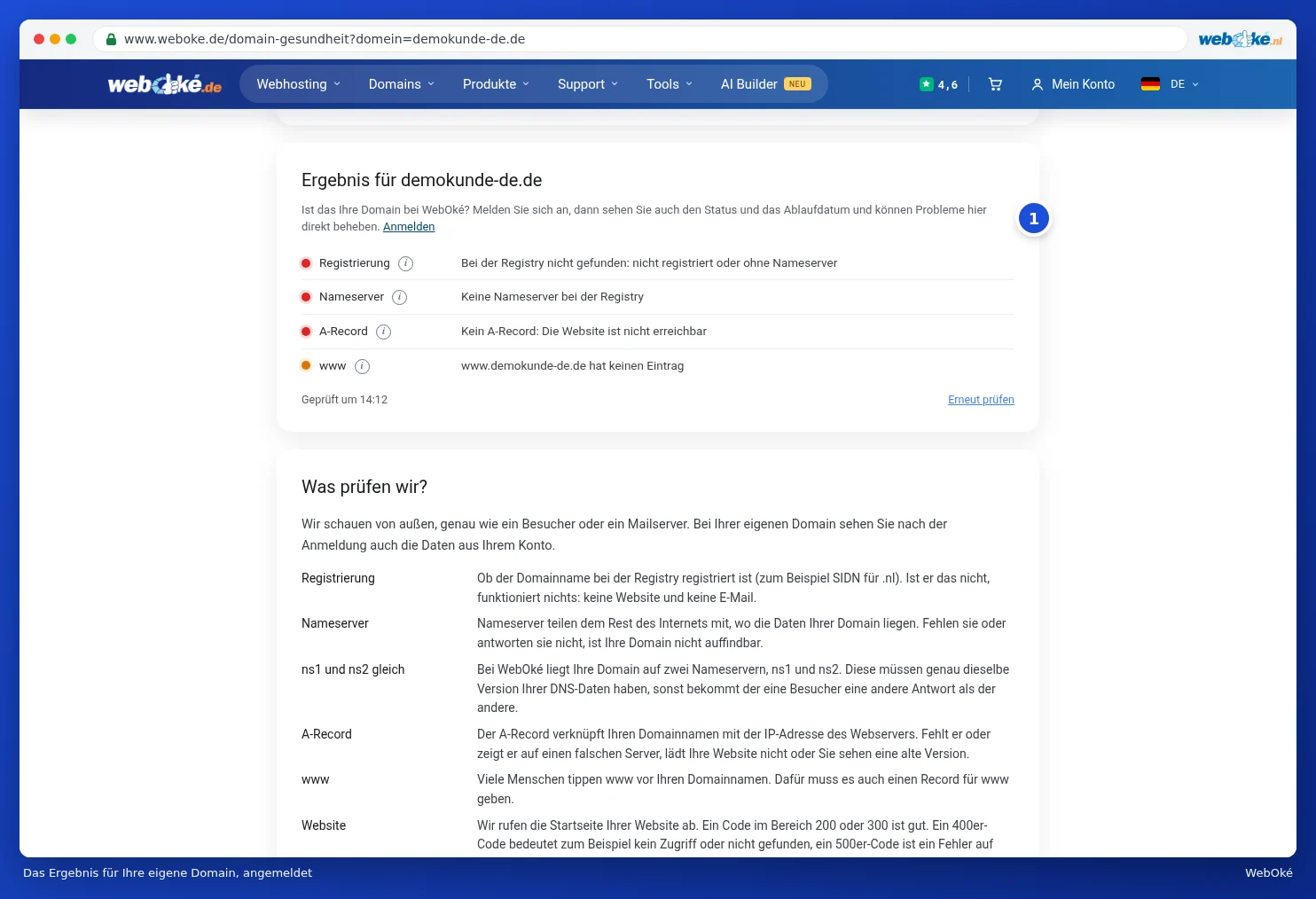
Können wir ein Problem für Sie lösen, steht hinter der Zeile die Schaltfläche Zurücksetzen. Klicken Sie darauf, wird die Prüfung danach erneut durchgeführt. Dieselbe Prüfung mit Schaltflächen zum Zurücksetzen finden Sie auch auf der Seite Ihrer Domain in Mein WebOké. Siehe Domain- und E-Mail-Gesundheit: prüfen und beheben.
Hinweis: der Demokunde in der Abbildung befindet sich in einer Testumgebung. Deshalb sind die Nameserver und der A-Record bei ihm rot. Bei einer gewöhnlichen Domain bei WebOké sind diese Zeilen grün.
Was prüfen wir?
| Zeile | Was es bedeutet |
|---|---|
| Registereintrag | Ob der Domainname bei der Registry (zum Beispiel SIDN für .nl) registriert ist. Ist er das nicht, funktioniert nichts. |
| Nameserver | Wo die Daten Ihrer Domain liegen. Fehlen sie oder antworten sie nicht, ist Ihre Domain nicht auffindbar. |
| ns1 und ns2 gleich | Ob unsere beiden Nameserver genau dieselbe Version Ihres DNS haben. |
| A-Record | Ob Ihr Domainname auf den richtigen Webserver verweist. |
| www | Ob www vor Ihrem Domainnamen ebenfalls funktioniert. |
| Website | Ob die Startseite Ihrer Website antwortet. |
| SSL-Zertifikat | Ob das Zertifikat zu Ihrer Domain gehört und nicht abgelaufen ist. |
| DNSSEC | Ob die Signierung Ihres DNS korrekt ist. |
| DMARC | Ob es einen DMARC-Eintrag gibt, der Mailservern mitteilt, was sie mit gefälschter Mail von Ihrer Domain tun sollen. |
Die vollständige Erklärung steht auch unten auf der Seite, bei Was prüfen wir?.
Tipp: sehen Sie Rot bei Registereintrag oder Nameserver kurz nach einer Bestellung oder einem Umzug? Dann läuft die Registrierung vielleicht noch. Schauen Sie später noch einmal nach oder verfolgen Sie den Umzug im Umzugscenter (Das Umzugscenter: Domains zu WebOké umziehen).