
Kapitel 5 · 5.17
Domain- und E-Mail-Gesundheit: prüfen und beheben
In einem kurzen Film ansehen
Funktioniert Ihre Website nicht oder kommt keine E-Mail an? Beginnen Sie dann mit der Karte Domain- / E-Mail-Gesundheit auf der Domainseite. Diese prüft auf einen Blick die Grundlagen Ihrer Domain und zeigt mit farbigen Punkten, was in Ordnung ist und was nicht.
Die Karte auf der Domainseite
Öffnen Sie die Domainseite Ihrer Domain (siehe Die Domainseite: alles über eine Domain). Die Karte befindet sich oben, unterhalb der Verlängerung. Klicken Sie auf den Titel, um sie auf oder zuzuklappen. Zugeklappt sehen Sie nur die E-Mail-Spalte, aufgeklappt auch die Domain-Spalte. Ist etwas rot markiert, klappt die Karte automatisch auf.
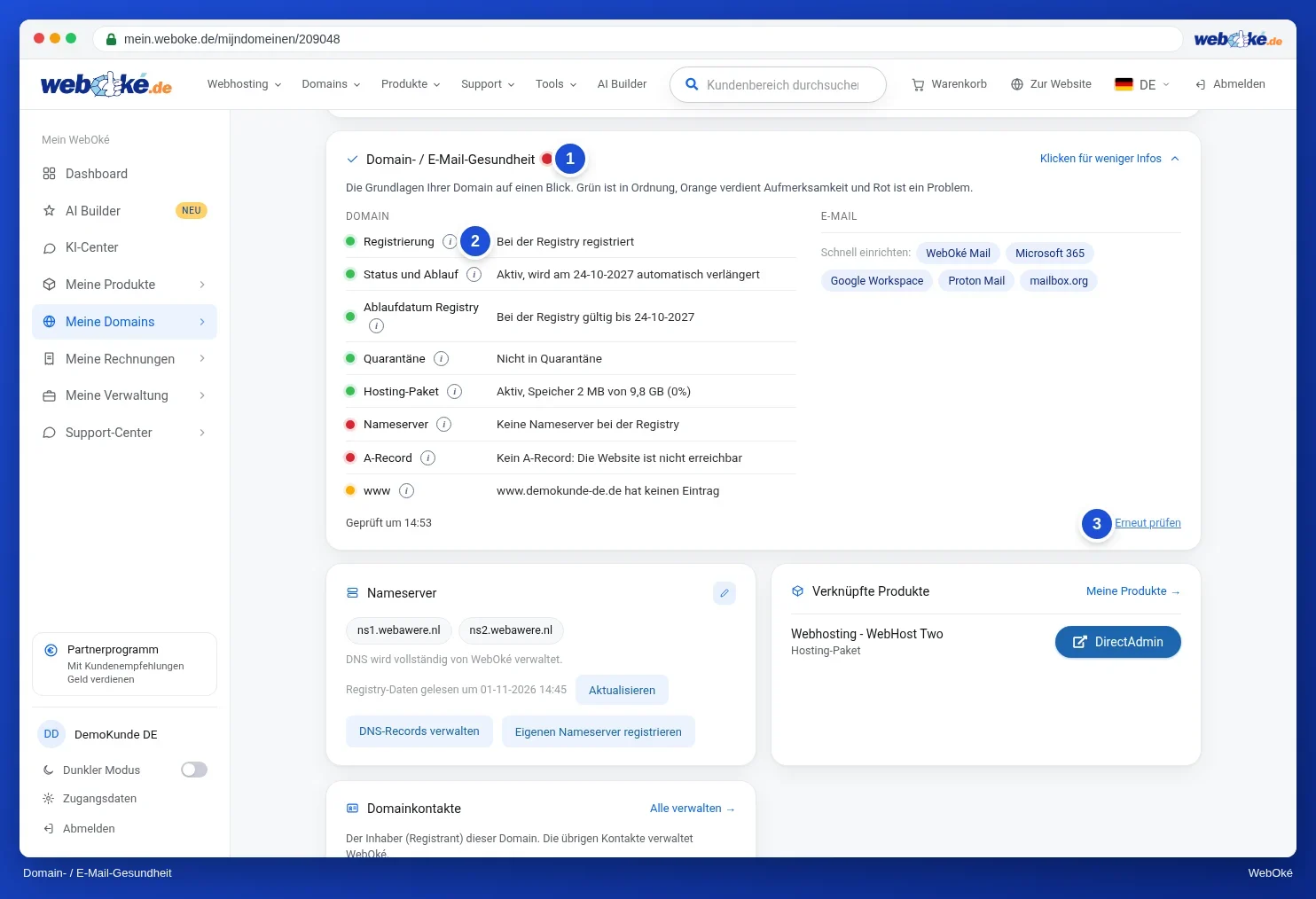
- Der Kreis hinter dem Titel (1) zeigt den Status der gesamten Domain: grün bedeutet Alles in Ordnung, orange bedeutet Verdient Aufmerksamkeit und rot bedeutet Problem gefunden.
- Hinter jeder Prüfung steht ein i (2). Klicken Sie darauf für eine Erklärung in einfachen Worten.
- Unten steht, wann die Prüfung durchgeführt wurde, mit dem Link Erneut prüfen (3). Nutzen Sie diesen, nachdem Sie etwas geändert haben.

Was wird geprüft?
| Prüfung | Was bedeutet das? |
|---|---|
| Registereintrag | Ob der Domainname bei der Registry registriert ist. Wenn nicht, funktioniert nichts. |
| Status und Ablauf | Der Status bei WebOké und ob die Domain automatisch verlängert wird. |
| Quarantäne | Ob die Domain nach Kündigung oder Ablauf in Quarantäne steht. Dann funktioniert sie nicht mehr. |
| Bestätigung Inhaber | Ob der Inhaber seine E-Mail-Adresse bestätigt hat. Bei vielen Endungen ist das vorgeschrieben. |
| Nameserver | Ob Nameserver vorhanden sind und ob sie antworten. |
| ns1 und ns2 gleich | Ob beide Nameserver von WebOké dieselbe Version Ihres DNS haben. |
| A-Record und www | Ob Ihre Domain und www auf den Server Ihres Hostingpakets zeigen. |
| Website | Ob die Startseite Ihrer Website antwortet. |
| SSL-Zertifikat | Ob ein gültiges Zertifikat vorhanden ist, auch für www, und ob es nicht bald abläuft. |
| CAA | Ob ein CAA-Record vorhanden ist, der festlegt, wer Zertifikate ausstellen darf. |
| DNSSEC | Ob DNSSEC aktiviert ist und ob die Signierung korrekt ist. |
| MX, SPF und DMARC | In der E-Mail-Spalte: ob E-Mails ankommen und ob Ihre Domain gegen nachgeahmte E-Mails geschützt ist. |
| Spamlisten | Ob die IP-Adresse Ihres Mailservers auf einer Spamliste steht. |
Welche Zeilen Sie sehen, hängt von Ihrer Domain ab. Gehört sie zu einem Hostingpaket, sehen Sie beispielsweise auch, wie ausgelastet das Paket ist.
Reparaturschaltflächen
Für mehrere Probleme gibt es eine Schaltfläche hinter der Zeile, mit der Sie das Problem mit nur einem Klick lösen können. Bevor etwas geschieht, fragt Mein WebOké, ob Sie fortfahren möchten. Es handelt sich um:
- ns1/ns2 aktualisieren: Die Nameserver rufen Ihr DNS erneut beim Server Ihres Pakets ab.
- Erneut signieren: Ihr DNS wird für DNSSEC erneut signiert.
- Schlüssel bei der Registry aktualisieren: Der DNSSEC-Schlüssel bei der Registry wird durch den richtigen ersetzt. Meist funktioniert Ihre Domain dann innerhalb einer Stunde wieder.
- DMARC hinzufügen: Es wird ein DMARC-Record angelegt, der nur misst und keine E-Mails blockiert.
- Bestätigungsmail erneut senden: Der Inhaber erhält erneut die E-Mail zur Bestätigung seiner E-Mail-Adresse.
Nach einer Reparatur wird die Prüfung automatisch erneut durchgeführt. Klappt es nicht, versuchen Sie es später noch einmal oder wenden Sie sich an den Support. Bei einem Problem ohne Schaltfläche, etwa einer Domain in Quarantäne, hilft Ihnen der Support weiter.
In der E-Mail-Spalte finden Sie außerdem die Schaltflächen Schnell einrichten für Ihren E-Mail-Anbieter. Diese funktionieren genauso wie im Tab DNS, siehe E-Mail schnell im DNS einrichten.
Domain-Gesundheit auf der Website
Dieselbe Prüfung steht auch als eigenständiges Tool auf unserer Website zur Verfügung, auf der Seite Domain-Gesundheit. Dort können Sie jeden Domainnamen prüfen, auch wenn er nicht bei WebOké registriert ist. Sie müssen sich dafür nicht anmelden. Sind Sie angemeldet und prüfen Sie eine eigene Domain, erhalten Sie dort ebenfalls die Reparaturschaltflächen.
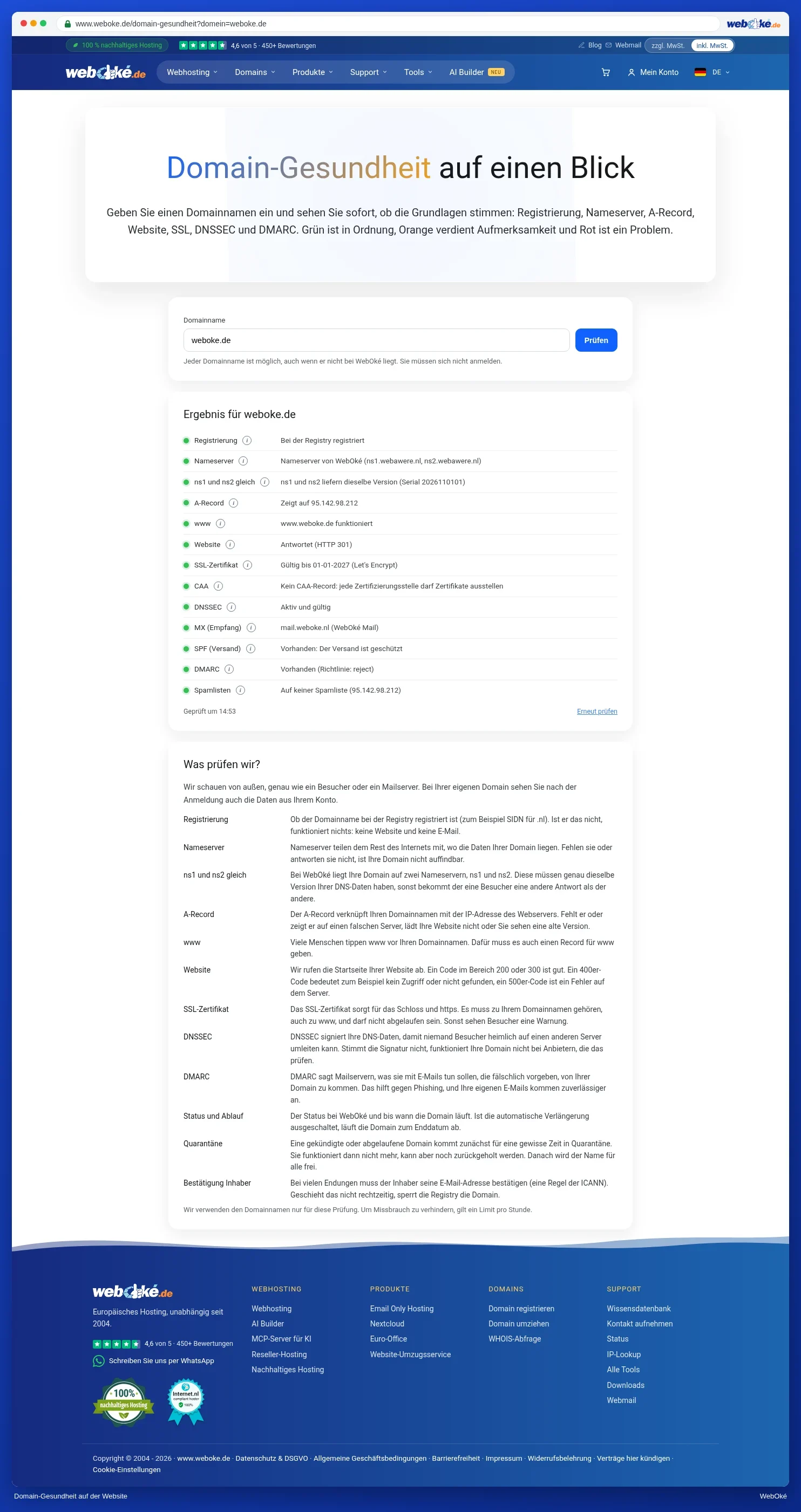
Mehr über dieses Tool lesen Sie in Domain-Gesundheit (auch ohne Konto).