
Kapitel 7 · 7.2
E-Mail-Umzug zu WebOké (auch von Microsoft 365)
In einem kurzen Film ansehen
Kommen Sie von einem anderen Anbieter, wie Gmail, Outlook, Ziggo, KPN oder Ihrem vorherigen Hosting-Unternehmen? Mit dem E-Mail-Migrationstool kopieren Sie Ihre bestehenden E-Mails in Ihr Postfach bei WebOké, mit allen Ihren Ordnern. Ihre E-Mails werden kopiert und nicht verschoben: bei Ihrem alten Anbieter bleibt alles einfach bestehen.
Bevor Sie beginnen
- Erstellen Sie zuerst das Postfach bei WebOké, in das die E-Mails kommen sollen, siehe E-Mail bei WebOké: Mailboxen, Webmail und Ihr Mailprogramm.
- Sorgen Sie dafür, dass Sie das Passwort Ihres alten Postfachs kennen, sowie den Namen des Mailservers Ihres alten Anbieters. Bei den bekannten Anbietern tragen wir diesen selbst ein.
- Nutzen Sie Gmail? Dann funktioniert Ihr normales Passwort nicht. Aktivieren Sie die Zwei-Faktor-Authentifizierung in Ihrem Google-Konto und erstellen Sie dort ein App-Passwort. Dieses tragen Sie im Tool ein.
So ziehen Sie Ihre E-Mails um
Gehen Sie zu Meine Produkte und klicken Sie in der Reiterleiste auf E-Mail-Umzug. Das Tool hat fünf Schritte: Quelle, Ziel, Prüfung, Umzug und Fertig.

- Quelle: Wählen Sie Ihren alten Anbieter aus (1). Ist dieser nicht aufgeführt, wählen Sie Anderer Anbieter. Tragen Sie die E-Mail-Adresse Ihres alten Postfachs ein (2), das Passwort und den Mailserver (IMAP). Klicken Sie auf Weiter: Zielpostfach (3). Wir testen die Verbindung sofort und zeigen Ihnen, wie viele Nachrichten und Ordner wir finden.
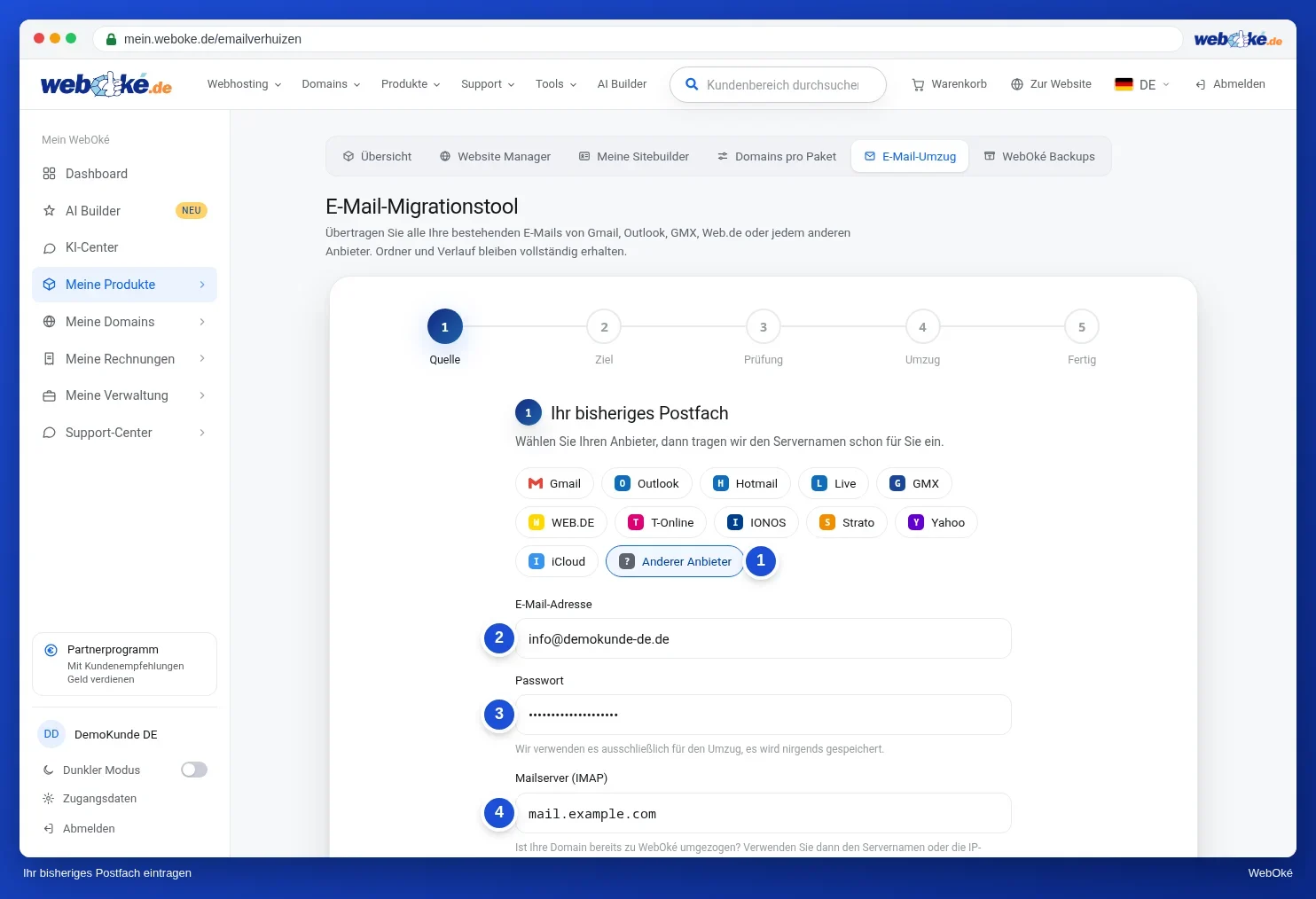
Im obigen Beispiel wurde Anderer Anbieter ausgewählt (1) und die E-Mail-Adresse (2), das Passwort (3) und der Mailserver (4) wurden eingetragen.
- Ziel: Tragen Sie die E-Mail-Adresse Ihres Postfachs bei WebOké ein sowie das zugehörige Passwort. Zeigen die E-Mails Ihrer Domain bereits auf WebOké, tragen wir den Servernamen selbst ein. Andernfalls tragen Sie den Servernamen Ihres Pakets ein, den Sie auf der Produktseite und in Ihrer Willkommens-E-Mail finden. Klicken Sie auf Weiter: Prüfung.
- Prüfung: Sie sehen, von welchem Postfach zu welchem Postfach die E-Mails umziehen. Beide Postfächer wurden getestet. Tragen Sie bei Bedarf eine E-Mail-Adresse ein, an die wir Ihnen mitteilen, wenn der Umzug abgeschlossen ist. Klicken Sie auf Umzug starten.
- Umzug: Sie sehen, wie viele Nachrichten und Ordner bereits kopiert wurden. Der Umzug läuft auf unseren Servern weiter, auch wenn Sie die Seite schließen.
- Fertig: Mit Weiteres Postfach umziehen starten Sie den nächsten Umzug, mit Im Webmail anmelden prüfen Sie das Ergebnis.
Im Video zu diesem Artikel sehen Sie den Schritt Quelle, ausgefüllt mit Beispieldaten.
Umzug von Microsoft (Outlook, Hotmail, Live, Microsoft 365)
Microsoft akzeptiert zum Abrufen von E-Mails kein Passwort mehr, auch kein App-Passwort. Wählen Sie bei Quelle Outlook, Hotmail oder Live (1), sehen Sie anstelle des Passwortfelds die Schaltfläche Bei Microsoft anmelden (2). Haben Sie Microsoft 365 mit Ihrer eigenen Domain? Wählen Sie dann Outlook, oder wählen Sie Anderer Anbieter und tragen Sie als Mailserver outlook.office365.com ein.
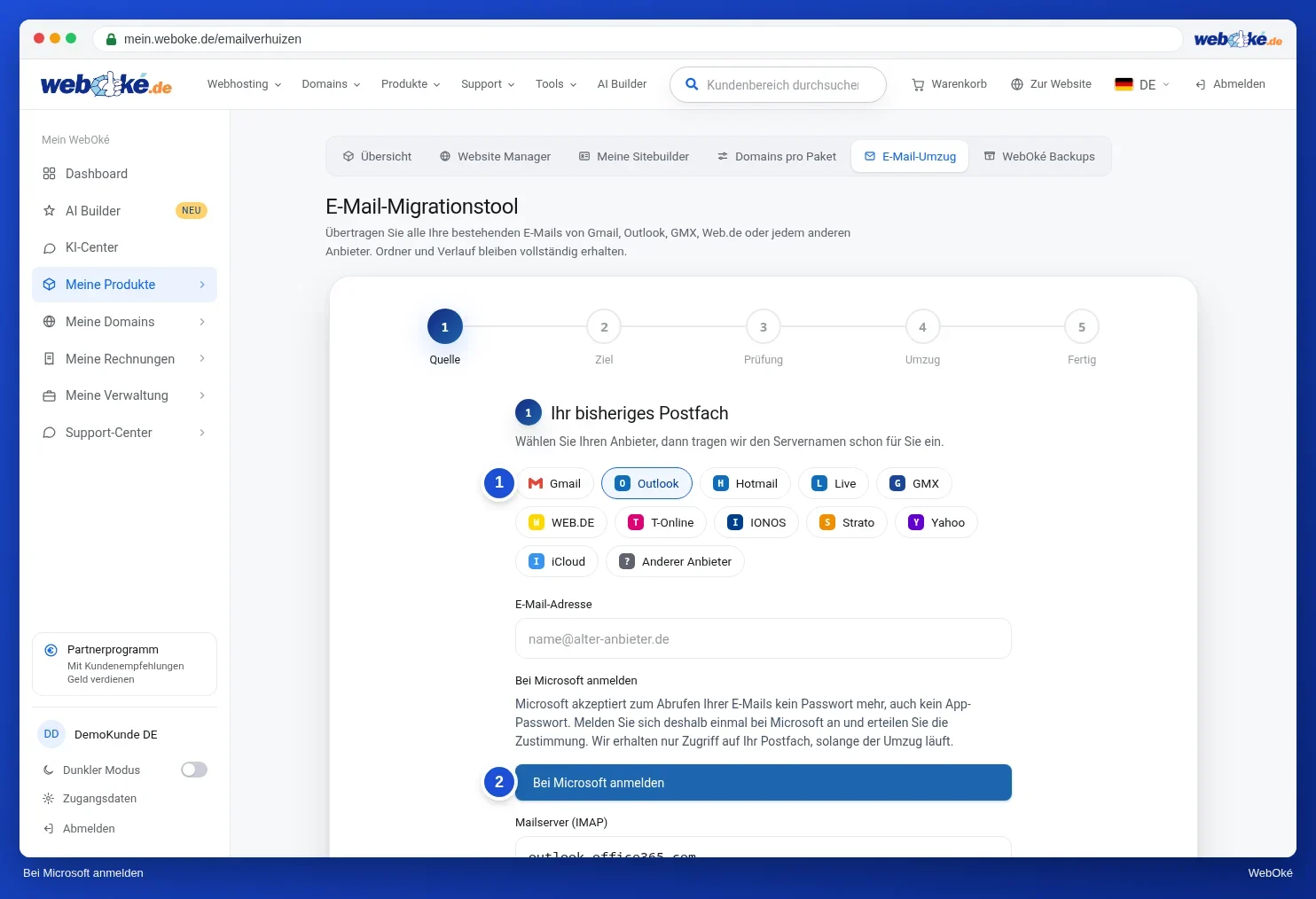
- Klicken Sie auf Bei Microsoft anmelden. Sie erhalten einen Link zur Anmeldeseite von Microsoft und einen Code. Mit Kopieren übernehmen Sie den Code.
- Öffnen Sie den Link, tragen Sie den Code ein, melden Sie sich mit dem Microsoft-Konto dieses Postfachs an und klicken Sie auf Akzeptieren.
- Zurück im Tool sehen Sie, dass Sie bei Microsoft angemeldet sind, samt Konto. Sie fahren wie oben beschrieben fort. Stimmt das Konto nicht, wählen Sie Anderes Konto verwenden.
Wir erhalten nur Zugriff auf Ihr Postfach, solange der Umzug läuft.
Hinweis: Bei einer geschäftlichen Microsoft 365-Umgebung kann Ihr Administrator festgelegt haben, dass Sie selbst keine Zustimmung erteilen dürfen. Dann sehen Sie eine Meldung. Bitten Sie in diesem Fall Ihren Administrator, WebOké E-Mail-Umzug zu genehmigen, oder exportieren Sie Ihre E-Mails mit Outlook in eine .pst-Datei.
Wenn etwas schiefgeht
- Login abgelehnt: Das Passwort stimmt nicht. Bei Gmail benötigen Sie ein App-Passwort.
- Keine Verbindung: Prüfen Sie den Servernamen. Ist Ihre Domain bereits zu WebOké umgezogen? Verwenden Sie dann für Ihr altes Postfach den Servernamen oder die IP-Adresse Ihres alten Anbieters, nicht Ihre Domain.
- Ihr WebOké-Postfach ist voll: Der Umzug pausiert, es geht nichts verloren. Vergrößern Sie das Postfach in DirectAdmin und klicken Sie auf Erneut versuchen. Der Umzug wird dort fortgesetzt, wo er unterbrochen wurde.
- Ordner mit Kalendereinträgen, Kontakten oder Aufgaben übernehmen wir nicht, nur E-Mails. Sie sehen vorab, welche Ordner nicht übernommen werden.
Tipp: Ziehen Sie auch Ihre Domain um? Lesen Sie dann Das Umzugscenter: Domains zu WebOké umziehen. Stellen Sie Ihre E-Mails erst um, wenn das Postfach bei WebOké bereitsteht, und wiederholen Sie den Umzug danach noch einmal: Bereits kopierte Nachrichten überspringen wir.