
Kapitel 6 · 6.5
Ihr Paket ändern (Upgrade oder Downgrade)
Möchten Sie ein größeres oder gerade ein kleineres Hosting-Paket? Das regeln Sie selbst auf der Produktseite. Sie müssen nichts neu installieren: Ihre Website, E-Mail und Domains bleiben einfach bestehen.
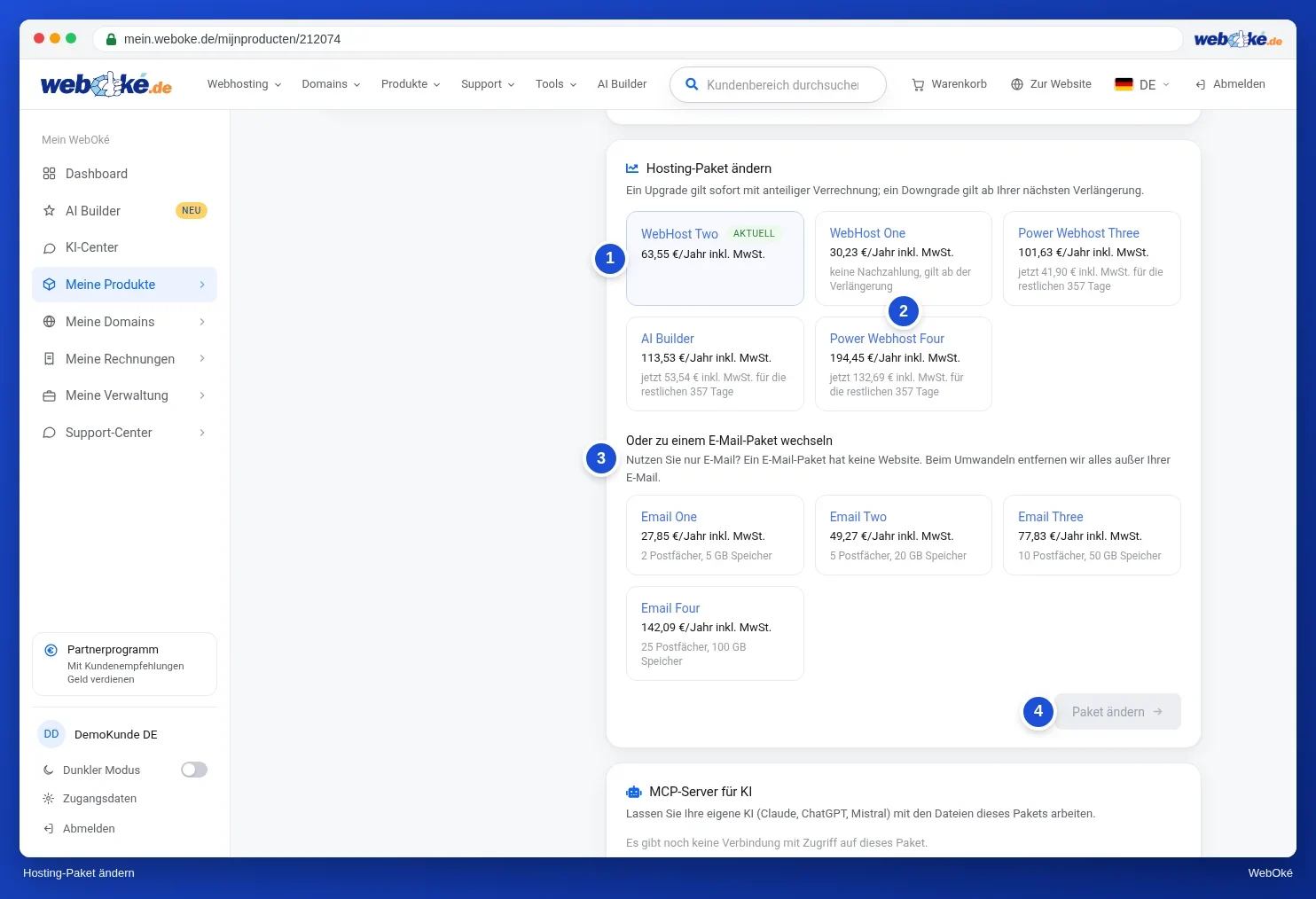
So ändern Sie Ihr Paket
- Öffnen Sie die Produktseite Ihres Pakets und scrollen Sie zur Karte Hosting-Paket ändern.
- Ihr aktuelles Paket trägt das Label Aktuell (1). Daneben stehen die anderen Pakete (2). Auf jeder Kachel sehen Sie den Preis pro Zeitraum und was Sie jetzt für den Rest Ihrer Laufzeit nachzahlen, oder dass keine Nachzahlung anfällt.
- Klicken Sie auf das Paket, das Sie möchten. Darunter erscheint, was die Änderung kostet (2 auf der zweiten Abbildung).
- Klicken Sie auf Paket ändern (4). Die Schaltfläche heißt danach Änderung bestätigen (3 auf der zweiten Abbildung). Erst wenn Sie darauf klicken, wird die Änderung durchgeführt.

Upgrade oder Downgrade
| Upgrade (größeres Paket) | Downgrade (kleineres Paket) | |
|---|---|---|
| Wann? | Sofort nach der Zahlung | Ab Ihrer nächsten Verlängerung |
| Kosten | Sie zahlen den Unterschied anteilig für den Rest Ihrer Laufzeit nach | Keine Nachzahlung, ab der Verlängerung zahlen Sie den neuen Preis |
Bei einem Upgrade gelangen Sie nach der Bestätigung zum Zahlungsbildschirm. Sobald die Zahlung eingegangen ist, erhält Ihr Paket sofort den neuen Speicherplatz und die neuen Möglichkeiten.
Hinweis: Wenn Sie ein kleineres Paket wählen, prüfen Sie zuerst, ob Ihre Website, E-Mail und Domains noch hineinpassen. Auf der Seite mit den Paketen auf der Website sehen Sie, was jedes Paket bietet.
Nutzen Sie nur E-Mail und keine Website? Unter den Paketen steht Oder zu einem E-Mail-Paket wechseln (3). Das funktioniert anders, da Ihre Website dann verschwindet. Lesen Sie zuerst Ihr Hosting-Paket in ein E-Mail-Paket umwandeln.