
Kapitel 2 · 2.9
Nach Ihrer Bestellung: Lieferung verfolgen und die Willkommens-E-Mail
Sobald Ihre Zahlung eingegangen ist, liefern wir Ihre Bestellung automatisch. Meistens ist alles innerhalb weniger Minuten fertig.
Die Lieferung verfolgen
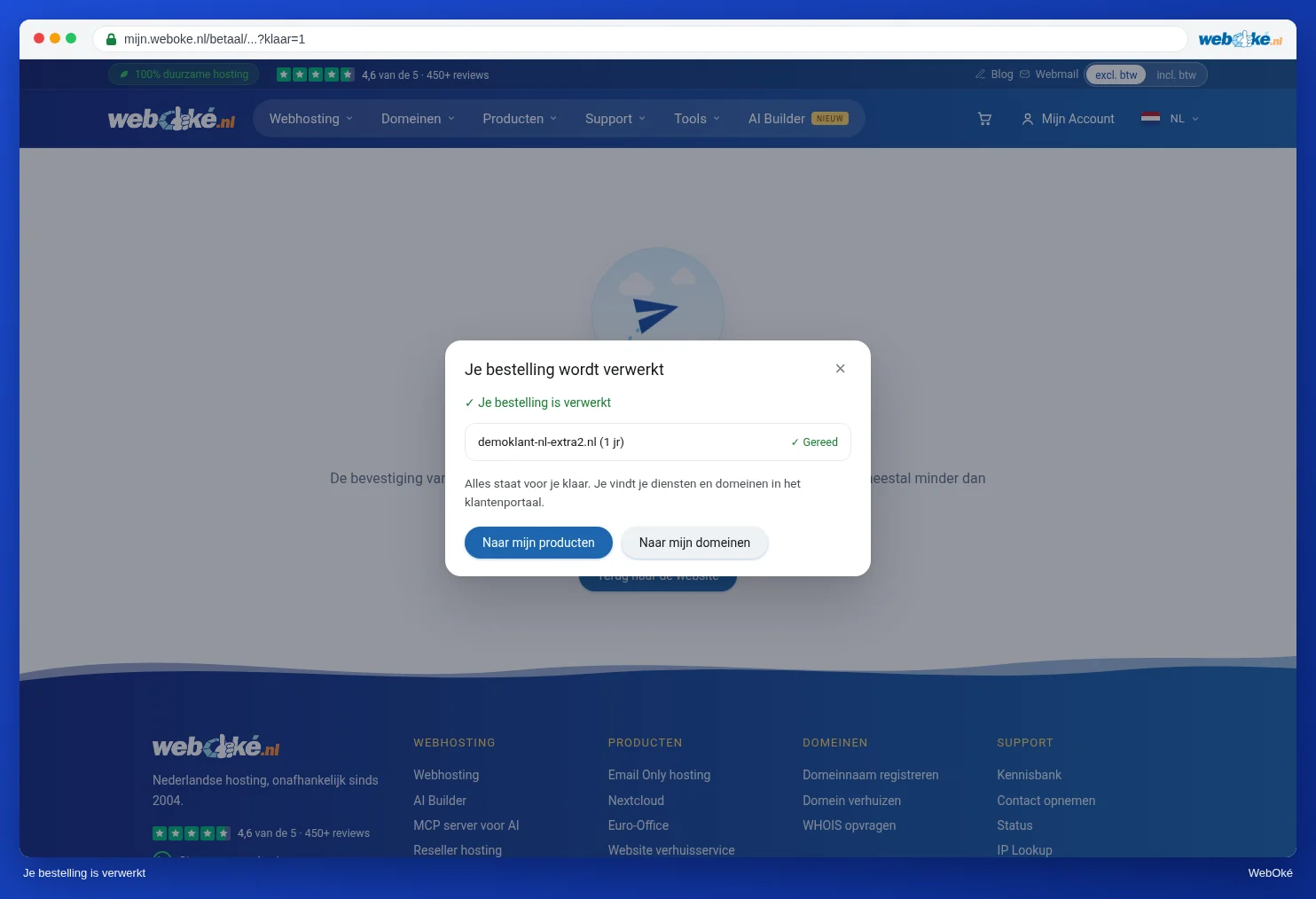
Nach der Zahlung öffnet sich das Fenster Ihre Bestellung wird bearbeitet. Zuerst sehen Sie Zahlung wird geprüft und danach Zahlung eingegangen. Darunter steht jeder Bestandteil Ihrer Bestellung mit dem Status:
| Status | Bedeutung |
|---|---|
| In der Warteschlange | Wir beginnen gleich mit diesem Bestandteil. |
| Wird erstellt | Wir erstellen den Bestandteil gerade. |
| Erledigt | Der Bestandteil ist einsatzbereit. |
| Transfer beantragt | Der Transfer Ihrer Domain hat begonnen. |
| Transfer startet später | Sie haben sich entschieden, später zu transferieren, siehe Eine Domain zu WebOké umziehen (Auth-Code oder später umziehen). |
| Fehlgeschlagen | Es ist etwas schiefgelaufen. Dieser Schritt wird automatisch erneut versucht; Sie müssen nichts tun. |

Ist alles fertig, sehen Sie Ihre Bestellung wurde bearbeitet. Klicken Sie auf Zu meinen Produkten oder Zu meinen Domains, um sofort loszulegen. Sie können das Fenster auch schließen: Die Lieferung läuft dann einfach weiter.
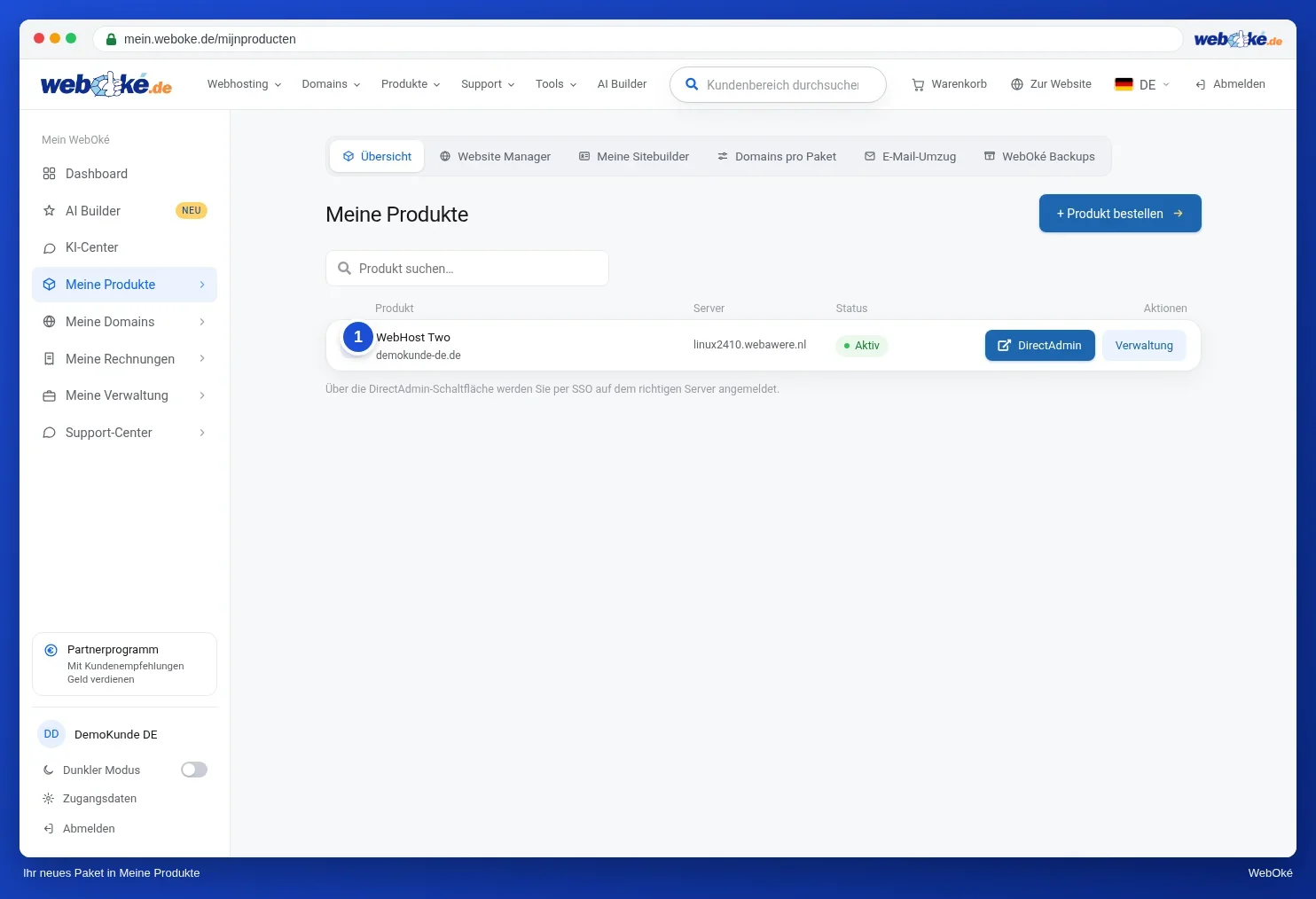
Ihr neues Paket finden Sie danach in Mein WebOké unter Meine Produkte (1), mit dem Status Aktiv. Siehe Ihre Produktübersicht.
Die E-Mails, die Sie erhalten
Nach Ihrer ersten Bestellung erhalten Sie einige E-Mails. Sie werden an die E-Mail-Adresse geschickt, die Sie bei der Bestellung angegeben haben.
| Was steht darin? | |
|---|---|
| Willkommen bei WebOké: Legen Sie Ihr Passwort fest | Ihr Konto für Mein WebOké wurde erstellt. Mit der Schaltfläche in der E-Mail legen Sie Ihr Passwort fest. Die Schaltfläche ist 14 Tage gültig und funktioniert einmal. |
| Bestellbestätigung | Die Bestellnummer und was Sie bestellt haben. |
| Rechnung steht für Sie bereit | Die Rechnung zu Ihrer Bestellung. |
| Zahlungsbestätigung | Ihre Zahlung ist eingegangen und die Rechnung ist als bezahlt markiert. |
| Informationen zum neuen Hostingpaket | Die Willkommensmail zu Ihrem Hostingpaket mit allem, was Sie zum Start benötigen. |
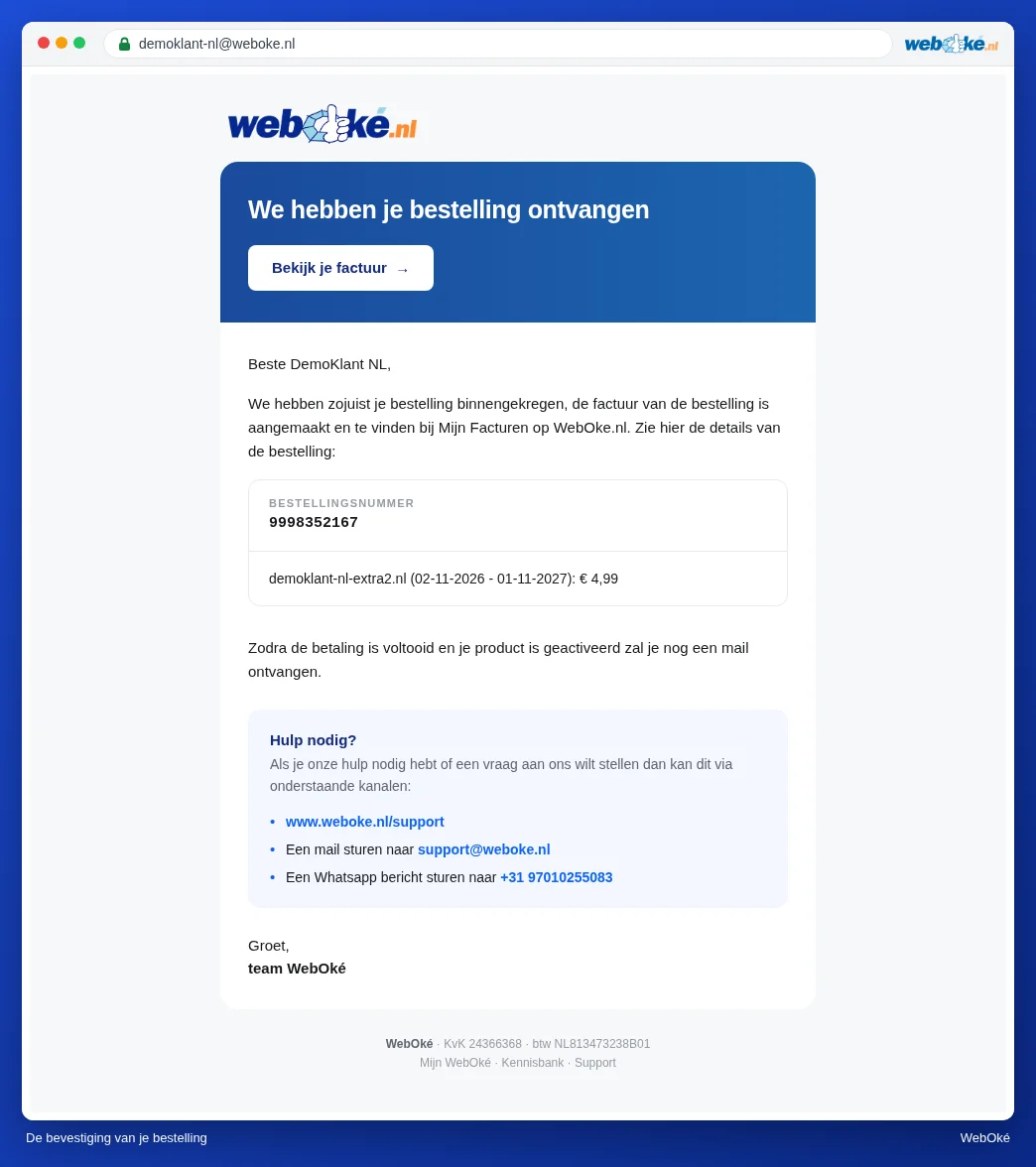
Die Bestellbestätigung hat die Überschrift Wir haben Ihre Bestellung erhalten. Darin sehen Sie Ihre Bestellnummer und was Sie bestellt haben. Mit der Schaltfläche Rechnung ansehen öffnen Sie die Rechnung.
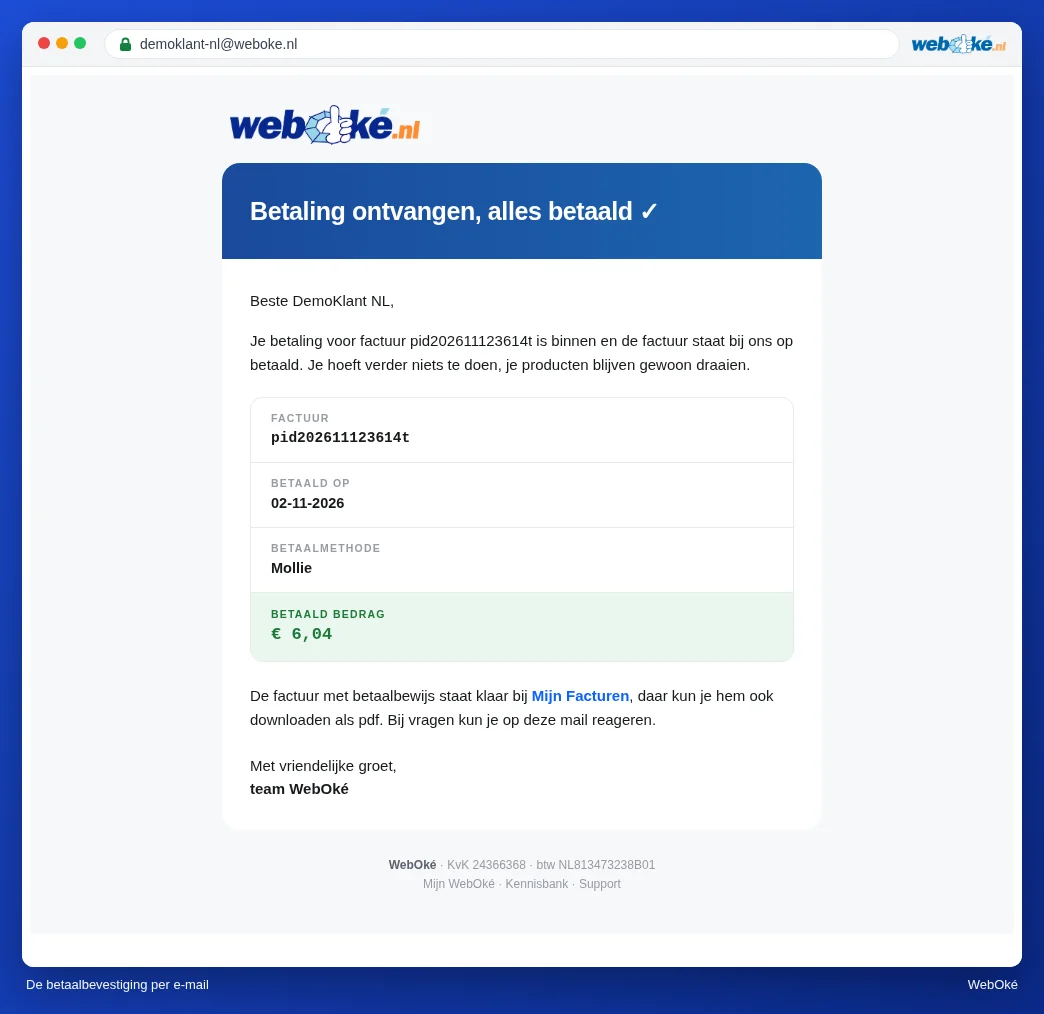
Ist Ihre Zahlung eingegangen, erhalten Sie die E-Mail Zahlung eingegangen, alles bezahlt. Darin stehen die Rechnungsnummer, das Datum, die Zahlungsmethode und der Betrag. Die Rechnung mit Zahlungsnachweis finden Sie danach unter Meine Rechnungen, siehe Ihre Rechnungen ansehen und herunterladen.
Hinweis: Legen Sie Ihr Passwort so schnell wie möglich fest. Ist die Schaltfläche in der Willkommensmail abgelaufen, fordern Sie einen neuen Link über Passwort vergessen auf der Anmeldeseite an. Siehe Passwort festlegen, ändern oder vergessen.
Die Willkommensmail zu Ihrem Hostingpaket
Bewahren Sie diese E-Mail gut auf. Sie enthält:
- die Daten Ihres Pakets: das Paket, die Domain, den Betrag und wann die nächste Zahlung fällig ist;
- wie Sie zu DirectAdmin gelangen. Am einfachsten geht das über Mein WebOké mit der Schaltfläche DirectAdmin, ohne Passwort. Ihr DirectAdmin- und FTP-Passwort legen Sie selbst bei Ihrem Paket in Mein WebOké fest. Siehe Zu DirectAdmin;
- die Nameserver, die Sie einstellen, wenn Ihre Domain bei einem anderen Anbieter liegt;
- die Serverdaten, um Ihre Website per FTP hochzuladen;
- die Einstellungen, um Ihre E-Mail in Outlook, Apple Mail oder einem anderen E-Mail-Programm einzurichten. Siehe auch E-Mail bei WebOké: Mailboxen, Webmail und Ihr Mailprogramm;
- einen Link zum Websitemanager, mit dem Sie zum Beispiel mit wenigen Klicks WordPress installieren. Siehe Website-Manager: WordPress und andere Software installieren.
Haben Sie eine Domain bestellt oder transferiert? Dann kann es ein paar Stunden dauern, bis sie überall im Internet funktioniert.
Ihre E-Mails nachlesen
Haben Sie eine E-Mail verloren? Alle E-Mails, die wir Ihnen schicken, finden Sie in Mein WebOké unter Meine Verwaltung und dann Empfangene E-Mails. Siehe Empfangene E-Mails nachlesen.
