
Kapitel 6 · 6.9
Website-Manager: WordPress und andere Software installieren
Mit dem Website-Manager installieren Sie in wenigen Klicks WordPress oder andere Software auf Ihrem Hosting-Paket. Hier verwalten Sie auch Ihre bestehenden Installationen: Anmelden, Aktualisieren, automatische Updates, Plugins, Klonen und Löschen. Sie finden ihn in Meine Produkte in der Tableiste oben.
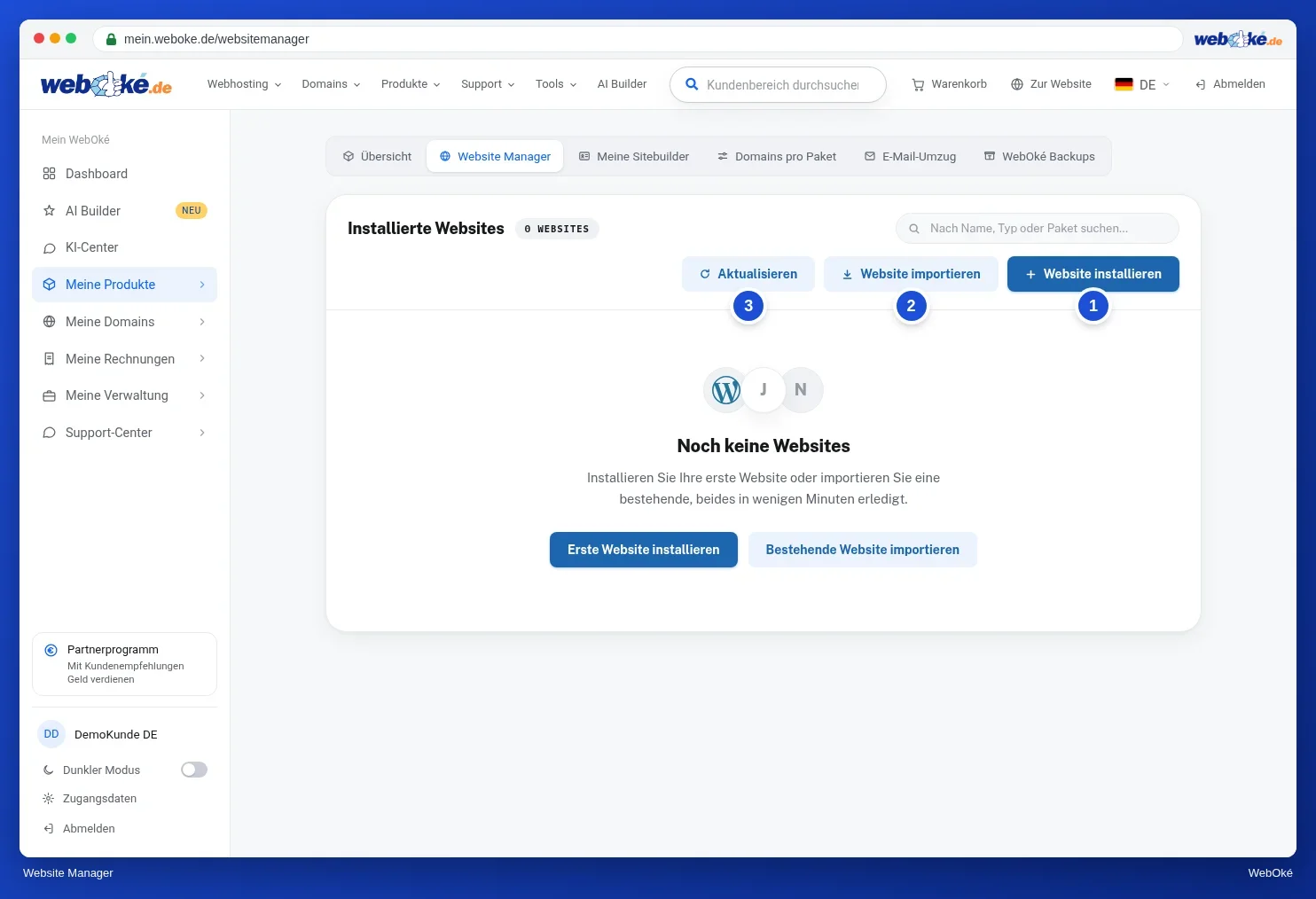
- Mit Website installieren (1) spielen Sie neue Software auf Ihr Paket.
- Mit Website importieren (2) fügen Sie eine bereits bestehende Website hinzu.
- Mit Aktualisieren (3) rufen Sie die Liste erneut ab, zum Beispiel nachdem Sie in DirectAdmin etwas installiert haben.
Eine Website installieren
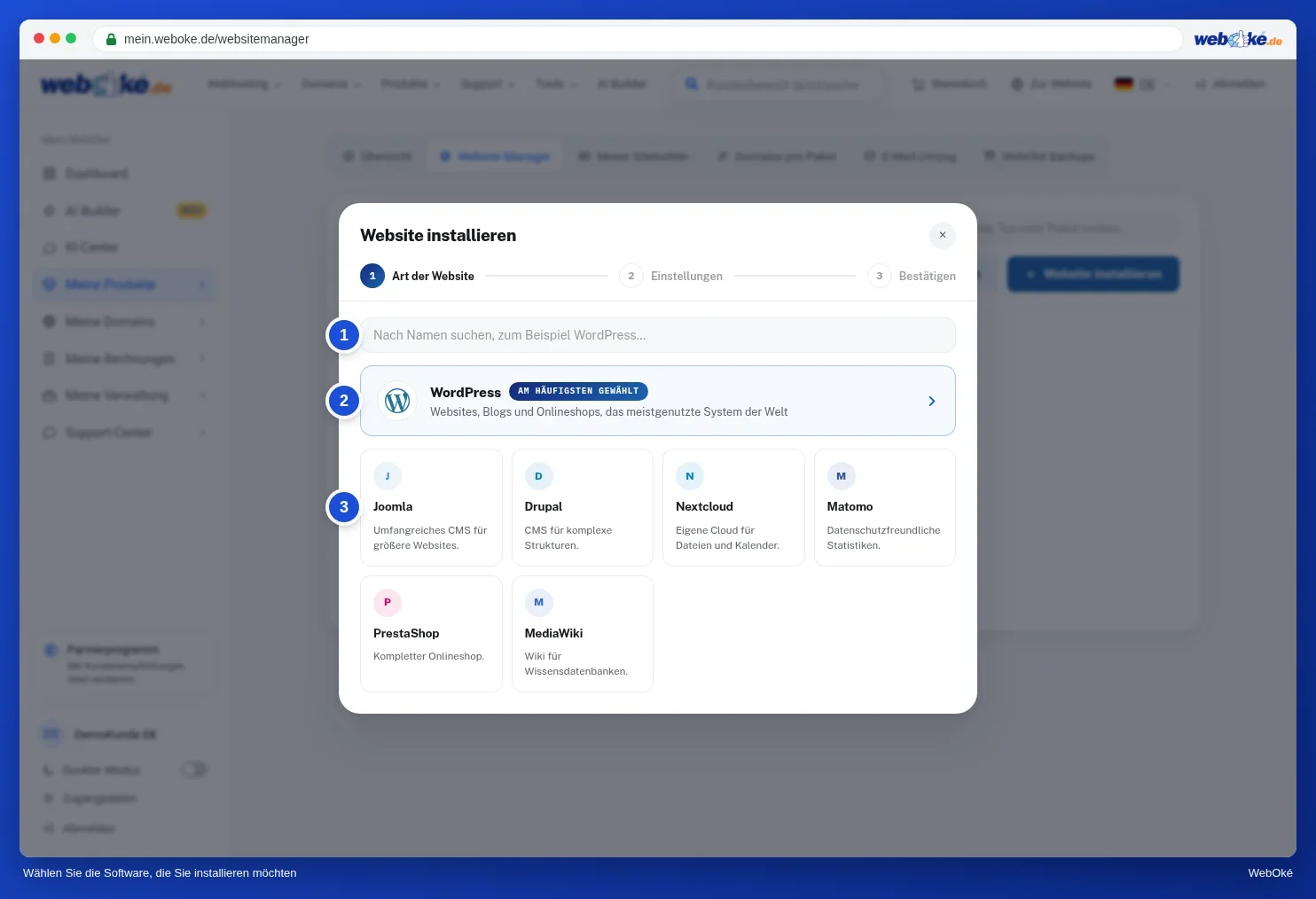
- Klicken Sie auf Website installieren. Sie sehen den Katalog. Suchen Sie nach Namen (1) oder wählen Sie direkt WordPress (2), das meistgewählte System. Darunter finden Sie unter anderem Joomla, Drupal, Nextcloud, Matomo, PrestaShop und MediaWiki (3).
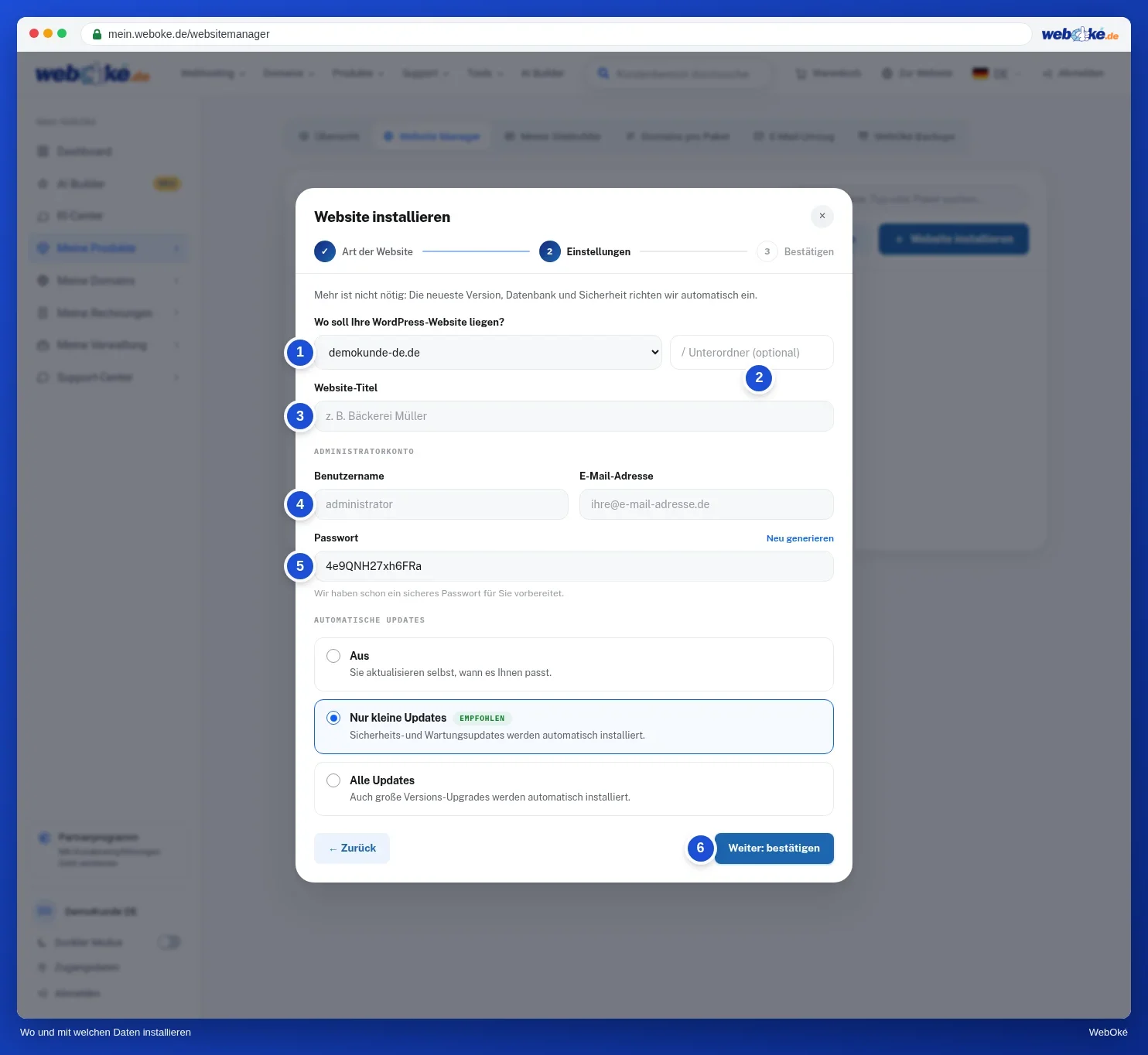
- Wählen Sie, wo die Website abgelegt wird: die Domain (1) und gegebenenfalls ein Unterverzeichnis (2). Lassen Sie das Unterverzeichnis leer, wenn die Website direkt auf Ihrer Domain liegen soll.
- Geben Sie einen Website-Titel ein (3). Diesen können Sie später auch in der Software selbst noch ändern.
- Geben Sie bei Administratorkonto einen Benutzernamen (4) und Ihre E-Mail-Adresse ein. Es ist bereits ein sicheres Passwort vorausgefüllt (5). Mit Neu generieren erstellen Sie ein neues. Bewahren Sie das Passwort gut auf.
- Wählen Sie bei Automatische Updates: Aus, Nur kleine Updates (empfohlen) oder Alle Updates.
- Klicken Sie auf Weiter: bestätigen (6). Sie sehen eine Zusammenfassung. Stimmt alles, starten Sie die Installation. Meist ist Ihre Website innerhalb einer Minute live.
Tipp: Liegt bereits eine Website auf Ihrer Domain? Installieren Sie dann zunächst in einem Unterverzeichnis, um es auszuprobieren, oder erstellen Sie vorab ein zusätzliches Backup, siehe WebOké Backups: Dateien wiederherstellen.
Nach der Installation sehen Sie die Website in der Liste. Mit Anmelden gelangen Sie direkt in die Verwaltung der Website. Mit Verwaltung passen Sie die Anmeldedaten an, richten automatische Updates ein, verwalten Plugins und Themes, erstellen einen Klon oder löschen die Website. Steht ein Update bereit, sehen Sie die Schaltfläche Update.
Eine bestehende Website importieren
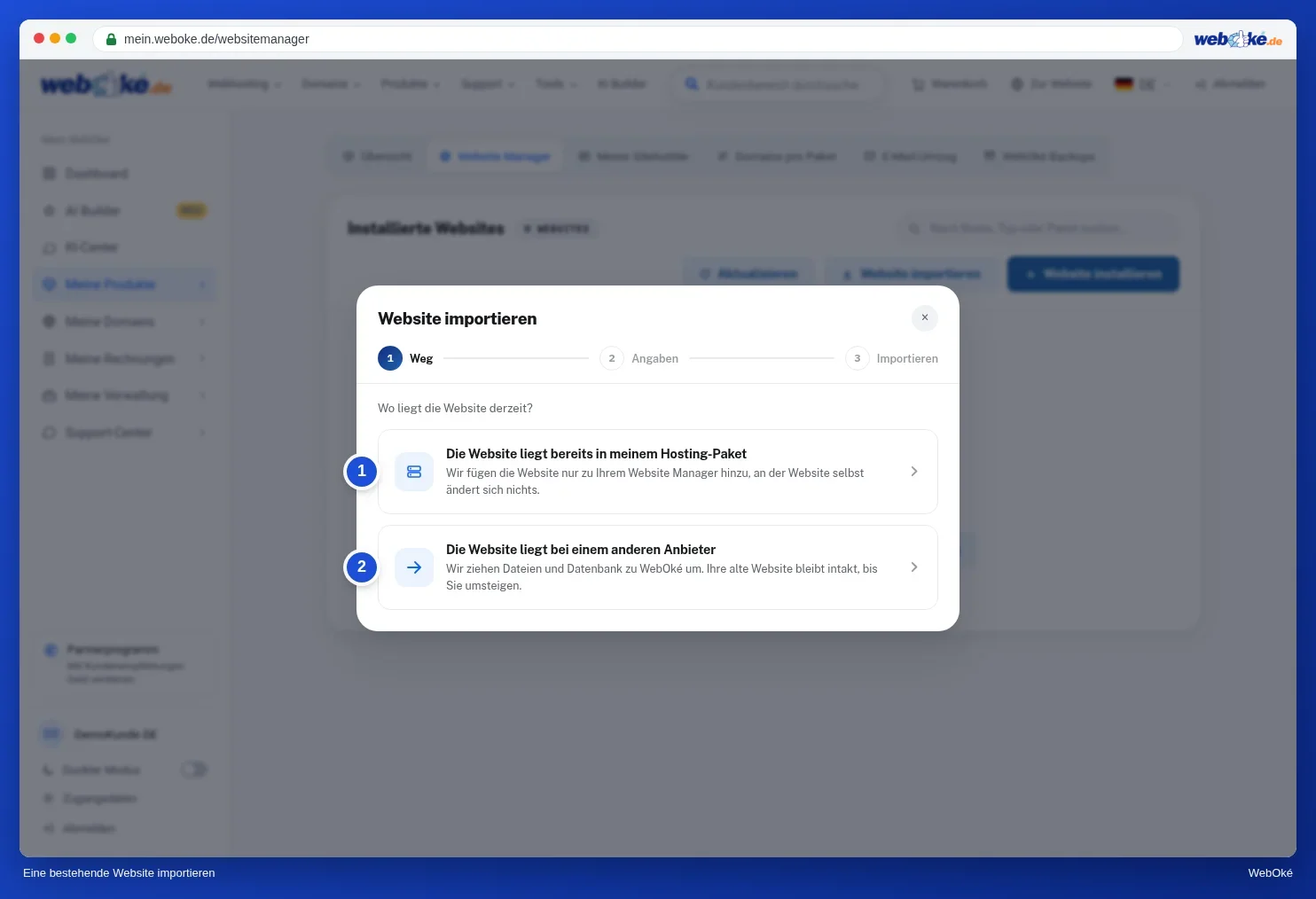
- Die Website liegt bereits in meinem Hosting-Paket (1): zum Beispiel ein WordPress, das Sie selbst eingerichtet haben. Wir fügen es lediglich Ihrem Website-Manager hinzu, an der Website selbst ändert sich nichts.
- Die Website liegt bei einem anderen Anbieter (2): wir verschieben Dateien und Datenbank zu WebOké. Das ist mit den Anmeldedaten Ihres WordPress oder mit FTP-Daten Ihres bisherigen Anbieters möglich. Ihre alte Website bleibt unverändert bestehen, bis Sie umziehen.
Tipp: Möchten Sie lieber eine Website, ohne selbst etwas zu installieren? Lassen Sie sie vom AI Builder erstellen, siehe AI Builder: Ihre Website erstellen lassen.