
Kapitel 6 · 6.4
Speicherplatz erweitern
In einem kurzen Film ansehen
Ist Ihr Paket fast voll? Dann können Sie den Speicherplatz selbst erweitern. Der zusätzliche Speicherplatz ist sofort aktiv. Sie sehen vorab genau, was es kostet.
So erweitern Sie Ihren Speicherplatz
- Öffnen Sie die Produktseite Ihres Pakets über Meine Produkte.
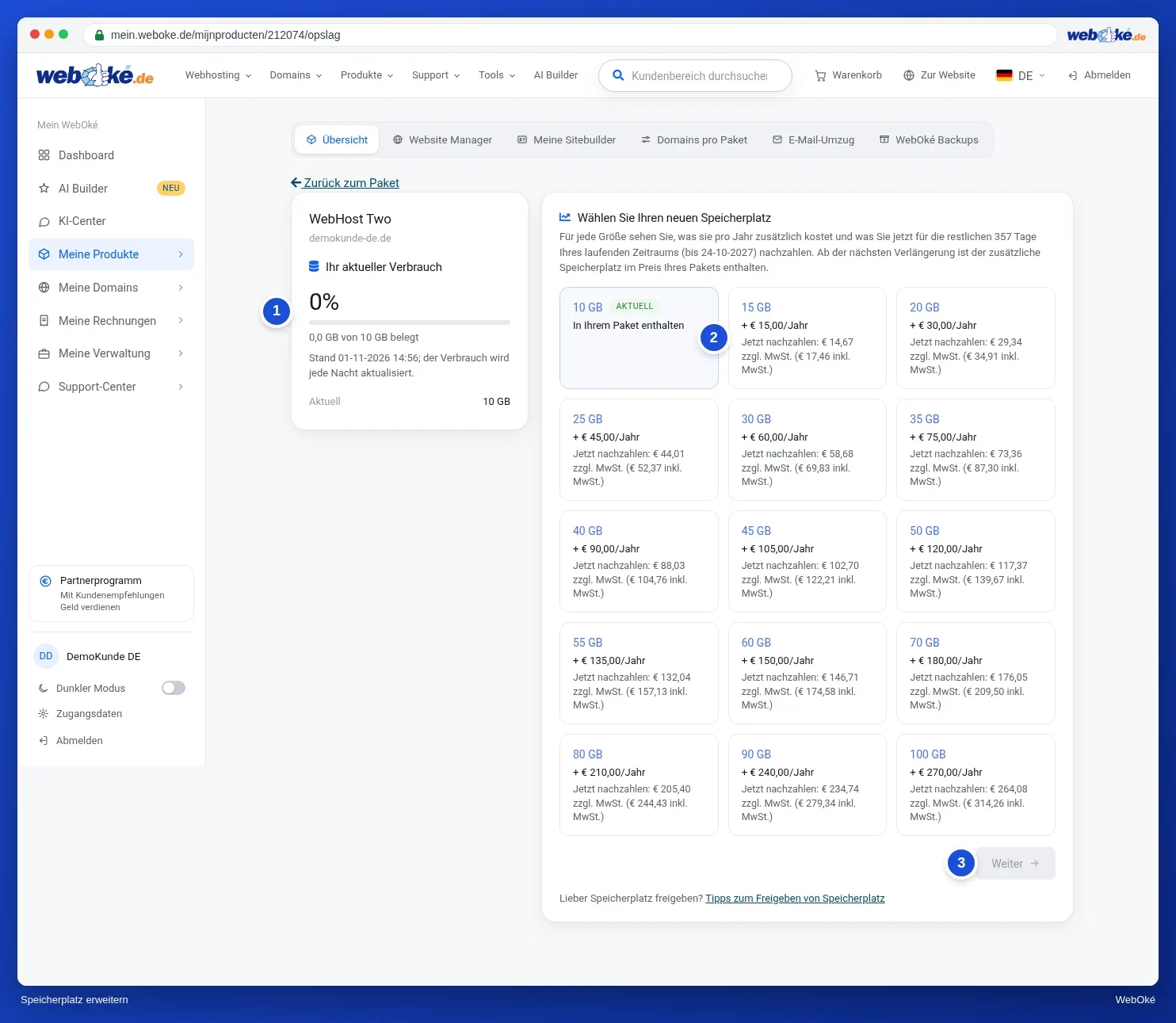
- Klicken Sie in der linken Karte unter Verbrauch auf Speicherplatz erweitern.
- Links sehen Sie Ihren aktuellen Verbrauch (1). Rechts wählen Sie die neue Größe (2). Pro Größe sehen Sie, was diese pro Periode zusätzlich kostet und was Sie jetzt für den Rest Ihrer laufenden Periode nachzahlen.
- Klicken Sie auf Weiter (3).
- Sie sehen nun eine Zusammenfassung (1): wie viel Speicherplatz Sie jetzt haben, wie viel es wird, die Nachzahlung für die verbleibenden Tage und den zusätzlichen Betrag ab Ihrer nächsten Verlängerung.
- Stimmt alles? Klicken Sie dann auf Ja, auf {grootte} erweitern mit der gewählten Größe (2). Möchten Sie doch etwas anderes, klicken Sie auf Andere Größe wählen.

Die Nachzahlung setzen wir auf Ihre nächste Rechnung; Sie müssen jetzt nichts bezahlen. Ab der nächsten Verlängerung ist der zusätzliche Speicherplatz im Preis Ihres Pakets enthalten. Sie erhalten eine Bestätigung per E-Mail.
Gut zu wissen
- Sie können nur mehr Speicherplatz wählen. Eine Größe, die kleiner ist als das, was Sie derzeit nutzen, können Sie nicht wählen.
- Haben Sie bereits den größten Speicherplatz, der zu Ihrem Paket passt? Wählen Sie dann ein größeres Paket, siehe Ihr Paket ändern (Upgrade oder Downgrade).
- Haben Sie eine E-Mail erhalten, dass Ihr Paket fast voll ist? In dieser E-Mail finden Sie eine Schaltfläche, mit der Sie auch ohne Anmeldung erweitern können.
Tipp: möchten Sie lieber Speicherplatz freigeben? Unten auf der Seite finden Sie den Link Tipps zum Freigeben von Speicherplatz, zu einem Artikel in der Wissensdatenbank. Schauen Sie sich auch alte Backups und große Mailboxen an.