
Kapitel 2 · 2.4
Ein neues Passwort oder einen anderen Servernamen einrichten
Haben Sie das Passwort Ihrer E-Mail-Adresse geändert oder möchten Sie einen anderen Servernamen verwenden? Dann müssen Sie dies auch in Outlook anpassen. Und auf allen Ihren anderen Geräten.
Ein neues Passwort
Outlook bemerkt meist von selbst, dass das alte Passwort nicht mehr funktioniert, und fragt dann nach dem neuen. Geben Sie es ein und setzen Sie das Häkchen, damit Outlook es sich merken darf.
Fragt Outlook nicht danach?
- Klassisches Outlook: Klicken Sie auf Datei, dann auf Kontoeinstellungen und noch einmal auf Kontoeinstellungen. Wählen Sie Ihre E-Mail-Adresse, klicken Sie auf Ändern und geben Sie das neue Passwort ein.
- Neues Outlook: Gehen Sie zu Einstellungen und dann zu Konten. Wählen Sie Ihre E-Mail-Adresse und ändern Sie dort das Passwort. Klappt das nicht, entfernen Sie das Konto und fügen Sie es erneut hinzu (siehe Ihre E-Mail-Adresse zum neuen Outlook hinzufügen). Ihre E-Mails liegen auf unserem Server und erscheinen automatisch wieder.
Vergessen Sie Ihre anderen Geräte nicht
Versucht es ein Telefon, Tablet oder zweiter Computer weiterhin mit dem alten Passwort, sperrt unser Server nach einigen fehlgeschlagenen Versuchen die IP-Adresse, von der diese Versuche kommen. Dann funktionieren Ihre E-Mails, das Webmail und Ihre Website plötzlich nicht mehr über Ihre eigene Internetverbindung.
Prüfen Sie in Mein WebOké unter Support-Center und dann Bin ich blockiert?, ob Ihre IP-Adresse gesperrt ist.
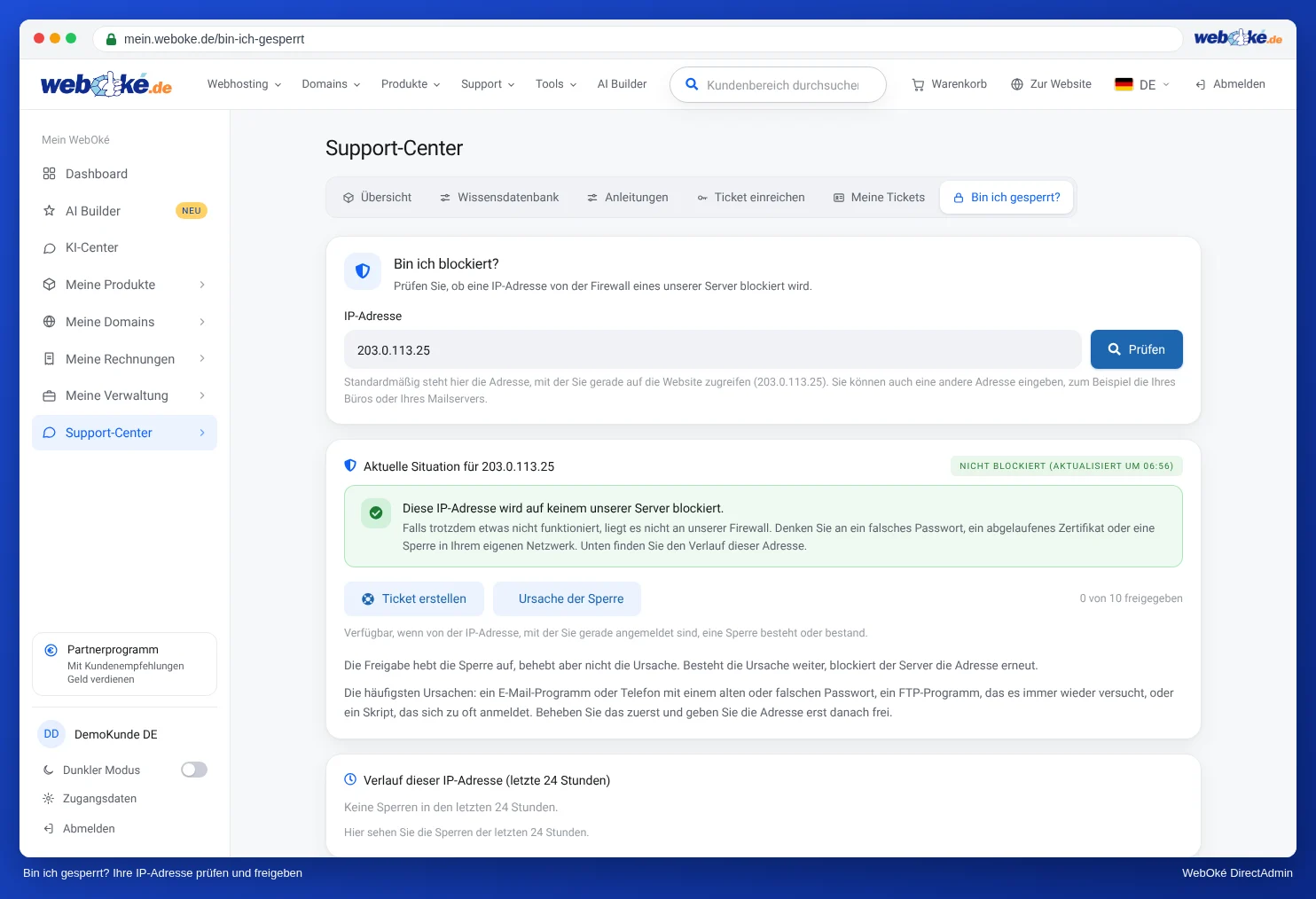
Hinterlegen Sie zuerst auf allen Geräten das neue Passwort und geben Sie erst danach Ihre IP-Adresse frei. Sonst werden Sie sofort wieder gesperrt.
Ein anderer Servername
Erhalten Sie eine Zertifikatsmeldung oder ist Ihre Website umgezogen? Dann verwenden Sie besser den Servernamen Ihres Pakets (siehe Die Daten, die Sie benötigen).
- Klassisches Outlook: Datei, Kontoeinstellungen, wählen Sie Ihre Adresse und klicken Sie auf Ändern. Passen Sie den Posteingangs- und den Postausgangsserver an.
- Neues Outlook: Entfernen Sie das Konto und fügen Sie es mit dem neuen Servernamen erneut hinzu. Das geht meist am schnellsten.