
Modul 7 · 7.1
Kontakte und Gruppen
Modul 7: Ihr Adressbuch · Lesezeit: 9 Minuten
Lernziel: Nach dieser Lektion können Sie erklären, welche Adressbücher die Webmail führt und wie die automatische Vervollständigung funktioniert. Außerdem können Sie eine Gruppe so verwenden, dass Sie keine Adressen preisgeben.
Kernbegriffe: Kontakt, Persönliches Adressbuch, Gesammelte Empfänger, Vertrauenswürdige Absender, automatische Vervollständigung, Gruppe, Bcc (Blindkopie), Datenminimierung
Wozu ein Adressbuch, wenn sich die Webmail ohnehin alles merkt?
Viele Menschen nutzen ihr Adressbuch kaum. Sie tippen ein paar Buchstaben bei Empfänger ein, die Webmail ergänzt eine Adresse, fertig. Das funktioniert, aber die Adresse, die die Webmail vorschlägt, stammt nicht immer aus einer Liste, die Sie selbst gepflegt haben. Und genau da geht etwas schief: eine alte Adresse eines Kunden, ein Tippfehler, der Ihnen einmal unterlaufen ist, oder zwei Personen mit demselben Vornamen.
Ein Kontakt ist eine Karte mit Angaben zu einer Person oder Organisation: ein Name, eine oder mehrere E-Mail-Adressen und auf Wunsch auch Telefon, Anschrift, Organisation oder eine Notiz. Das Adressbuch ist die Sammlung dieser Karten. In der Webmail liegt das Adressbuch auf dem Server, genau wie Ihre E-Mails. Es gehört zu Ihrem Postfach und zu der Art, wie Sie sich anmelden (Lektion 1.3): Melden Sie sich plötzlich anders an, zum Beispiel mit einem ausgefüllten Feld Server, kann Ihr Adressbuch leer erscheinen.
Drei Adressbücher, drei Zwecke
Klicken Sie auf Kontakte, sehen Sie links nicht ein, sondern drei Adressbücher. Jedes hat seine eigene Aufgabe.
| Adressbuch | Wie kommt etwas hinein? | Wofür ist es gut? |
|---|---|---|
| Persönliches Adressbuch | Sie fügen Kontakte hinzu oder importieren sie (Lektion 7.2) | Ihre eigene, gepflegte Liste mit korrekten Namen |
| Gesammelte Empfänger | Die Webmail speichert automatisch jede Adresse, an die Sie mailen | Vervollständigen von Adressen, die Sie noch nicht in Ihre eigene Liste aufgenommen haben |
| Vertrauenswürdige Absender | Kommt hinein, wenn Sie bei einer Nachricht festlegen, dass Sie die externen Bilder dieses Absenders immer laden möchten | Absender, deren externe Inhalte die Webmail sofort anzeigen darf |
Der Unterschied zwischen den ersten beiden ist wichtig. Gesammelte Empfänger ist ein automatisches Gedächtnis. Es merkt sich alles, auch die eine Adresse mit Tippfehler, an die Ihre E-Mail zurückkam, und auch die alte Adresse einer Kollegin, die längst nicht mehr da ist. Ihr Persönliches Adressbuch ist eine Liste, die Sie selbst sauber halten.
Vertrauenswürdige Absender hat eine andere Funktion. Es geht nicht um das Vervollständigen, sondern um externe Bilder. Standardmäßig lädt die Webmail keine Bilder aus dem Internet, weil Absender damit sehen können, wann Sie ihre E-Mail öffnen (Lektion 2.2). Legen Sie bei einem Absender fest, dass Sie ihm immer vertrauen, kommt er in diese Liste. Unter Einstellungen > Einstellungen > Nachrichtendarstellung können Sie dann festlegen, dass externe Inhalte von vertrauenswürdigen Absendern sofort angezeigt werden.
Automatische Vervollständigung: praktisch, aber achten Sie auf Ihre Auswahl
Tippen Sie bei Empfänger ein paar Buchstaben ein, sucht die Webmail in Ihren Adressbüchern nach Namen und Adressen, die damit beginnen oder sie enthalten. Sie erhalten eine kleine Liste und wählen aus. Das nennt man automatische Vervollständigung.
Ein Beispiel: Julia Schneider (julia@example.com) hat einen Kunden namens Mehmet (mehmet@example.net). Vor einem Jahr hat sie ihm einmal versehentlich an mehmet@example.org geschrieben, eine Adresse, die nicht ihm gehört. Diese E-Mail kam nicht zurück, denn die Adresse existierte zufällig. Seitdem stehen zwei Mehmets in Gesammelte Empfänger. Tippt Julia "meh", sieht sie beide. Wählt sie den falschen, geht ein Angebot an einen Fremden.
Deshalb zwei Gewohnheiten:
- Nehmen Sie Personen, denen Sie oft schreiben, mit vollem Namen in Ihr Persönliches Adressbuch auf. Dann sehen Sie bei der Vervollständigung einen erkennbaren Namen statt nur einer Adresse.
- Sehen Sie in der Liste eine falsche oder veraltete Adresse, löschen Sie sie aus Gesammelte Empfänger. Sonst schlägt die Webmail sie weiterhin vor.
Ein schneller Weg, jemanden hinzuzufügen: Öffnen Sie eine Nachricht dieser Person, klicken Sie oberhalb der Nachricht auf ihren Namen und wählen Sie Ins Adressbuch übernehmen.
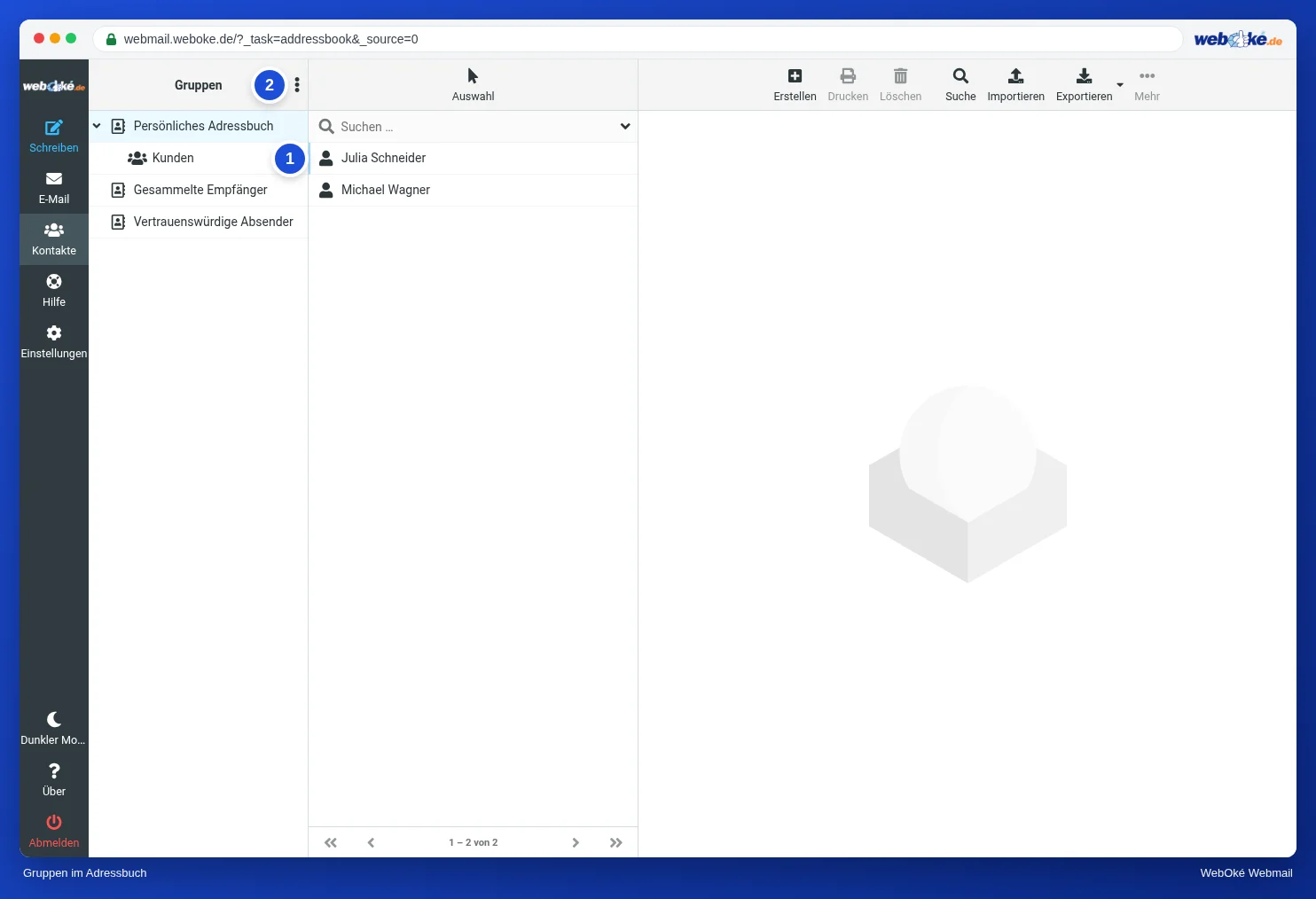
Gruppen: ein Name für viele Adressen
Eine Gruppe ist ein Etikett, das Sie Kontakten zuweisen, zum Beispiel "Vorstand", "Lieferanten" oder "Team". Ein Kontakt kann in mehreren Gruppen sein, und das Löschen einer Gruppe entfernt die Kontakte selbst nicht. Auf der Abbildung sehen Sie eine Gruppe unter dem Persönlichen Adressbuch, mit den drei Punkten für die Gruppenaktionen.
Schreiben Sie an eine Gruppe, setzt die Webmail alle Adressen der Gruppe in das Feld, in dem Sie die Gruppe auswählen. Darüber sollten Sie gut nachdenken. Wählen Sie die Gruppe bei Empfänger (An), sieht jede Person in der Gruppe die Adressen aller anderen. Bei einem Vorstand aus fünf Personen, die sich kennen, ist das in Ordnung. Bei einer Gruppe von Kunden, die sich nicht kennen, ist es ein Problem.
E-Mail-Adressen von Personen sind personenbezogene Daten im Sinne der DSGVO. Senden Sie eine E-Mail an vierzig Kunden und alle Adressen sind sichtbar, haben Sie diese Adressen allen anderen mitgeteilt. Das kann eine Datenpanne sein (Lektion 3.1). Die Lösung ist einfach: Wählen Sie die Gruppe im Feld Blindkopie. Dann erhalten alle die E-Mail, aber niemand sieht die anderen Empfänger. Setzen Sie Ihre eigene Adresse bei An ein, dann hat die E-Mail einen ordentlichen Empfänger und Sie erhalten selbst eine Kopie.
Lukas, der Kollege von Julia, schreibt jeden Monat den Lieferanten des Ateliers. Er hat eine Gruppe "Lieferanten" mit zwölf Adressen. Er wählt die Gruppe bei Blindkopie und setzt lukas@example.com bei An ein. Antwortet ein Lieferant mit Allen antworten, geht diese Antwort nur an Lukas, denn die anderen Adressen standen nicht in der E-Mail.
Stolperfallen bei Gruppen
- Das Tageslimit. Jeder Empfänger zählt für die Anzahl E-Mails, die Ihr Paket pro Tag versenden darf, auch in Blindkopie. Eine Gruppe mit einigen hundert Adressen kann Ihr Limit erreichen (Lektion 8.4). Für einen Newsletter an eine große Liste verwenden Sie einen Newsletter-Dienst: Er regelt auch das Abmelden und hält fest, wem Sie tatsächlich schreiben dürfen.
- Empfänger, die das selbst nicht wollen. Eine Gruppe ist keine Mailingliste. Es gibt keinen Abmeldeknopf. Bittet jemand darum, keine E-Mails mehr zu bekommen, entfernen Sie die Person wirklich aus der Gruppe.
- Eine veraltete Gruppe. Eine Gruppe bleibt so, wie Sie sie angelegt haben. Wer geht, bleibt darin, bis Sie ihn entfernen. Gehen Sie Ihre Gruppen ab und zu durch.
- Spam-Reputation. Viele E-Mails gleichzeitig an Adressen, die nicht mehr existieren, erzeugen viele Fehlermeldungen. Für empfangende Server sieht das nach nachlässigem oder unerwünschtem Versand aus.
Speichern Sie, was Sie brauchen, nicht mehr
Die DSGVO kennt den Grundsatz der Datenminimierung: Sie verarbeiten nicht mehr personenbezogene Daten, als für Ihren Zweck nötig ist, und Sie speichern sie nicht länger als nötig (Art. 5 DSGVO). Für ein Adressbuch bedeutet das in der Praxis:
- Tragen Sie ein, was Sie brauchen, um jemanden zu erreichen: Name, Adresse, vielleicht eine Telefonnummer. Ein Geburtsdatum oder die Privatanschrift eines Kunden gehört meist nicht hinein.
- Räumen Sie auf. Ein Kunde von vor fünf Jahren, dem Sie nicht mehr schreiben, muss nicht mehr darin stehen.
- Denken Sie daran, dass auch Gesammelte Empfänger personenbezogene Daten enthält und dass diese Liste von selbst wächst.
Dies ist keine Rechtsberatung. Was in Ihrer Situation nötig ist, hängt von Ihrer Organisation und Ihrem Zweck ab.
In der Praxis: So funktioniert es in der Webmail
Sie finden alles unter Kontakte im Hauptmenü. Eine Gruppe erstellen Sie über die drei Punkte neben den Gruppen und dann Gruppe hinzufügen; Kontakte nehmen Sie auf, indem Sie sie auf die Gruppe ziehen. Beim Schreiben wählen Sie eine Gruppe, indem Sie ihren Namen bei An, Cc oder Blindkopie eintippen, oder über die kleine Schaltfläche mit den Personensymbolen neben dem Feld. Die Schritte stehen im Roundcube-Handbuch (8.1 und 8.2). Welche Adressen sich die Webmail merkt, stellen Sie unter Einstellungen > Einstellungen > Kontakte ein. In anderer Webmail, etwa Gmail oder Outlook.com, funktioniert es ähnlich: Dort heißen Gruppen oft Labels oder Kontaktlisten.
Zusammenfassung
- Die Webmail hat drei Adressbücher: Persönliches Adressbuch (Ihre Liste), Gesammelte Empfänger (automatisch, alle Adressen, an die Sie geschrieben haben) und Vertrauenswürdige Absender (für externe Inhalte).
- Die automatische Vervollständigung schlägt auch alte und falsche Adressen vor; nehmen Sie feste Kontakte mit vollem Namen in Ihr eigenes Adressbuch auf und löschen Sie falsche Adressen.
- Eine Gruppe setzt alle Adressen in das Feld, in dem Sie sie auswählen. Personen, die sich nicht kennen, setzen Sie in Blindkopie.
- Große Gruppen zählen für das Tageslimit; einen Newsletter versenden Sie mit einem Newsletter-Dienst.
- Speichern Sie in Ihrem Adressbuch nur, was nötig ist, und räumen Sie auf.
Quiz
Aufgabe
Aufgabe D7.1: Eine Gruppe erstellen und verwenden. Legen Sie in Ihrem Persönlichen Adressbuch drei Kontakte an (zum Beispiel sich selbst, eine Kollegin und einen Freund, oder drei erfundene Personen mit Adressen auf example.com) sowie eine Gruppe mit einem Namen Ihrer Wahl. Nehmen Sie die drei Kontakte in die Gruppe auf. Beginnen Sie eine neue E-Mail, setzen Sie Ihre eigene Adresse bei An ein und wählen Sie die Gruppe bei Blindkopie. Sehen Sie nach, was im Feld Blindkopie erscheint. Senden Sie die E-Mail nicht ab, sondern speichern Sie sie als Entwurf oder verwerfen Sie sie. Beantworten Sie anschließend: (1) Was haben Sie im Feld Blindkopie gesehen, nachdem Sie die Gruppe ausgewählt hatten: den Gruppennamen oder die einzelnen Adressen? (2) Angenommen, ein Empfänger wählt Allen antworten: Wer erhält diese Antwort? (3) Sehen Sie in Gesammelte Empfänger nach: Steht dort eine Adresse, die falsch oder veraltet ist? Was tun Sie damit?
Aufgabe D7.1: Eine Gruppe erstellen und verwenden
Diese Aufgabe machen Sie selbst; niemand prüft sie nach. Haken Sie ab, was Sie erledigt haben, und markieren Sie die Aufgabe als erledigt.
Die Webmail setzt die einzelnen Adressen der Gruppe in das Feld. Stehen sie in Bcc, sieht niemand die anderen Empfänger, und Allen antworten geht nur an Sie (und an alle in An und Cc). Eine falsche Adresse in Gesammelte Empfänger sollten Sie löschen, sonst ergänzt die Webmail sie immer wieder.
Ihre Haken und Notizen bleiben nur in diesem Browser; wir senden sie nirgendwohin. Sind Sie angemeldet, speichern wir in Meine Kurse nur, dass Sie die Aufgabe erledigt haben.
Weiterführende Informationen
Wo Schritte in der Webmail beschrieben sind, gelten sie für die Webmail von WebOké; in anderer Webmail funktioniert es ähnlich.
- Roundcube Webmail 8.1: Kontakte hinzufügen und wiederfinden
- Roundcube Webmail 8.2: Gruppen erstellen
- Roundcube Webmail 10.1: Die wichtigsten Einstellungen
- Limit für den E-Mail-Versand
- Kostenloser Kurs Sicher online für Unternehmer 8.2: Datenpannen und die Meldepflicht
- Datenschutz-Grundverordnung (DSGVO): https://eur-lex.europa.eu/eli/reg/2016/679/oj
- Bcc gebruiken en privacy: mailen aan een groep die elkaar niet kent