
Kapitel 6 · 6.2
Eine ältere Version wiederherstellen und Versionen benennen
Im kurzen Video ansehen
Jedes Mal, wenn eine Datei geändert wird, speichert Ihre WebOké Nextcloud den vorherigen Stand als Version. Haben Sie etwas entfernt, das Sie doch noch benötigen, oder hat ein Kollege ein Dokument überschrieben? Dann stellen Sie einfach eine ältere Version wieder her.
Die Versionen einer Datei ansehen
- Klicken Sie mit der rechten Maustaste auf die Datei und wählen Sie Details.
- Öffnen Sie in der Seitenleiste das Tab Versionen (1).

Oben steht die Aktuelle Version (2). Darunter stehen die älteren Versionen (3), mit Angabe, wer die Änderung vorgenommen hat, wann und wie groß die Datei ist. Die allererste heißt Initiale Version. Klicken Sie auf eine ältere Version, um sie anzusehen.
Was können Sie mit einer Version tun?
Klicken Sie auf die drei Punkte neben einer älteren Version:
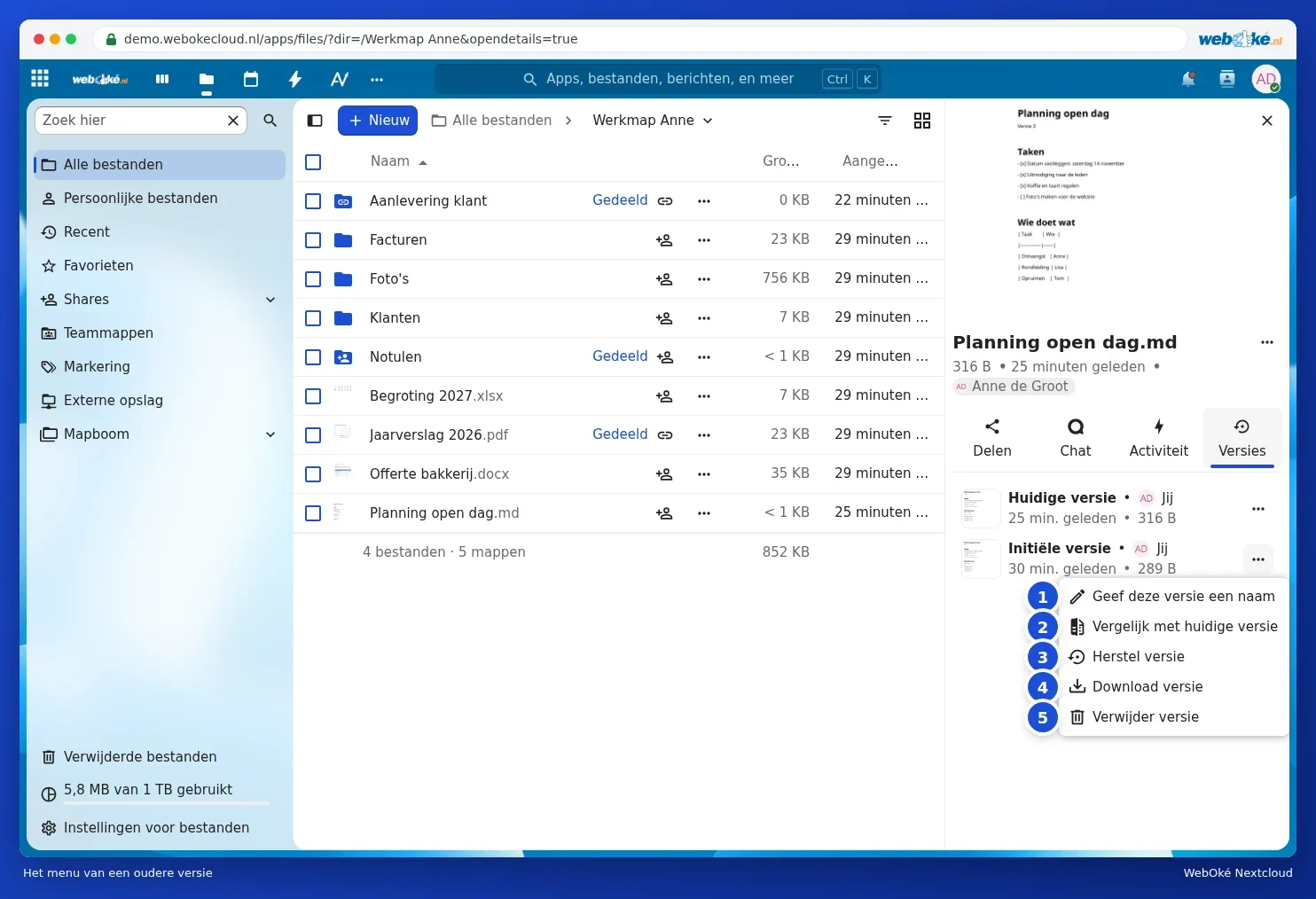
- Diese Version benennen (1): zum Beispiel "Bei Behörde eingereicht". So finden Sie sie später schnell wieder. Eine benannte Version bleibt erhalten, auch wenn ältere Versionen automatisch aufgeräumt werden.
- Mit aktueller Version vergleichen (2): Sie sehen die alte und die aktuelle Version nebeneinander.
- Version wiederherstellen (3): die alte Version wird wieder zur aktuellen. Die Version, die Sie ersetzen, bleibt selbst ebenfalls als Version erhalten. Sie verlieren also nichts.
- Version herunterladen (4): die alte Version separat auf Ihrem Computer speichern.
- Version löschen (5): eine Version entfernen, die Sie nicht mehr benötigen.
Tipp: Arbeiten Sie in Euro-Office, dann hat Euro-Office auch eine eigene Versionsgeschichte. Siehe das Euro-Office-Handbuch.
Hinweis: Versionen gibt es nur für Dateien in Ihrer WebOké Nextcloud. Eine Datei, die sich nur auf Ihrem Computer befindet und nie synchronisiert wurde, hat keine Versionen.