
Kapitel 3 · 3.3
Eine Authenticator-App einrichten und Backup-Codes speichern
Eine Authenticator-App erzeugt auf Ihrem Telefon alle 30 Sekunden einen neuen sechsstelligen Code. Diesen Code geben Sie beim Anmelden ein, anstelle des Codes aus Ihrer E-Mail. Das geht schneller und funktioniert auch, wenn Ihre E-Mail gerade nicht erreichbar ist. Bekannte kostenlose Apps sind Microsoft Authenticator, Google Authenticator, Aegis (Android) und der Authenticator in Passwortmanagern wie Bitwarden, 1Password oder Proton Pass. In Nextcloud heißt dies TOTP.
Schritt 1: TOTP aktivieren
- Installieren Sie eine Authenticator-App auf Ihrem Telefon, falls Sie noch keine haben.
- Gehen Sie in Ihrer Nextcloud zu Ihren Sicherheitseinstellungen: Klicken Sie auf Ihr Profilbild, wählen Sie Einstellungen und klicken Sie links auf Sicherheit.
- Setzen Sie bei TOTP (Authenticator-App) ein Häkchen bei TOTP aktivieren (1).

Schritt 2: den QR-Code scannen
- Fragt Ihre Nextcloud zuerst nach Ihrem Passwort? Geben Sie es zur Bestätigung ein. Das geschieht bei jeder wichtigen Änderung an Ihren Sicherheitseinstellungen.
- Es erscheint ein QR-Code (1) mit dem Text Scannen Sie diesen QR-Code für ein schnelles Setup mit Ihrer TOTP-App. Öffnen Sie Ihre Authenticator-App, wählen Sie ein neues Konto hinzufügen und scannen Sie den Code.
- Ihre App zeigt nun einen sechsstelligen Code für WebOké Nextcloud an.
- Unter dem QR-Code fragt Ihre Nextcloud nach einem Testcode (2): Nach der Einrichtung Ihrer App müssen Sie einen Testcode eingeben, um sicherzustellen, dass alles korrekt funktioniert. Geben Sie den Code aus Ihrer App in das Feld ein und klicken Sie auf Überprüfen. Erst dann ist TOTP wirklich aktiviert.
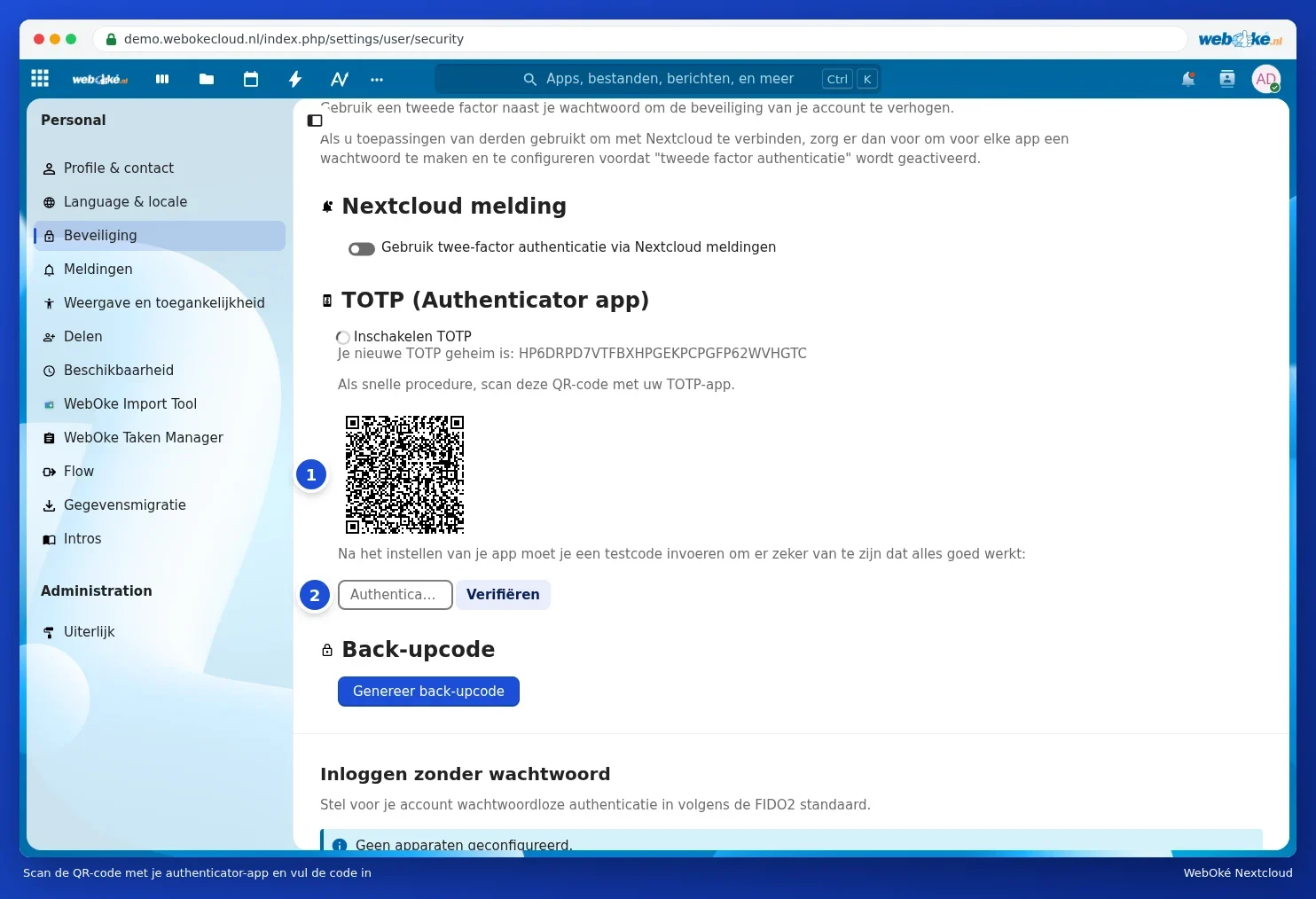
Tipp: Können Sie nicht scannen, zum Beispiel weil Ihre Nextcloud auf demselben Telefon geöffnet ist? Über dem QR-Code steht auch ein geheimer Schlüssel als Text, hinter Ihr neuer TOTP-Schlüssel ist:. Diesen geben Sie in Ihrer App ein oder fügen ihn ein. Passwortmanager wie Bitwarden und 1Password übernehmen den Schlüssel auch direkt.
Schritt 3: Backup-Codes erstellen und speichern
Verlieren Sie Ihr Telefon, dann haben Sie Ihre Authenticator-App nicht mehr. Dafür gibt es Backup-Codes: zehn Codes, die jeweils einmal funktionieren.
- Klicken Sie auf derselben Seite bei Backup-Code auf Backup-Codes erzeugen (1).
- Sie sehen zehn Codes. Speichern Sie sie mit Backup-Codes speichern oder drucken Sie sie mit Backup-Codes drucken aus.
- Bewahren Sie sie an einem sicheren Ort auf, nicht auf demselben Telefon wie Ihre Authenticator-App. Zum Beispiel ausgedruckt bei Ihren wichtigen Unterlagen oder in Ihrem Passwortmanager.

Haben Sie TOTP aktiviert, aber noch keine Backup-Codes erstellt, erinnert Sie Ihre Nextcloud daran mit einer Meldung beim Glockensymbol: Backup-Codes erzeugen.
Hinweis: Sie sehen die Backup-Codes nur einmal. Erstellen Sie später neue Codes, funktionieren die alten nicht mehr.
Anmelden mit Ihrer Authenticator-App
Haben Sie neben dem E-Mail-Code auch TOTP aktiviert, fragt Ihre Nextcloud nach Ihrem Passwort, welchen zweiten Schritt Sie verwenden möchten. Wählen Sie die Authenticator-App und geben Sie den Code ein, den Ihre App zu diesem Zeitpunkt anzeigt. Haben Sie Ihr Telefon verloren, wählen Sie Backup-Code benutzen und geben Sie einen Ihrer Backup-Codes ein. Einen Code, den Sie so verwendet haben, streichen Sie auf Ihrer Liste durch.
Anmeldung ohne Passwort
Unter der Zwei-Faktor-Authentifizierung sehen Sie auch Anmeldung ohne Passwort. Dort verknüpfen Sie mit WebAuthn-Gerät hinzufügen (1) einen Sicherheitsschlüssel (wie einen YubiKey) oder einen Passkey Ihres Computers oder Telefons. Danach können Sie auf dem Anmeldebildschirm Mit einem Gerät anmelden wählen. Dies ist eine zusätzliche Möglichkeit, Ihr Passwort und Ihre anderen Methoden funktionieren weiterhin.

Ein neues Telefon
Wechseln Sie zu einem anderen Telefon? Übertragen Sie zuerst Ihre Konten in Ihrer Authenticator-App (die meisten Apps bieten dafür eine Funktion), oder deaktivieren Sie TOTP und aktivieren Sie es anschließend erneut und scannen Sie den neuen QR-Code mit Ihrem neuen Telefon. Tun Sie dies, bevor Sie Ihr altes Telefon löschen oder zurückgeben.