
Kapitel 10 · 10.2
Eine Unterhaltung beginnen: Einzelgespräch, Gruppe oder Team
Verfügbar in Paketen mit Office. Talk ist in Ihrer WebOké Nextcloud enthalten, sobald mindestens eine Office Suite-Lizenz auf Ihrem Paket vorhanden ist. Dann kann jeder in Ihrem Paket Talk nutzen, auch Benutzer ohne eigene Lizenz. Haben Sie kein Office, sehen Sie Talk nicht im Menü. Siehe Welche Apps sind in meinem Paket enthalten?.
In Talk ist alles eine Unterhaltung: ein Chat mit einem Kollegen, eine Gruppe für Ihr Projekt oder ein fester Besprechungsraum. In jeder Unterhaltung können Sie chatten und telefonieren.
Ein Einzelgespräch
- Geben Sie im Suchfeld oben links den Namen der Person ein.
- Klicken Sie in den Suchergebnissen auf die Person. Talk öffnet sofort eine Unterhaltung nur mit Ihnen beiden.
- Geben Sie Ihre Nachricht unten ein und drücken Sie Enter.
Eine Gruppenunterhaltung erstellen
- Klicken Sie auf die Schaltfläche neben dem Suchfeld (1) und wählen Sie Neue Unterhaltung erstellen (2). Mit Offenen Unterhaltungen beitreten (3) sehen Sie Unterhaltungen, die andere für jeden geöffnet haben.

- Das Fenster Neue Gruppenunterhaltung erstellen öffnet sich. Geben Sie bei Name (1) einen klaren Namen ein, zum Beispiel den Namen Ihres Projekts. Eine Beschreibung und ein Bild sind nicht verpflichtend.
- Wählen Sie bei Unterhaltungstyp meistens Standard: Nachrichten, Themen und Anrufe. Scrollen Sie dafür im Fenster nach unten. Ein Webinar hat sofort eine Lobby, praktisch für eine Besprechung mit externen Personen (siehe Gäste in einem Talk-Meeting mit einem Warteraum (Lobby)).
- Klicken Sie auf Teilnehmer hinzufügen (3) und wählen Sie die Personen aus, die dazugehören sollen. Oder klicken Sie auf Unterhaltung erstellen und fügen Sie die Teilnehmer später hinzu.

Der Unterhaltungsbildschirm

- Unten geben Sie Ihre Nachricht ein (1). Mit Enter senden Sie sie, mit Umschalttaste + Enter beginnen Sie eine neue Zeile. Das Smiley-Symbol fügt ein Emoji hinzu; mit dem Mikrofon rechts nehmen Sie eine Sprachnachricht auf.
- Mit dem Plus-Symbol (2) teilen Sie eine Datei, erstellen Sie ein neues Dokument oder starten Sie eine Umfrage. Siehe Dateien teilen und gemeinsam ansehen in einem Gespräch.
- Mit Anruf starten (3) beginnen Sie ein (Video)gespräch. Siehe Videotelefonie und Besprechungen: Kamera, Mikrofon, Hintergrund und Hand heben.
- Hinter den drei Punkten (4) finden Sie Unterhaltungseinstellungen, Vollbild und separate Besprechungsräume (Breakout-Räume).
- Rechts sehen Sie die Teilnehmer (5) und unter Geteilte Elemente alles, was in der Unterhaltung geteilt wurde. Mit dem Kreuz schließen Sie diese Seitenleiste.
Teilnehmer hinzufügen: Personen, Gruppen und Teams
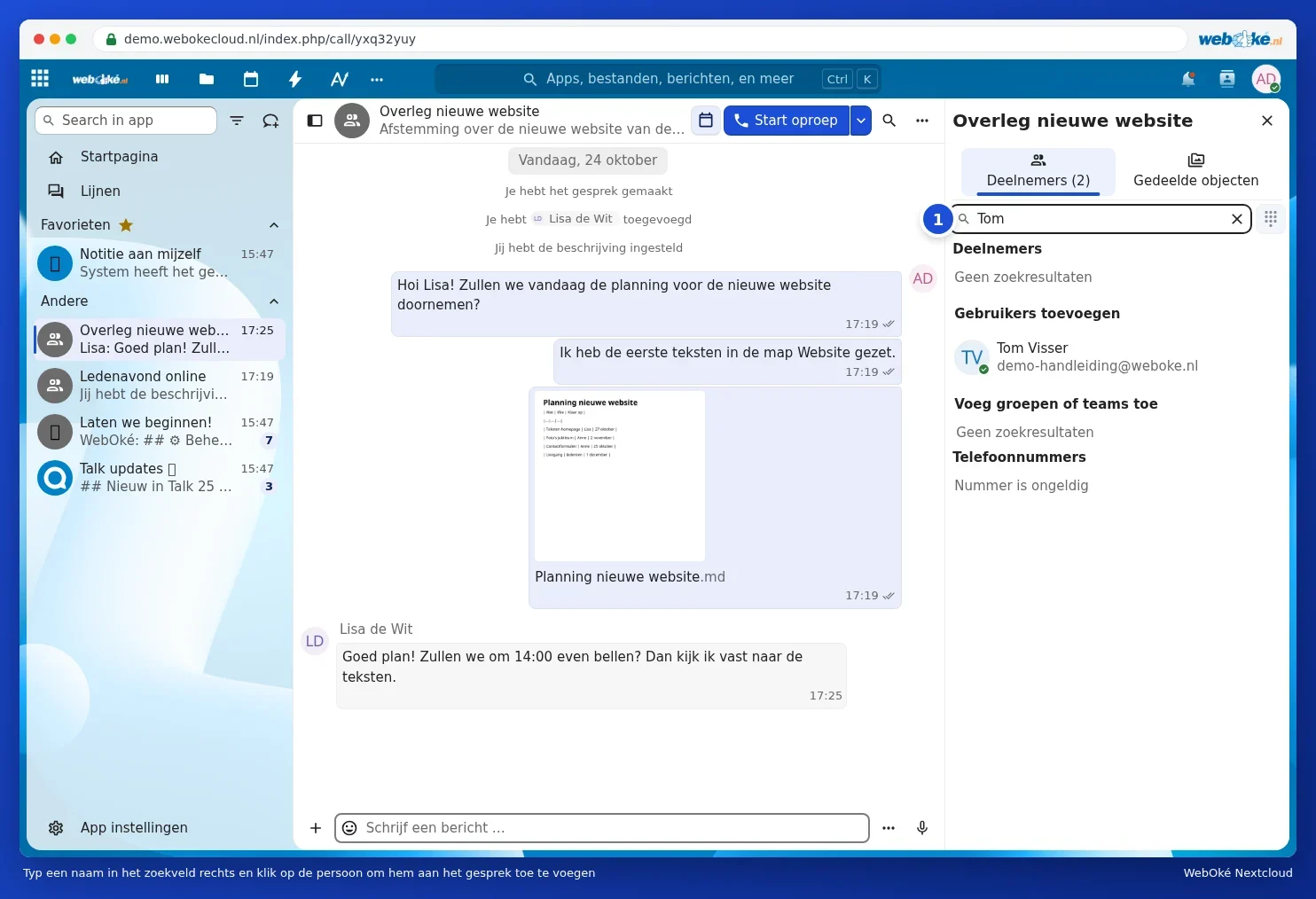
Geben Sie im Suchfeld Teilnehmer suchen oder hinzufügen (1) einen Namen ein. Unter Benutzer hinzufügen stehen die Personen aus Ihrer Nextcloud, unter Gruppen oder Teams hinzufügen Ihre Gruppen und Teams. Klicken Sie darauf, um sie hinzuzufügen. Fügen Sie ein Team hinzu, nehmen auch Personen teil, die später zu diesem Team stoßen. Wie Sie ein Team erstellen, lesen Sie in Teams erstellen und einen Ordner mit Ihrem gesamten Team teilen.
Jemanden erwähnen
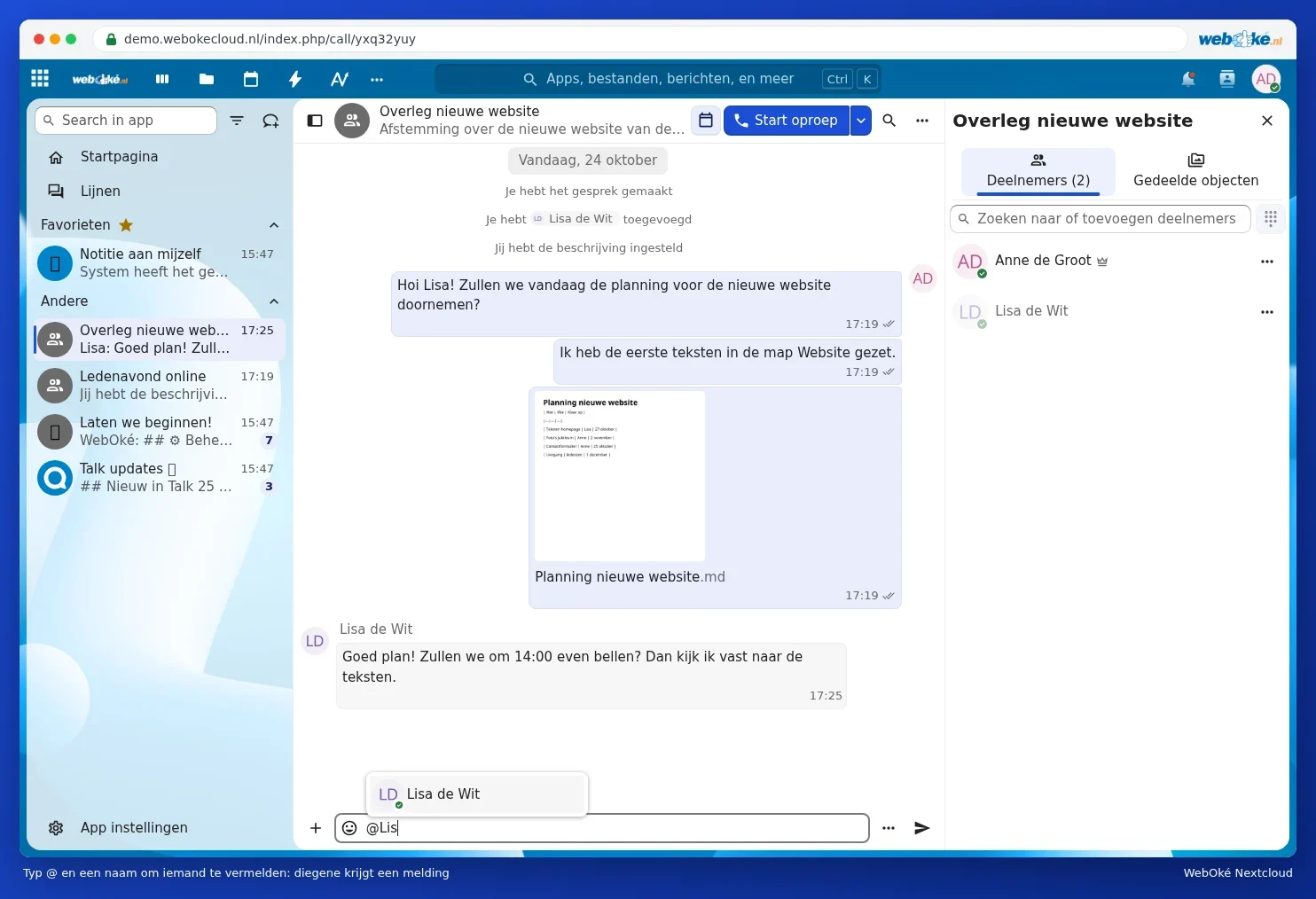
Geben Sie @ und die ersten Buchstaben eines Namens ein. Wählen Sie die Person aus der Liste. Diese Person erhält eine Benachrichtigung, auch wenn sie die Benachrichtigungen für diese Unterhaltung auf Nur @-Erwähnungen gestellt hat. Mit @all erwähnen Sie alle in der Unterhaltung.
Praktisch in einer Unterhaltung
- Auf eine Nachricht reagieren: bewegen Sie die Maus über eine Nachricht. Sie können dann mit einem Emoji reagieren, antworten (die ursprüngliche Nachricht wird dabei angezeigt) oder über die drei Punkte eine Erinnerung einstellen, die Nachricht bearbeiten oder löschen.
- Später senden: klicken Sie auf die drei Punkte neben dem Nachrichtenfeld und wählen Sie Später senden. Mit Ohne Benachrichtigung senden senden Sie eine Nachricht, ohne dass die anderen eine Benachrichtigung erhalten.
- Themen: wird eine Unterhaltung unübersichtlich, beginnen Sie ein Thema (einen Gesprächsfaden) zu einem einzelnen Punkt. Alle Themen sehen Sie links unter Themen.
- Suchen: mit der Lupe oben durchsuchen Sie die Nachrichten dieser Unterhaltung. Das Suchfeld oben in Nextcloud durchsucht auch Talk.
- Favorit: bewegen Sie die Maus über eine Unterhaltung in der Liste links, klicken Sie auf die drei Punkte und machen Sie sie zu einem Favoriten. Sie steht dann immer ganz oben.
Eine Unterhaltung verlassen oder löschen
Öffnen Sie Unterhaltungseinstellungen und gehen Sie zu Gefahrenzone. Mit Unterhaltung verlassen verlassen Sie sie selbst; die anderen können fortfahren. Unterhaltung löschen entfernt die Unterhaltung für alle und Alle Chatnachrichten löschen löscht nur die Nachrichten. Die letzten beiden Optionen kann nur ein Moderator ausführen, meistens derjenige, der die Unterhaltung erstellt hat.