
Kapitel 11 · 11.1
Deck: Boards, Listen und Karten, und gemeinsam nutzen
Im kurzen Video ansehen
Deck ist ein Taskboard, auch Kanban genannt. Sie erstellen ein Board für ein Projekt, mit Listen wie Offen, In Bearbeitung und Erledigt. Jede Aufgabe ist eine Karte, die Sie von Liste zu Liste verschieben. So sehen Sie auf einen Blick, wer was macht und was noch erledigt werden muss. Deck ist in jedem eigenen WebOké-Paket enthalten.

Der Bildschirm von Deck
- Links stehen Ihre Boards. Mit Board hinzufügen (1) erstellen Sie ein neues Board: geben Sie ihm einen Namen und eine Farbe.
- Jede Spalte ist eine Liste (2). Die Zahl hinter dem Namen ist die Anzahl der Karten.
- Eine Karte (3) zeigt den Titel, Schlagworte, das Ablaufdatum und wer daran arbeitet. Ein kleines Symbol bedeutet, dass eine Beschreibung, ein Anhang oder ein Kommentar dazu vorhanden ist.
- Mit der Karte mit dem Pluszeichen (4) oben in einer Liste fügen Sie eine Karte hinzu. Geben Sie den Titel ein und drücken Sie Enter.
- Mit Liste hinzufügen (5) erstellen Sie eine neue Spalte.
- Mit Details öffnen (6) öffnen Sie die Seitenleiste des Boards, um das Board freizugeben und die Schlagworte zu verwalten.
Eine Karte verschieben Sie, indem Sie sie mit der Maus in eine andere Liste oder an eine andere Stelle ziehen. Auch Listen können Sie ziehen, um die Reihenfolge zu ändern. Mit Search cards oben rechts durchsuchen Sie alle Karten des Boards, und mit dem Trichter filtern Sie nach Schlagwort, Person oder Ablaufdatum.
Eine Karte ausfüllen
Klicken Sie auf eine Karte. Die Karte öffnet sich in einem Fenster mit den Registerkarten Details, Anhänge, Kommentare und Aktivität.
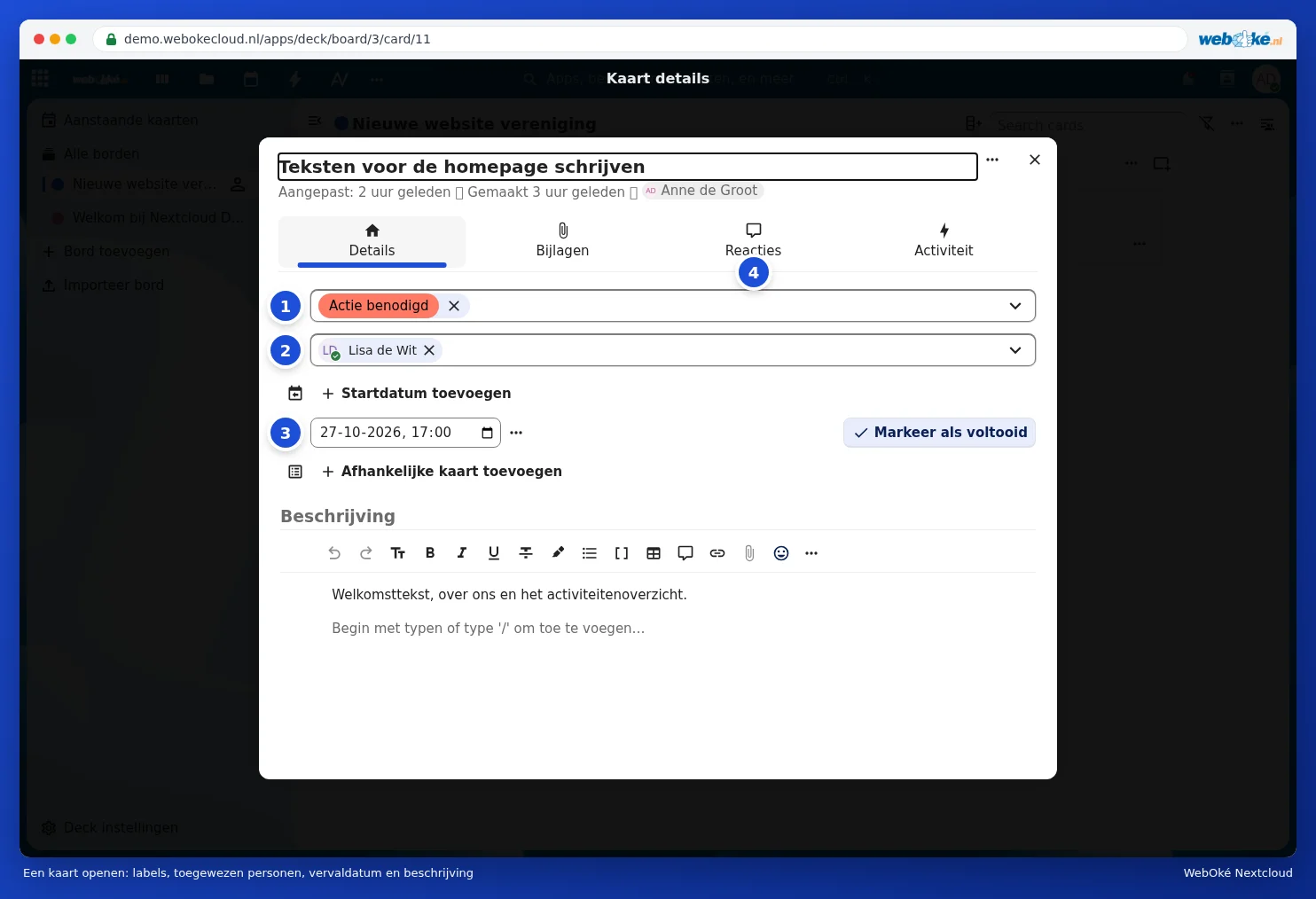
- Schlagworte (1): Farben, um Karten zu gruppieren. Standardmäßig gibt es Abgeschlossen, Zu überprüfen, Handlung erforderlich und Später. Eigene Schlagworte erstellen Sie in der Seitenleiste des Boards.
- Zuweisen (2): wählen Sie, wer die Aufgabe übernimmt. Diese Person erhält eine Benachrichtigung.
- Ablaufdatum (3): die Frist. Mit Anfangsdatum hinzufügen geben Sie auch einen Beginn an. Mit Als erledigt markieren haken Sie die Karte ab.
- Unter Kommentare (4) besprechen Sie die Aufgabe, und unter Anhänge fügen Sie Dateien hinzu. Geben Sie eine Beschreibung in das große Feld ein; Sie können Formatierung, Listen und Checkboxen verwenden.
Ein Board mit anderen teilen
- Klicken Sie oben rechts auf Details öffnen. Die Seitenleiste des Boards öffnet sich auf der Registerkarte Teilen.
- Klicken Sie auf das Feld unter Select account (1) und geben Sie den Namen eines Kollegen, einer Gruppe oder eines Teams ein. Klicken Sie auf den Namen.
- Wählen Sie pro Person (2), was sie darf. Mit Kann bearbeiten darf sie Karten erstellen und anpassen. Über die drei Punkte geben Sie auch das Recht, das Board freizugeben oder zu verwalten (Listen und Schlagworte), oder entfernen jemanden wieder.
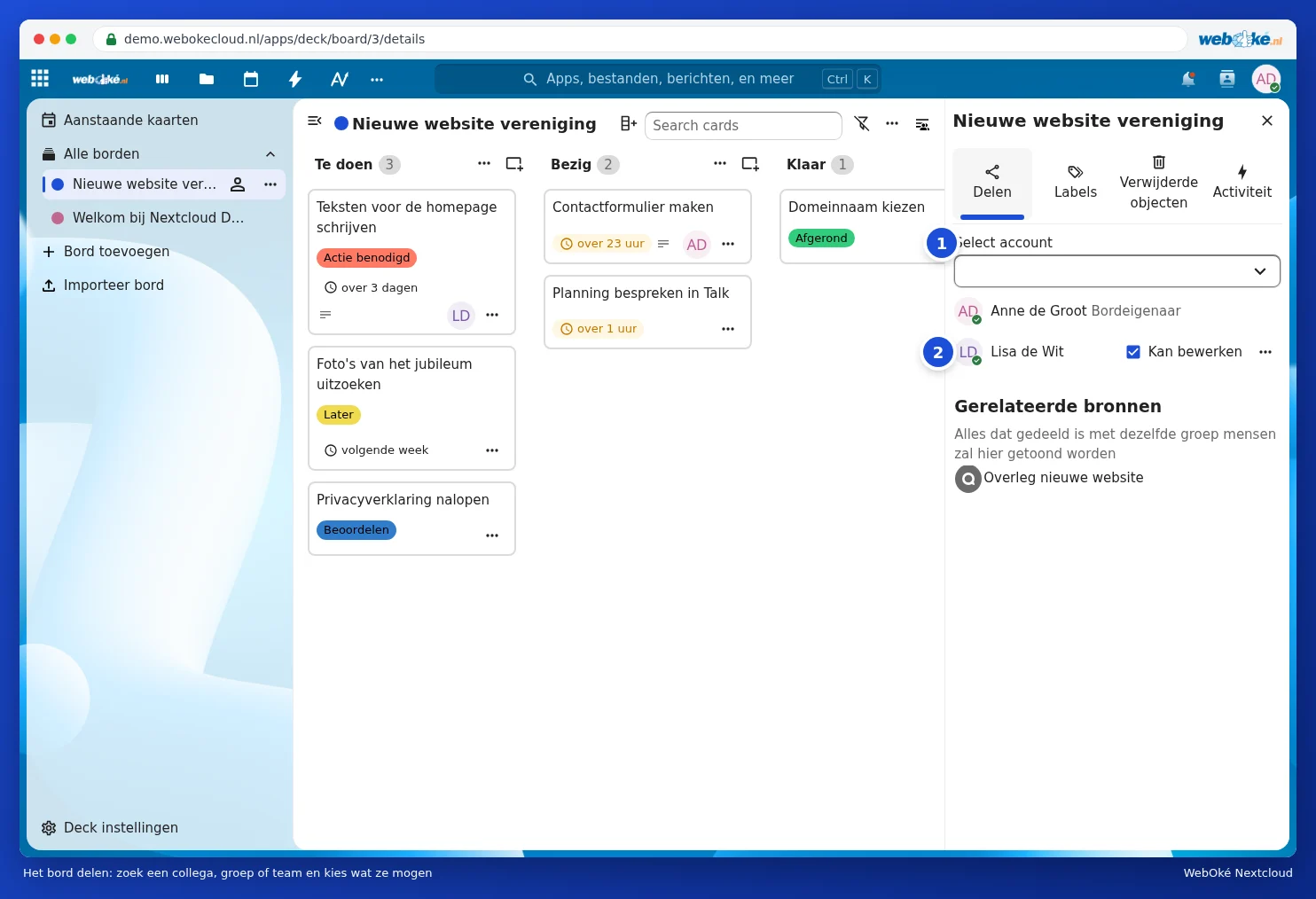
In derselben Seitenleiste verwalten Sie unter Schlagworte die Schlagworte des Boards und finden Sie unter Gelöschte Objekte gelöschte Listen und Karten wieder. Jeder, mit dem Sie das Board teilen, sieht es in seinem eigenen Deck unter Alle Boards. Das Teilen mit Personen ohne Konto ist in Deck nicht möglich; verwenden Sie dafür einen freigegebenen Ordner oder Talk mit einem Gastlink.
Das Menü eines Boards
Klicken Sie links auf die drei Punkte hinter einem Board (1). Sie können das Board bearbeiten, klonen, archivieren oder löschen. Mit Fälligkeitserinnerungen (2) wählen Sie, ob Sie eine Benachrichtigung für Karten erhalten, die bald ablaufen. Board exportieren (3) erstellt eine Datei des gesamten Boards, als Backup oder um es in einem anderen Nextcloud mit Board importieren zu importieren.

Alle Ihre Fristen an einem Ort
Unter Anstehende Karten stehen die Karten mit einem Ablaufdatum aus all Ihren Boards, unterteilt in Überfällig, Heute, Morgen, Die nächsten 7 Tage und Später. Wie Sie diese Karten in Ihrem Kalender oder auf dem Dashboard anzeigen, lesen Sie in Das Dashboard und die Apps gemeinsam nutzen und Ein Deck-Board mit Terminen in Ihrem Kalender.
Deck auf Ihrem Telefon
Auf Android können Sie die App Nextcloud Deck verwenden, eine App der Community. Sie melden sich mit der Adresse Ihres Nextcloud an, genau wie bei der Nextcloud-App. Auf dem iPhone und iPad verwenden Sie Deck im Browser. Siehe auch Talk, Notizen und Deck auf Ihrem Telefon.
Tipp: ein Board ist auch zu Hause praktisch: ein Einkaufsboard, ein Renovierungsboard für den Umbau oder ein Board mit den Aufgaben der Kinder.