
Kapitel 10 · 10.3
Videotelefonie und Besprechungen: Kamera, Mikrofon, Hintergrund und Hand heben
Im kurzen Video ansehen
Verfügbar in Paketen mit Office. Talk ist in Ihrer WebOké Nextcloud enthalten, sobald mindestens eine Office Suite-Lizenz zu Ihrem Paket gehört. Dann kann jeder in Ihrem Paket Talk nutzen, auch die Benutzer ohne eigene Lizenz. Haben Sie kein Office, sehen Sie Talk nicht im Menü. Siehe Welche Apps sind in meinem Paket enthalten?.
In jeder Unterhaltung können Sie telefonieren, mit oder ohne Video. Sie benötigen lediglich einen Browser (Chrome, Edge, Firefox oder Safari) oder die Talk-App auf Ihrem Telefon. Es muss nichts installiert werden.
Zuerst Ihre Geräte testen
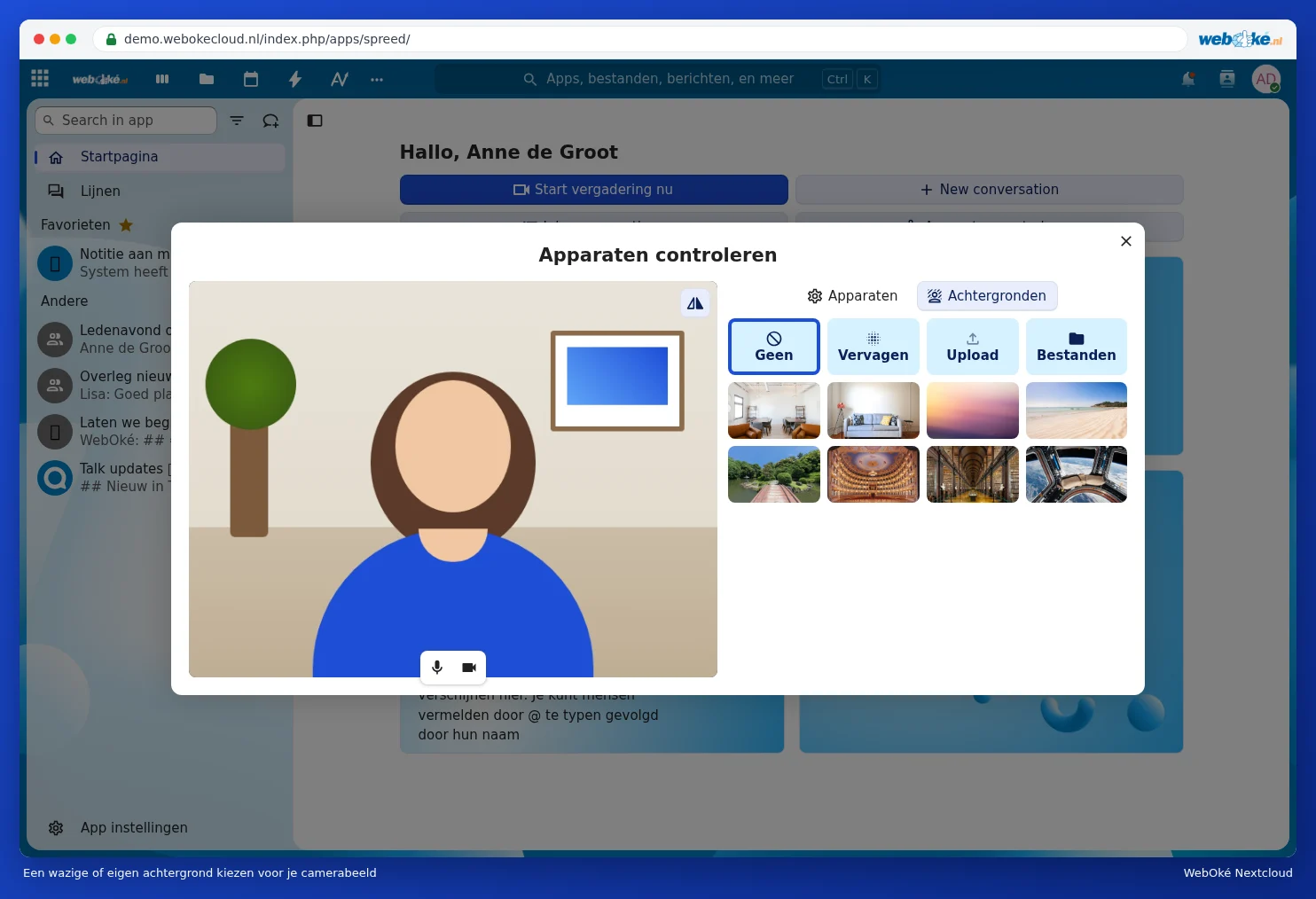
Klicken Sie auf der Startseite von Talk auf Geräte prüfen. Sie sehen Ihr eigenes Kamerabild und wählen, welche Kamera, welches Mikrofon und welcher Lautsprecher Talk verwendet. Mit Test hören Sie, ob der Lautsprecher funktioniert. Beim ersten Mal fragt Ihr Browser, ob Talk Ihre Kamera und Ihr Mikrofon verwenden darf: Klicken Sie auf Zulassen.

Unter Hintergründe machen Sie Ihren Hintergrund mit Verwischen unscharf, wählen einen der Standardhintergründe oder laden ein eigenes Foto hoch mit Hochladen oder Dateien. So sieht niemand Ihre Küche oder Ihren unaufgeräumten Schreibtisch.
Einem Anruf beitreten oder ihn starten
- Öffnen Sie die Unterhaltung und klicken Sie oben rechts auf Anruf starten. Läuft bereits ein Anruf, ist die Schaltfläche grün und heißt Unterhaltung beitreten.
- Das Fenster Geräte prüfen öffnet sich. Sie sehen Ihr eigenes Kamerabild. Schalten Sie mit den Schaltflächen unter dem Bild (1) Ihr Mikrofon und Ihre Kamera an oder aus, damit Sie nicht unerwartet im Bild erscheinen.
- Lassen Sie Alle Teilnehmer über diesen Anruf benachrichtigen (2) aktiviert, wenn die anderen eine Anrufbenachrichtigung erhalten sollen.
- Klicken Sie auf Anruf starten (3).

Tipp: Möchten Sie anrufen, ohne dass alle eine Anrufbenachrichtigung erhalten? Klicken Sie auf den Pfeil neben Anruf starten und wählen Sie Stillen Anruf beginnen. Die Teilnehmer sehen dann nur im Chat, dass ein Anruf läuft.
Während des Anrufs

- Mikrofon an oder aus (1). Tastenkombination: M. Mit dem Pfeil daneben wählen Sie ein anderes Mikrofon.
- Kamera an oder aus (2). Tastenkombination: V.
- Hintergrund (3): Machen Sie Ihren Hintergrund unscharf oder wählen Sie einen anderen Hintergrund.
- Bildschirm teilen (4), siehe Ihren Bildschirm teilen.
- Reaktionen (5): Senden Sie einen Daumen, Applaus oder eine andere Reaktion, ohne Ihr Mikrofon einzuschalten.
- Anruf verlassen (6), um aufzulegen. Sind Sie Moderator, können Sie über den Pfeil daneben Anruf für alle beenden wählen.
- Hinter den drei Punkten (7) finden Sie unter anderem Andere Stummschalten, Geräte prüfen, Gruppenräume einrichten, Anwesenheitsliste herunterladen und Unterhaltungseinstellungen.
Möchten Sie etwas sagen, ohne jemanden zu unterbrechen? Heben Sie Ihre Hand mit der Tastenkombination R. Neben Ihrem Namen erscheint dann eine Hand, wie oben bei Lisa zu sehen. Drücken Sie noch einmal R, um Ihre Hand wieder zu senken.

Während des Anrufs können Sie ganz normal weiterchatten: Der Chat befindet sich rechts in der Seitenleiste. Unten links wechseln Sie mit den Schaltflächen zwischen Vollbild (Tastenkombination F) und der Rasteransicht, in der alle gleich groß im Bild erscheinen.
Eine Besprechung planen
Erstellen Sie einen Termin im Kalender und tragen Sie den Link der Talk-Unterhaltung bei Ort ein. Solche Termine erscheinen auf der Startseite von Talk unter Besprechungen planen und hinter dem Kalendersymbol oben in der Unterhaltung. Wie Sie einen Termin erstellen und Personen einladen, lesen Sie in Der Kalender: Ansichten, Termine erstellen, Wiederholungen und Erinnerungen und Personen zu einem Termin einladen.
Große Gruppen und separate Räume
- In einer großen Unterhaltung sehen Sie nicht alle gleichzeitig im Bild. Talk zeigt dann vor allem den gerade Sprechenden größer an.
- Mit Gruppenräume einrichten (über die drei Punkte) teilen Sie die Teilnehmer auf separate Besprechungsräume auf, zum Beispiel für Arbeitsgruppen. Danach holen Sie alle wieder zusammen.
- Bei Unterhaltungseinstellungen unter Berechtigungen legen Sie fest, ob Teilnehmer selbst ihr Mikrofon, ihre Kamera und ihren Bildschirm verwenden dürfen. Wählen Sie Eingeschränkt, wenn nur die Moderatoren sprechen dürfen, zum Beispiel bei einer Präsentation.
Klappt das Telefonieren nicht, sieht Sie niemand oder ist die Anrufschaltfläche grau? Schauen Sie dann in Kamera oder Mikrofon funktioniert nicht, oder die Anrufschaltfläche ist grau.