
Kapitel 9 · 9.4
Abonnieren auf einen externen Kalender und einen Kalender importieren
Möchten Sie die Spiele Ihres Sportvereins, den Stundenplan der Schule oder die Feiertage in Ihrem Kalender sehen? Dann abonnieren Sie diesen Kalender. Möchten Sie Ihren alten Kalender aus Google, iCloud oder Outlook übernehmen? Dann importieren Sie ihn. Der Unterschied:
| Abonnieren | Importieren | |
|---|---|---|
| Was passiert? | Ihre Nextcloud ruft den Kalender immer wieder erneut von der Adresse ab. | Die Termine werden einmalig in einen Kalender in Ihrer Nextcloud kopiert. |
| Änderungen der Quelle | Werden automatisch übernommen (nicht sofort, aber nach einiger Zeit) | Werden nicht übernommen |
| Termine selbst ändern | Nein, nur lesen | Ja |
| Was benötigen Sie? | Eine Adresse (Link), die auf .ics endet oder mit webcal:// beginnt | Eine .ics-Datei |
Das Pluszeichen bei Meine Kalender
Klicken Sie auf das Pluszeichen neben Meine Kalender. Sie sehen:
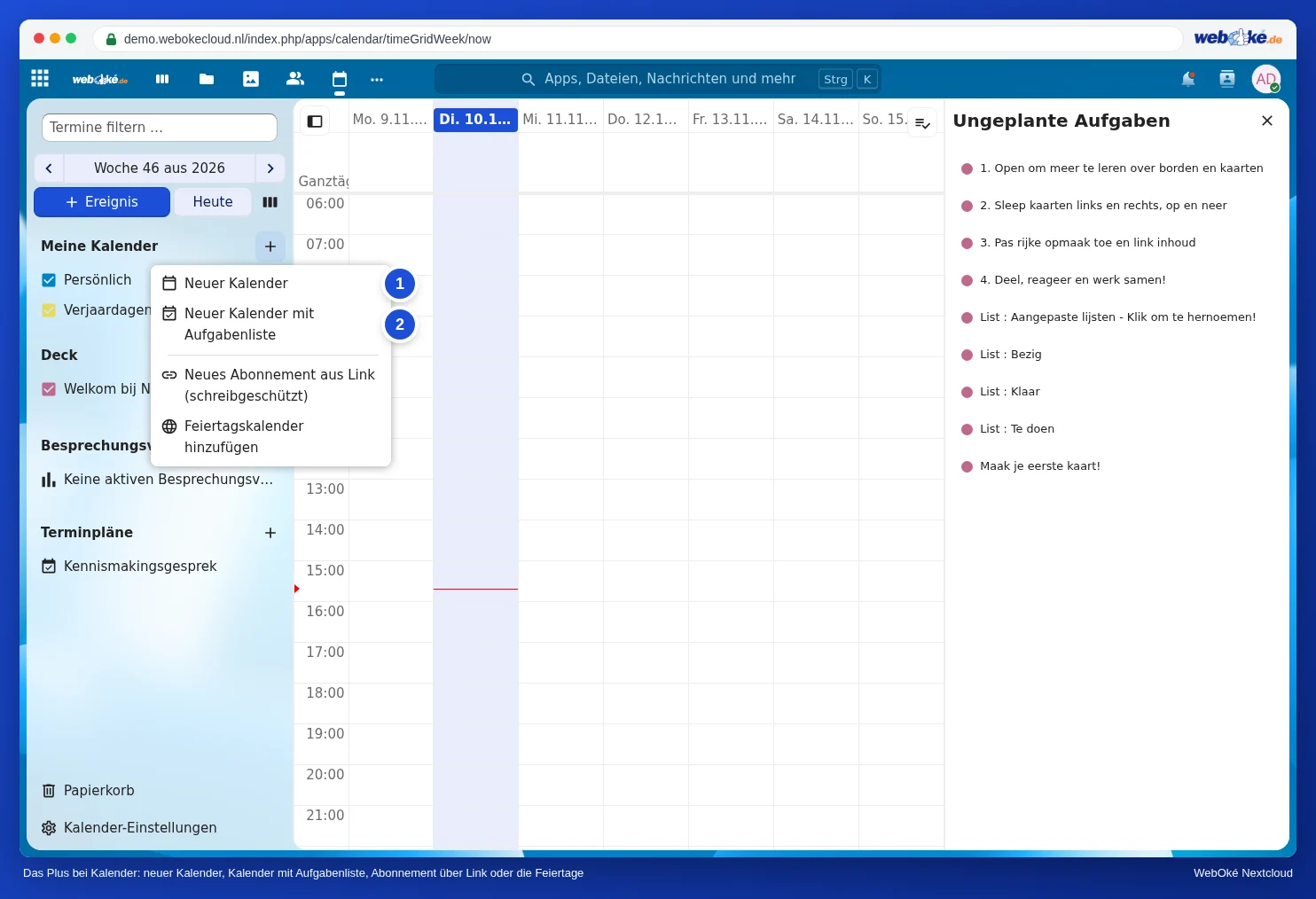
- Neuer Kalender (1): ein leerer Kalender für Termine.
- Neuer Kalender mit Aufgabenliste (2): ein Kalender, in dem auch Aufgaben möglich sind (siehe Aufgaben: Listen, Fristen und Teilaufgaben).
- Neues Abonnement aus Link (schreibgeschützt) (3): abonnieren Sie einen Kalender von jemand anderem.
- Fügen Sie den Kalender der öffentlichen Feiertage hinzu. (4): wählen Sie das Land aus und schon haben Sie alle Feiertage in Ihrem Kalender. Diese Kalender stammen von Thunderbird.
Einen Kalender über einen Link abonnieren
- Kopieren Sie die Adresse des Kalenders. Auf der Website Ihres Vereins oder Ihrer Schule heißt das oft "Kalender hinzufügen", "iCal", "webcal" oder "abonnieren".
- Klicken Sie auf das Pluszeichen neben Meine Kalender, wählen Sie Neues Abonnement aus Link (schreibgeschützt) und fügen Sie die Adresse in das erscheinende Feld ein.
- Klicken Sie auf den Pfeil oder drücken Sie Enter. Der Kalender erscheint in Ihrer Liste.

Ein Abonnement wird nicht sofort aktualisiert: Ihre Nextcloud ruft den Kalender in bestimmten Zeitabständen erneut ab. Eine Änderung Ihres Vereins sehen Sie also manchmal erst nach ein paar Stunden.
Ihren Google-Kalender abonnieren
Möchten Sie Ihren Google-Kalender vorerst weiter nutzen und ihn auch in Ihrer Nextcloud sehen? Öffnen Sie in Google Kalender die Einstellungen des Kalenders und kopieren Sie die Geheime Adresse im iCal-Format. Fügen Sie diese als Abonnement ein. So sehen Sie Ihre Google-Termine in Ihrer Nextcloud, schreibgeschützt. Möchten Sie ganz umsteigen? Dann importieren Sie den Kalender, oder nutzen Sie das WebOké Import Tool (Google Drive, Fotos, Kalender und Kontakte übertragen mit dem WebOké Import Tool).
Einen Kalender importieren
- Stellen Sie sicher, dass Sie eine .ics-Datei haben. Aus Google: Einstellungen, Importieren und exportieren, Exportieren; Sie erhalten eine ZIP-Datei mit je einer .ics-Datei pro Kalender. Entpacken Sie die ZIP-Datei zuerst.
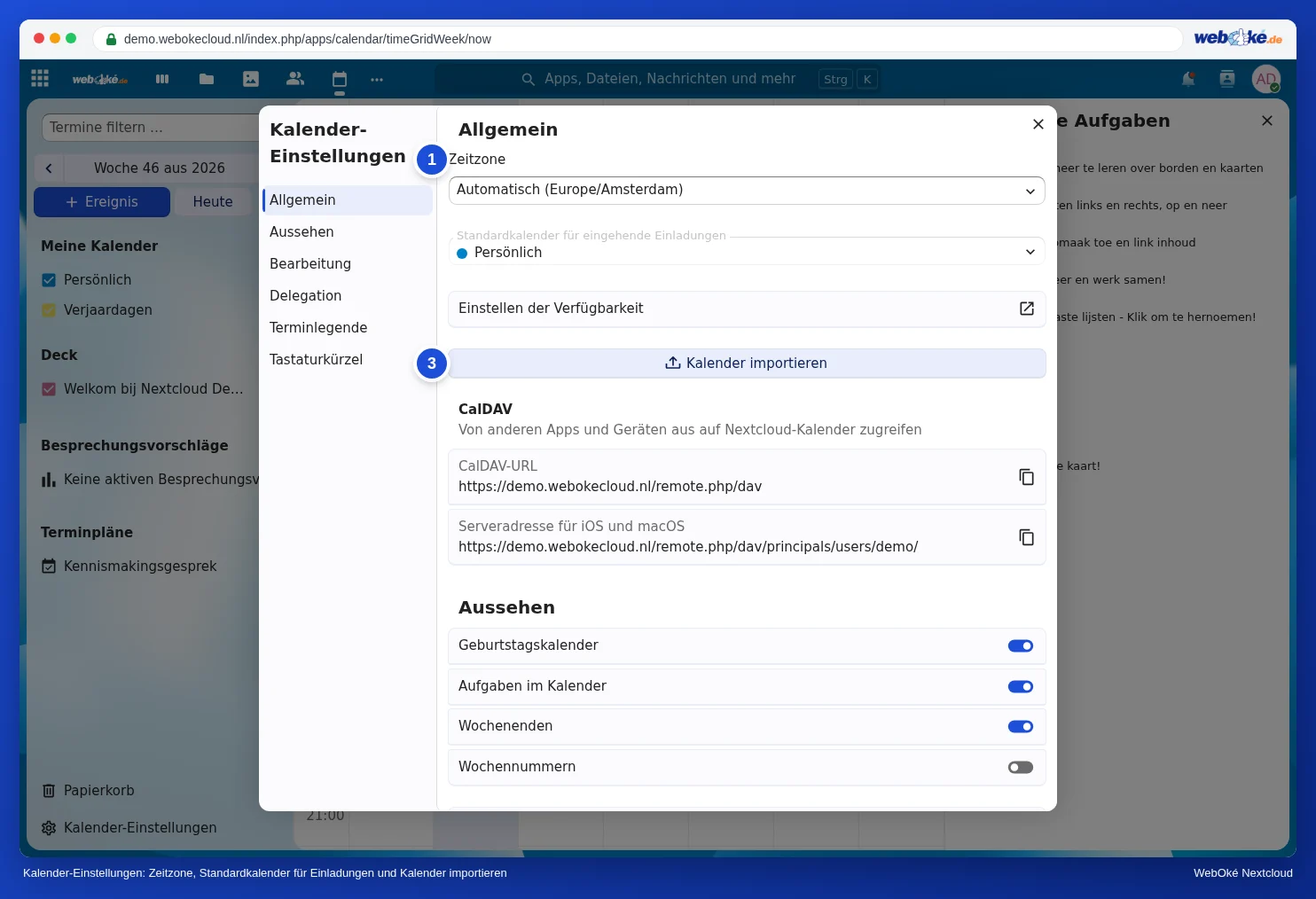
- Klicken Sie in Ihrem Nextcloud-Kalender unten links auf Kalender-Einstellungen.
- Klicken Sie auf Kalender importieren (3) und wählen Sie die .ics-Datei aus.
- Wählen Sie, in welchen Kalender die Termine kommen sollen. Sie können auch einen neuen Kalender erstellen lassen.
- Klicken Sie im Fenster auf Kalender importieren. Danach sehen Sie die Termine in Ihrem Kalender.
Hinweis: Importieren Sie dieselbe Datei nicht zweimal in denselben Kalender. Termine mit demselben Kennzeichen werden übersprungen oder aktualisiert, aber eine Datei aus einem anderen Programm kann trotzdem Duplikate verursachen. Sind Sie unsicher? Importieren Sie dann in einen neuen, leeren Kalender; den können Sie wieder löschen, falls es nicht gut geht.
Mehr über den gleichzeitigen Umstieg mit Kalender und Kontakten: Kalender und Kontakte aus Google, iCloud oder Outlook übertragen (ics und vCard).