
Kapitel 9 · 9.9
Kalender und Kontakte auf dem iPhone und iPad
Ihr iPhone und iPad können direkt mit Ihrem WebOké Nextcloud-Kalender und Ihren Kontakten arbeiten. Sie benötigen keine zusätzliche App: Sie fügen in den Einstellungen ein CalDAV-Konto für Ihre Kalender (und Aufgaben) hinzu sowie ein CardDAV-Konto für Ihre Kontakte. Danach sehen Sie alles in den gewohnten Apps Kalender, Kontakte und Memories, und was Sie dort ändern, steht auch sofort in Ihrer Nextcloud.
Was benötigen Sie?
| Angaben | Wo finden Sie das? |
|---|---|
| Die Adresse Ihrer Nextcloud | Die Adresse in der Adressleiste Ihres Browsers, zum Beispiel ihrname.webokecloud.nl |
| Ihr Benutzername | Der Name, mit dem Sie sich anmelden |
| Ein App-Passwort | Erstellen Sie in Schritt 1 |
Hinweis: Ihr normales Passwort funktioniert hier nicht. Ihre WebOké Nextcloud fragt beim Anmelden nach einem zusätzlichen Code, und eine Kalender- oder Kontakte-App kann diesen nicht eingeben. Verwenden Sie daher ein App-Passwort: ein separates Passwort für ein Gerät oder Programm. Wie Sie das erstellen, steht in App-Passwörter: wann und wie; nachfolgend finden Sie es in Kürze.
Schritt 1: Erstellen Sie ein App-Passwort
- Melden Sie sich auf Ihrem Computer bei Ihrer WebOké Nextcloud an, klicken Sie oben rechts auf Ihr Profilbild und wählen Sie Einstellungen.
- Klicken Sie links auf Sicherheit und scrollen Sie zu Geräte & Sitzungen.
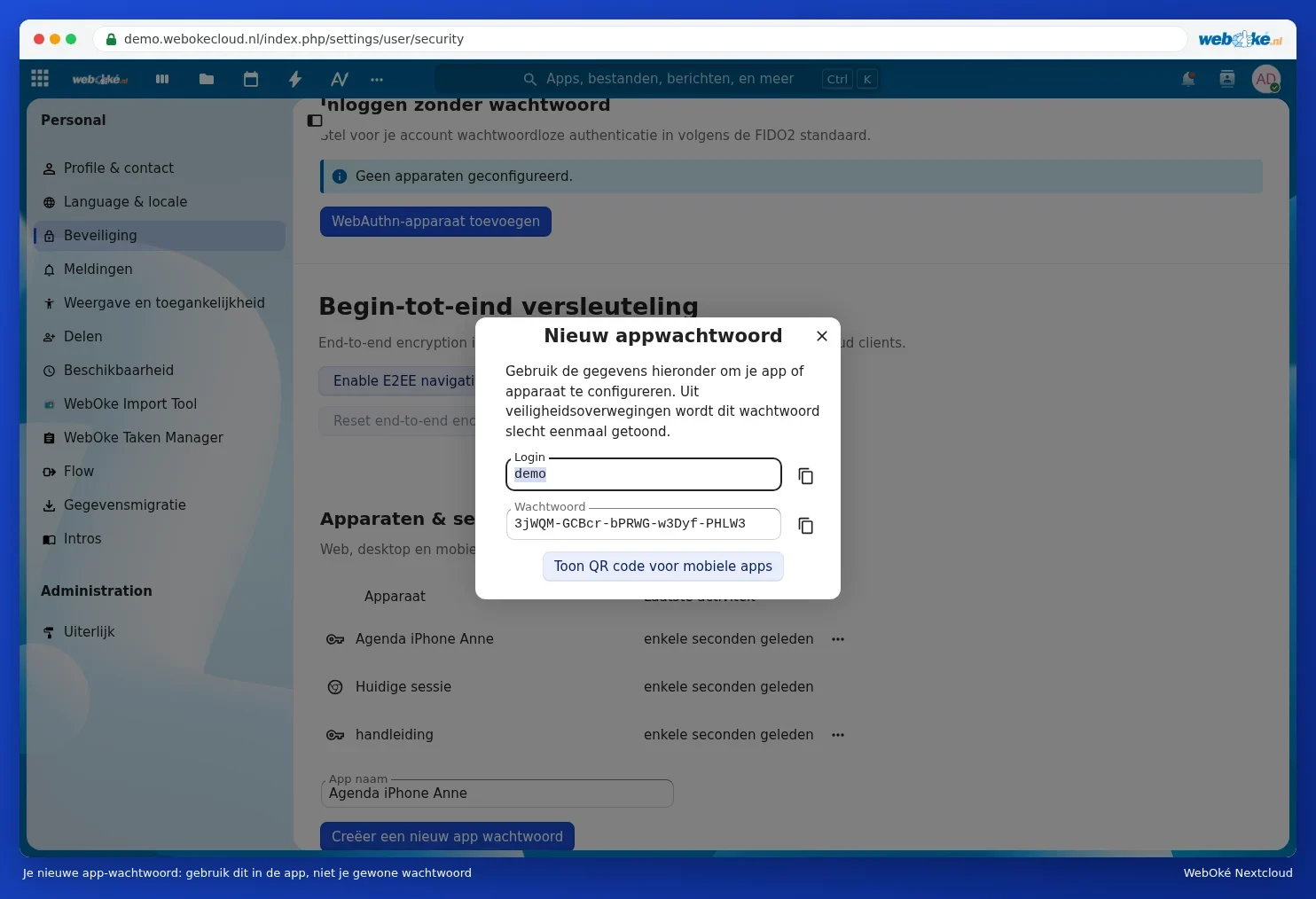
- Geben Sie bei App-Name einen erkennbaren Namen ein (1), zum Beispiel iPhone Kalender, und klicken Sie auf Neues App-Passwort erstellen (2). Ihre Nextcloud fragt eventuell noch einmal nach Ihrem normalen Passwort.
- Sie sehen nun Ihren Anmelden (Ihren Benutzernamen) und ein langes Passwort. Lassen Sie dieses Fenster geöffnet: Sie benötigen es gleich noch. Das Passwort wird nur einmal angezeigt.

Tipp: Haben Sie auch einen Mac? Kopieren Sie das Passwort auf dem Mac und fügen Sie es auf Ihrem iPhone ein. Mit demselben Apple-Konto funktioniert das Kopieren und Einfügen zwischen Ihren Geräten automatisch.
Schritt 2: Fügen Sie Ihren Kalender hinzu (CalDAV)
- Öffnen Sie auf Ihrem iPhone oder iPad die App Einstellungen.
- iOS 18 und neuer: Tippen Sie auf Apps, dann Kalender, dann Kalender-Konten. Bei einer älteren iOS-Version tippen Sie auf Kalender und dann Konten.
- Tippen Sie auf Account hinzufügen, wählen Sie unten Andere und tippen Sie auf CalDAV-Account hinzufügen.
- Geben Sie die Daten wie in der Tabelle unten an und tippen Sie auf Weiter.
- Aktivieren Sie Kalender, und auch Erinnerungen, wenn Sie Ihre Aufgaben sehen möchten. Tippen Sie auf Sichern.
| Feld auf dem iPhone | Was geben Sie ein? |
|---|---|
| Server | <Ihre-Adresse>, zum Beispiel ihrname.webokecloud.nl |
| Benutzername | Ihr Benutzername (steht auch im Fenster des App-Passworts) |
| Passwort | Das App-Passwort aus Schritt 1 |
| Beschreibung | Trägt das iPhone selbst ein; ändern Sie es zum Beispiel in WebOké Nextcloud |
Meldet das iPhone, dass es das Konto nicht verifizieren kann? Versuchen Sie es erneut und geben Sie bei Server die vollständige Adresse ein:
https://<Ihre-Adresse>/remote.php/dav/principals/users/<Benutzername>/
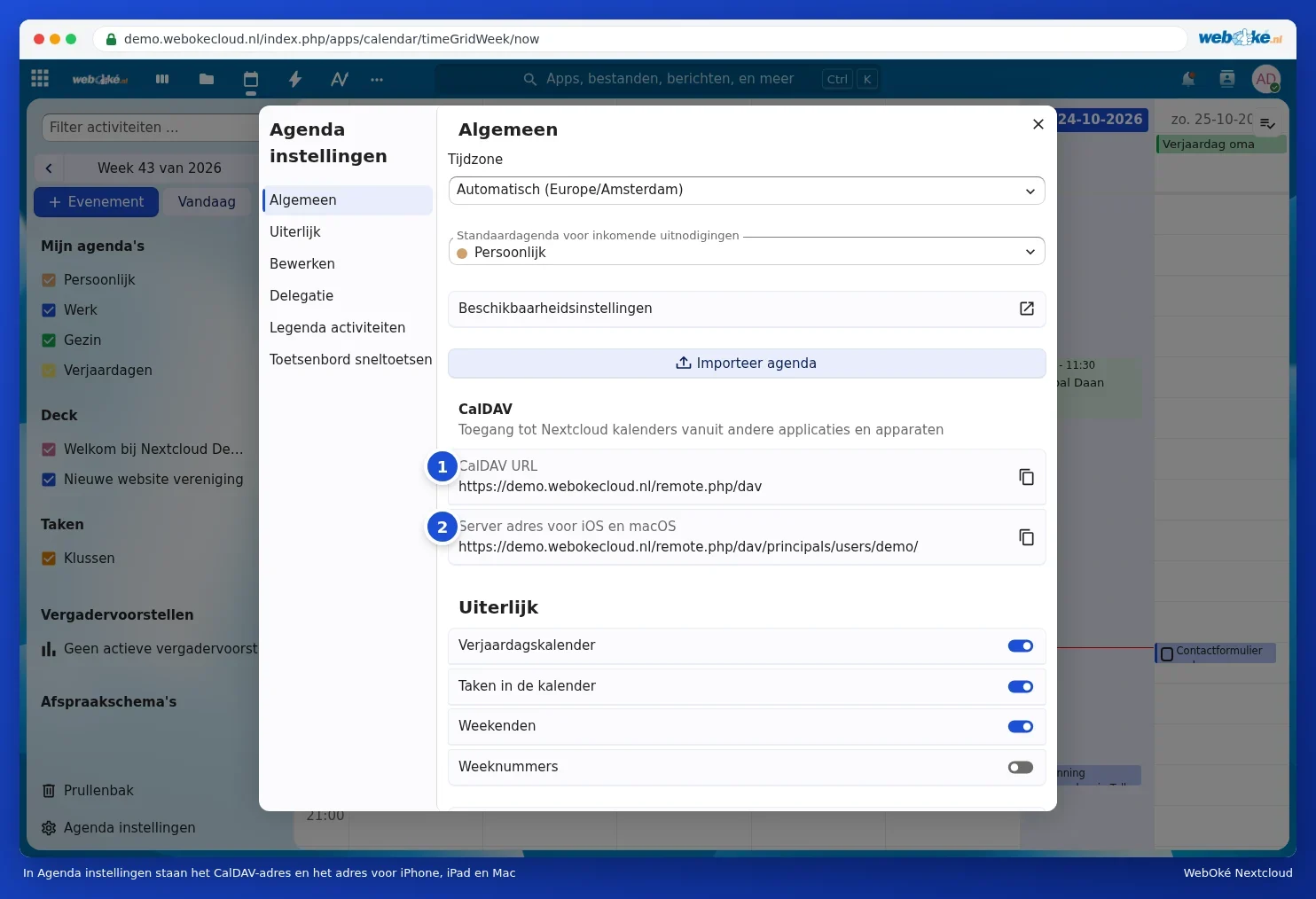
Diese Adresse können Sie auch in Ihrer Nextcloud kopieren: Öffnen Sie den Kalender, klicken Sie unten links auf Kalender-Einstellungen und klicken Sie unter CalDAV bei Serveradresse für iOS und macOS auf die Kopierschaltfläche (2).
Schritt 3: Fügen Sie Ihre Kontakte hinzu (CardDAV)
- Gehen Sie in Einstellungen zu Apps, Kontakte, Kontakt-Konten (bei einer älteren iOS-Version: Kontakte, Konten).
- Tippen Sie auf Account hinzufügen, Andere und CardDAV-Account hinzufügen.
- Geben Sie denselben Server, Benutzernamen und dasselbe App-Passwort ein wie beim Kalender und tippen Sie auf Weiter.
Sie können für den Kalender und die Kontakte auf demselben Gerät dasselbe App-Passwort verwenden.
Schritt 4: Überprüfen
- Öffnen Sie die App Kalender und tippen Sie unten auf Kalender. Ihre Nextcloud-Kalender stehen unter dem Namen des neuen Kontos. Markieren Sie, welche Sie sehen möchten.
- Öffnen Sie Kontakte und tippen Sie oben links auf Listen: Sie sehen Ihr Nextcloud-Adressbuch.
- Erstellen Sie einen Testtermin in Ihrem Nextcloud-Kalender auf dem iPhone und prüfen Sie in Ihrem Browser, ob er in Ihrer Nextcloud steht.
Neue Termine und Kontakte sofort in Ihrer Nextcloud
Möchten Sie, dass neue Termine und Kontakte automatisch in Ihrer Nextcloud landen, und nicht in iCloud oder auf Ihrem iPhone? Wählen Sie dann Ihre Nextcloud als Standard:
- Kalender: Einstellungen, Apps, Kalender, Standardkalender.
- Kontakte: Einstellungen, Apps, Kontakte, Standardaccount.
Tipp: Verwenden Sie auch die Nextcloud-App für Ihre Dateien? Diese ist davon unabhängig; Kalender und Kontakte laufen immer über die Einstellungen Ihres iPhones. Siehe Die Nextcloud-App auf dem iPhone oder iPad für die App.
Funktioniert es nicht? Schauen Sie bei Kalender oder Kontakte erscheinen nicht auf dem Telefon nach. Ihre Aufgaben auf dem iPhone: Aufgaben auf dem Telefon: Erinnerungen auf dem iPhone, Tasks.org auf Android.