
Kapitel 16 · 16.7
Kollege verlässt das Unternehmen: Dateien, Kalender und freigegebene Ordner sicher übernehmen
Die Frage: "Ein Mitarbeiter scheidet aus dem Unternehmen aus. Wie sorge ich dafür, dass wir seine Dateien, seinen Kalender und freigegebene Ordner behalten, und dass er danach keinen Zugriff mehr hat?"
Gehen Sie die Schritte in dieser Reihenfolge durch. Die wichtigste Regel: löschen Sie den Benutzer erst, wenn alles übernommen wurde. Ein gelöschter Benutzer ist mit all seinen Dateien, Kalendern und Kontakten endgültig weg.
Schritt 1: Übertragen, solange der Kollege noch da ist
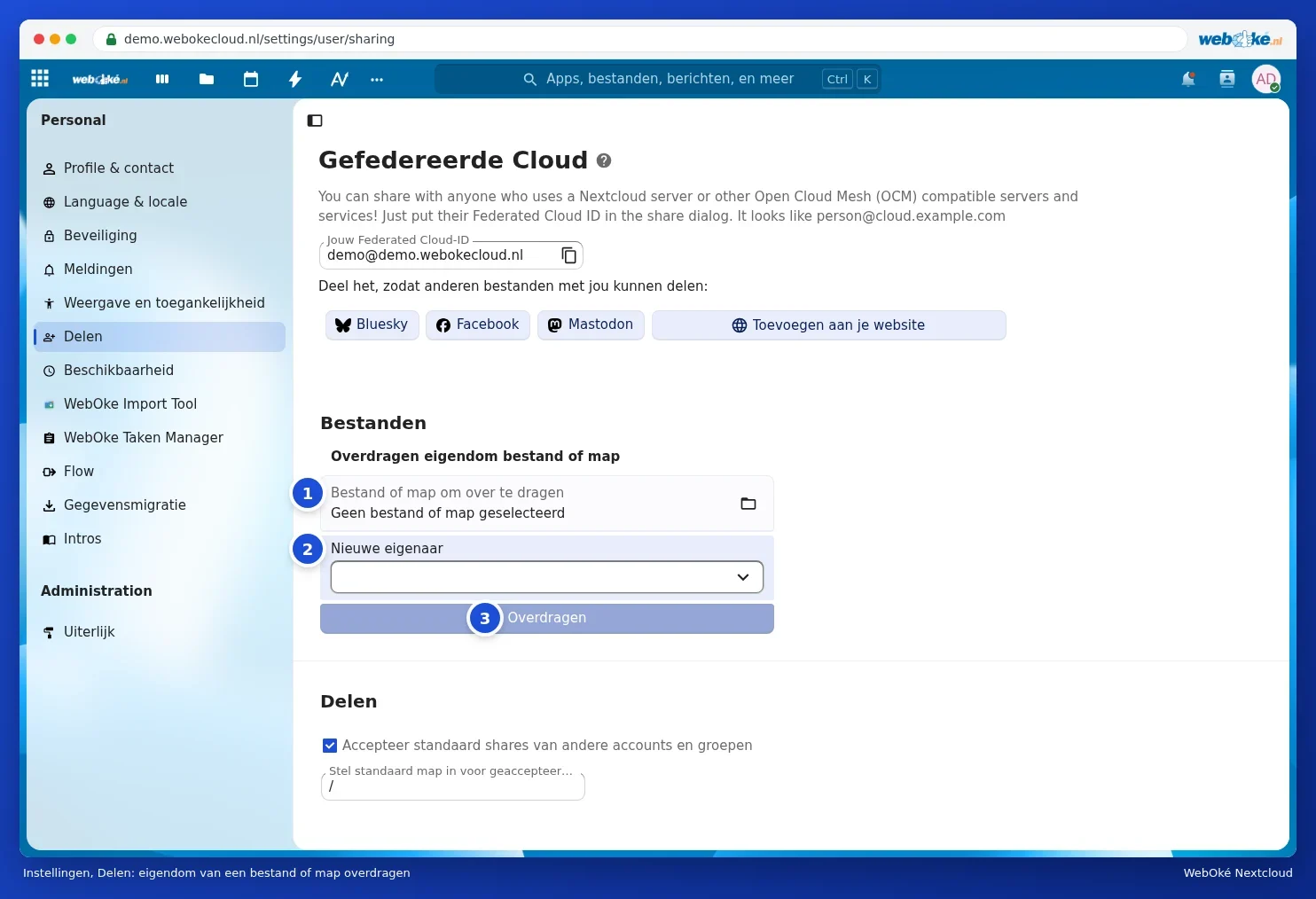
- Der Kollege überträgt seine Dateien über Einstellungen, Teilen, Block Dateien: Wählen Sie bei Zu übertragende Datei oder Ordner den Hauptordner oder die wichtigen Ordner aus, bei Neuer Besitzer einen Nachfolger, und klicken Sie auf Übertragen. Siehe Eigentum übertragen, wenn ein Kollege ausscheidet.
- Der Nachfolger akzeptiert die Übertragung über die Benachrichtigung in Nextcloud.
- Kalender und Adressbücher übernimmt der Nachfolger, indem er sie sich freigeben lässt oder sie exportiert und importiert. Siehe Kalender teilen, veröffentlichen und in die Website einbinden und Kontakte: erstellen, Gruppen, Importieren und Exportieren.
- Gespräche in Talk, Deck-Boards und Formulare, deren Eigentümer er ist: geben Sie auch dort jemand anderem Verwaltungsrechte.
Schritt 2: Den Zugang schließen
- Gehen Sie als Administrator zu Mein WebOké, Meine Produkte und Ihrem Nextcloud-Paket.
- Wählen Sie beim Benutzer im Block Benutzerverwaltung die Option Deaktivieren. Der Kollege kann sich dann nicht mehr anmelden, aber seine Daten bleiben erhalten.
- Lassen Sie ihn sich auf seinen eigenen Geräten abmelden, oder entziehen Sie den Zugriff seiner Geräte. Siehe Geräte und Sitzungen anzeigen, widerrufen oder per Fernzugriff löschen.
Schritt 3: Ist der Kollege bereits weg?
Konnte der Kollege nichts mehr übertragen, können Sie als Administrator die Dateien selbst sichern:
- Aktivieren Sie den Benutzer zunächst wieder, falls Sie ihn deaktiviert hatten.
- Wählen Sie in Mein WebOké beim Benutzer Passwort ändern und legen Sie ein neues Passwort fest.
- Der Anmeldecode per E-Mail geht an die E-Mail-Adresse des Benutzers. Haben Sie darauf keinen Zugriff, ändern Sie die E-Mail-Adresse über Daten bearbeiten, oder bitten Sie den WebOké-Support um Hilfe.
- Melden Sie sich als dieser Benutzer an und übertragen Sie die Dateien wie in Schritt 1.
- Deaktivieren Sie den Benutzer anschließend wieder.
Hinweis: Melden Sie sich nur dann beim Konto eines (ehemaligen) Mitarbeiters an, wenn dies im Rahmen Ihrer Vereinbarungen und der Datenschutzregeln zulässig ist. Im Zweifel sprechen Sie dies vorher ab.
Schritt 4: Aufräumen
- Prüfen Sie, ob alle wichtigen Dateien beim Nachfolger vorhanden sind und ob freigegebene Ordner weiterhin für den Rest des Teams funktionieren.
- Wählen Sie erst danach in Mein WebOké beim Benutzer Löschen. Dies kann nicht rückgängig gemacht werden.
- Kommt ein neuer Kollege dazu? Legen Sie einen neuen Benutzer an und weisen Sie, falls Ihr Paket Office enthält, die Office-Lizenz erneut zu.
Tipp: Vermeiden Sie solche Aufgaben mit Teamordnern: Diese gehören dem Team und nicht einer einzelnen Person. Siehe Team-Ordner: ein gemeinsamer Ordner, der dem Team gehört und Ein Vereins- oder Familienordner, der nicht verschwindet, wenn jemand aufhört.