
Kapitel 16 · 16.2
Sichern und Wiederherstellen: selbst ein Backup erstellen in DirectAdmin
Mit Sichern und Wiederherstellen erstellen Sie selbst ein Backup von (einem Teil) Ihres Pakets. Das Ergebnis ist eine einzelne Datei im Ordner backups Ihres Pakets. Diese Datei können Sie später wiederherstellen (siehe Ein DirectAdmin-Backup wiederherstellen) oder zur eigenen Aufbewahrung herunterladen.
Tipp: Möchten Sie nur schnell einen zusätzlichen Wiederherstellungspunkt, zum Beispiel kurz vor einer größeren Änderung? Das geht schneller mit der Schaltfläche Jetzt neues Backup erstellen in WebOké Backups (siehe Geht das auch in Mein WebOké? WebOké Backups). Dieses Backup zählt nicht für Ihren Speicherplatz mit.
Ein Backup erstellen
- Klicken Sie im Menü unter Erweiterte Funktionen auf Sichern und Wiederherstellen.
- Sie befinden sich auf dem Tab Backup erstellen (1).
- Wählen Sie bei Domains (2), ob Sie Alle Domains einbeziehen möchten oder nur Ausgewählte Domains.
- Haken Sie bei Optionen (3) an, was im Backup enthalten sein soll. Siehe die Liste unten.
- Klicken Sie unten auf BACKUP.
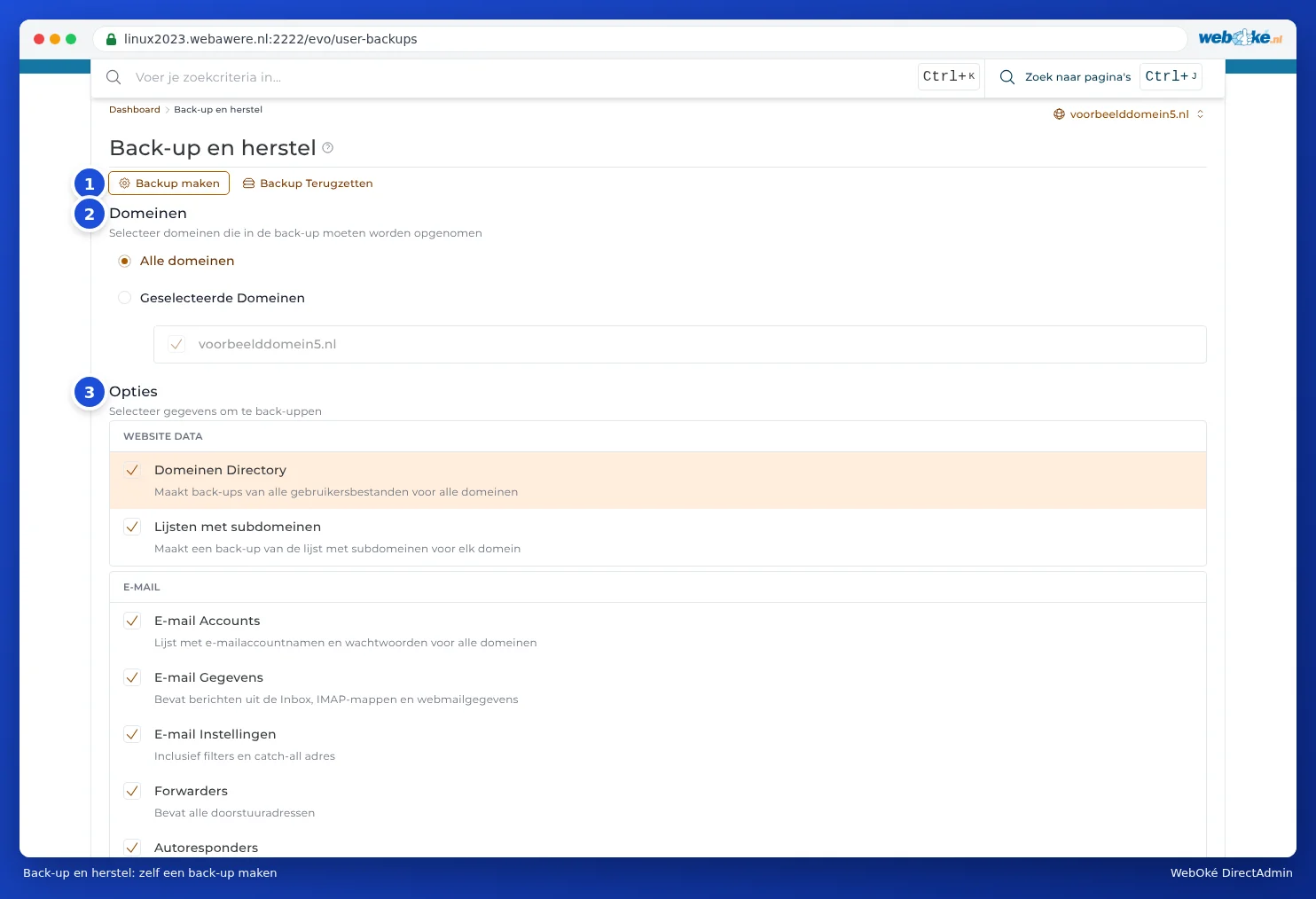
Welche Bestandteile können Sie auswählen?
| Gruppe | Bestandteil | Was ist enthalten? |
|---|---|---|
| WEBSITE DATA | Domain-Verzeichnis | Alle Dateien Ihrer Websites. Oft der größte Teil. |
| Lijsten met subdomeinen | Welche Subdomains es gibt. | |
| E-Mail-Konten | Die Namen und Passwörter Ihrer Postfächer. | |
| E-Mail-Daten | Die E-Mail selbst: Posteingang, Ordner und Webmail-Daten. Kann umfangreich sein. | |
| E-mail Instellingen | Filter und die Catch-all-Adresse. | |
| Forwarders | Ihre Weiterleitungsadressen. | |
| Autoresponders | Ihre automatischen Antworten. | |
| Vakantie Berichten | Ihre Abwesenheitsnachrichten mit ihren Zeiträumen. | |
| Mailing Lijsten | Ihre Mailinglisten. | |
| FTP | FTP-Konten | Ihre zusätzlichen FTP-Konten und deren Einstellungen. |
| DATENBANK | Datenbank-Einstellungen | Die Datenbankbenutzer und deren Einstellungen. |
| Database Gegevens | Der Inhalt Ihrer Datenbanken. | |
| PAPIERKORB | Papierkorb geleert | Was sich im Papierkorb des Dateimanagers befindet. |

Was passiert danach?
Das Backup wird in die Warteschlange gestellt. Unten rechts erscheint die Meldung Backup maken is toegevoegd aan de wachtrij.

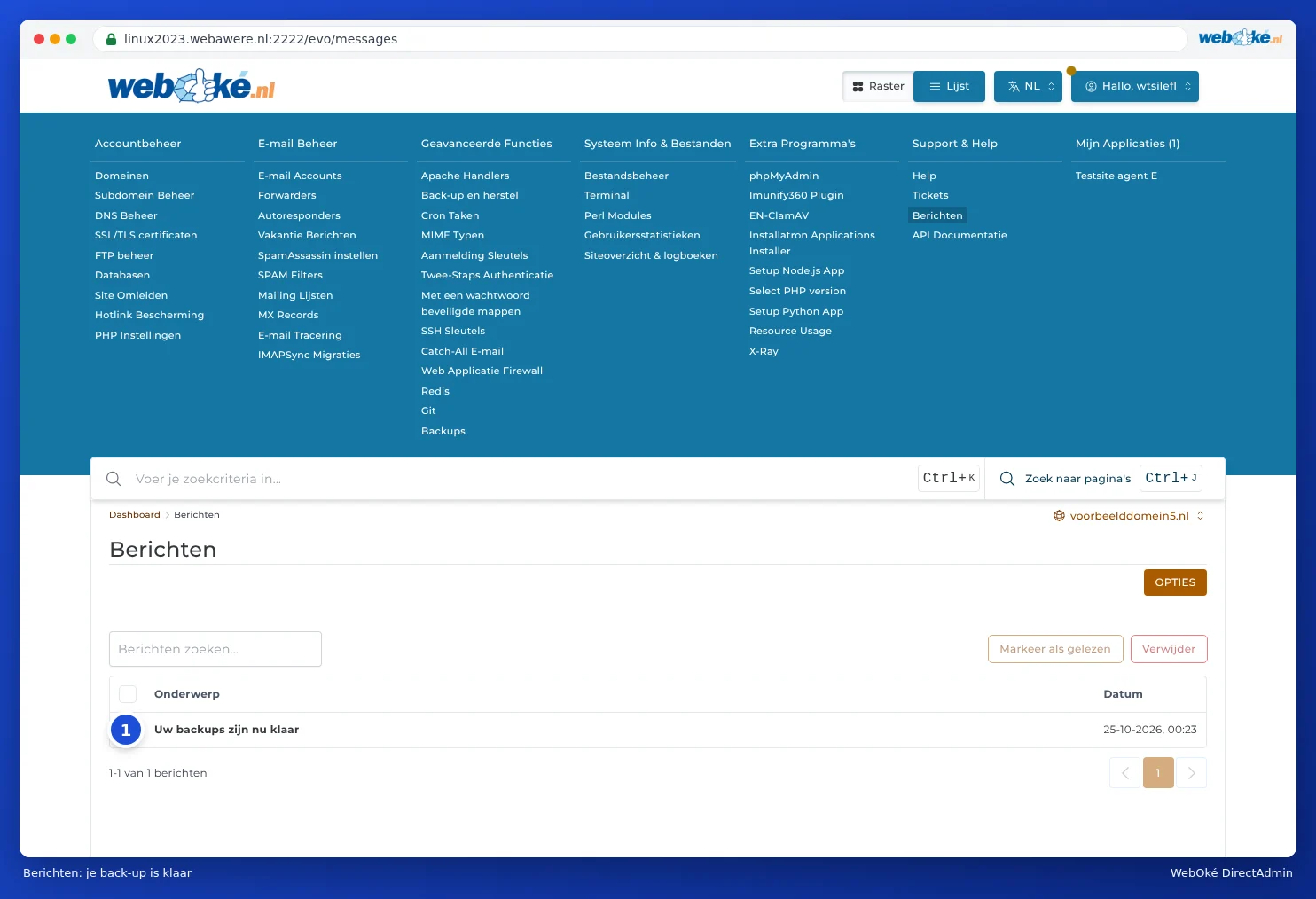
Sie müssen nicht warten: Ein großes Backup kann eine Weile dauern. Ist es fertig, erhalten Sie im Nachrichtenbereich die Nachricht Uw backups zijn nu klaar. Den Nachrichtenbereich finden Sie im Menü unter Hilfe & Support (siehe Nachrichten von DirectAdmin).
Die Backup-Datei befindet sich danach im Ordner backups Ihres Pakets. Sie sehen sie im Dateimanager (siehe Dateimanager öffnen: die Verzeichnisse in Ihrem Paket). Der Name beginnt mit backup-, gefolgt vom Datum und einer laufenden Nummer, zum Beispiel backup-Oct-25-2026-1.tar.gz.
Das Backup herunterladen
Möchten Sie das Backup selbst aufbewahren, außerhalb des Servers? Dann laden Sie es herunter:
- Öffnen Sie den Dateimanager und gehen Sie zum Ordner backups.
- Klicken Sie auf die Backup-Datei und wählen Sie Download (siehe Dateien hochladen und herunterladen).
- Löschen Sie die Datei danach vom Server, wenn Sie sie dort nicht mehr benötigen (siehe Speicherplatz zurückgewinnen: alte Back-ups aufräumen).
Gut zu wissen
- Zählt für Ihren Speicherplatz mit. Ein Backup Ihres gesamten Pakets kann fast genauso groß sein wie alles, was sich in Ihrem Paket befindet. Passt das nicht mehr, schlägt das Backup fehl. Wählen Sie dann weniger Bestandteile, oder nutzen Sie WebOké Backups.
- Nur was Sie ankreuzen. Haken Sie E-Mail-Daten nicht an, befinden sich Ihre Postfächer zwar im Backup, die E-Mails selbst jedoch nicht.
- Keine automatische Planung. Ein Backup mit Sichern und Wiederherstellen erstellen Sie jedes Mal manuell. Automatische Backups erstellen wir bereits jede Nacht mit WebOké Backups.