
Kapitel 15 · 15.1
Cronjobs: Aufgaben automatisch ausführen lassen
Sehen Sie es sich in einem kurzen Video an
Ein Cron Job (oder Cronjob) ist ein Befehl, den der Server zu festen Zeiten für Sie ausführt. Zum Beispiel jede Nacht ein Skript, das alte Daten aufräumt, jede Stunde eine Verbindung zu Ihrer Buchhaltung, oder die geplanten Aufgaben von WordPress oder Laravel. Sie richten das unter Cronjobs ein, unter Erweiterte Funktionen.
Regeln bei WebOké
Einen Server teilen Sie sich mit anderen Websites. Deshalb gelten Regeln für Cronjobs:
- Lassen Sie eine Aufgabe höchstens einmal alle 10 Minuten starten. Das bitten wir alle unsere Kunden zu beachten. Der Server erzwingt dies nicht, aber eine Aufgabe, die häufiger läuft, verlangsamt den Server für Sie und andere. Haben Sie mehrere Aufgaben, lassen Sie diese nicht alle zur gleichen Zeit starten.
- Halten Sie eine Aufgabe kurz. Muss viel passieren, verteilen Sie die Arbeit dann auf mehrere Durchläufe.
Eine Aufgabe erstellen
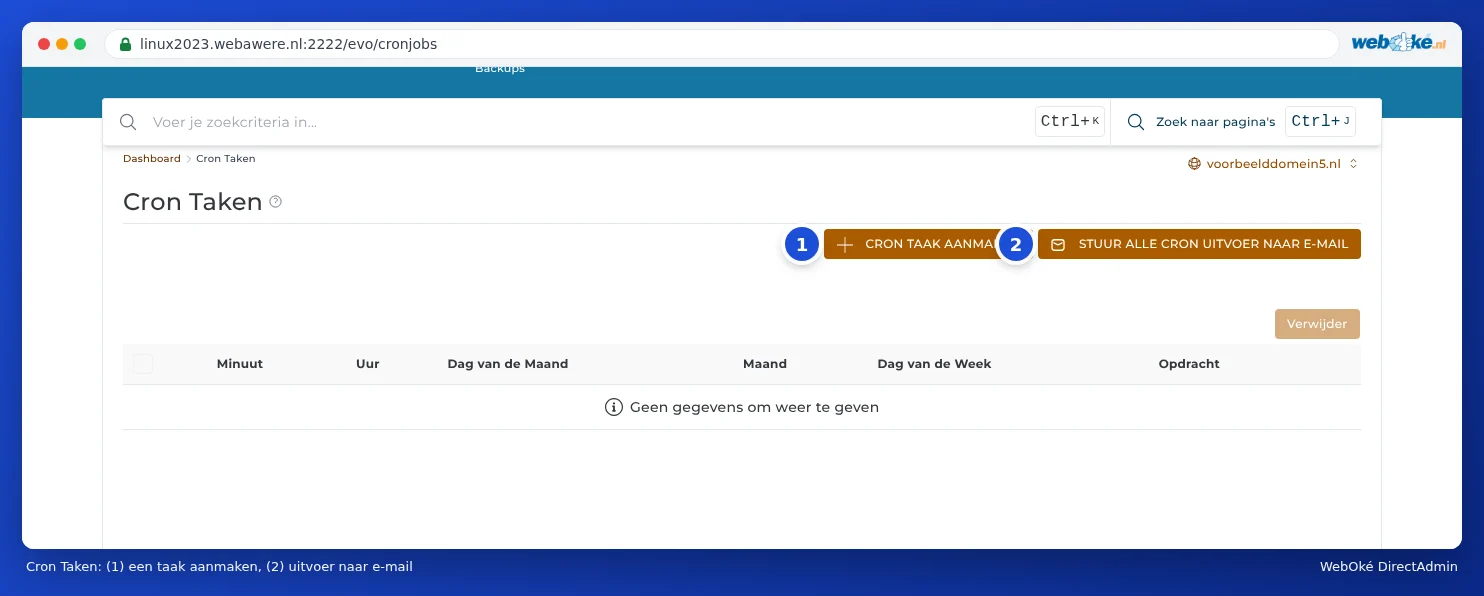
- Klicken Sie in DirectAdmin unter Erweiterte Funktionen auf Cronjobs.
- Klicken Sie auf CRONJOB ERSTELLEN.
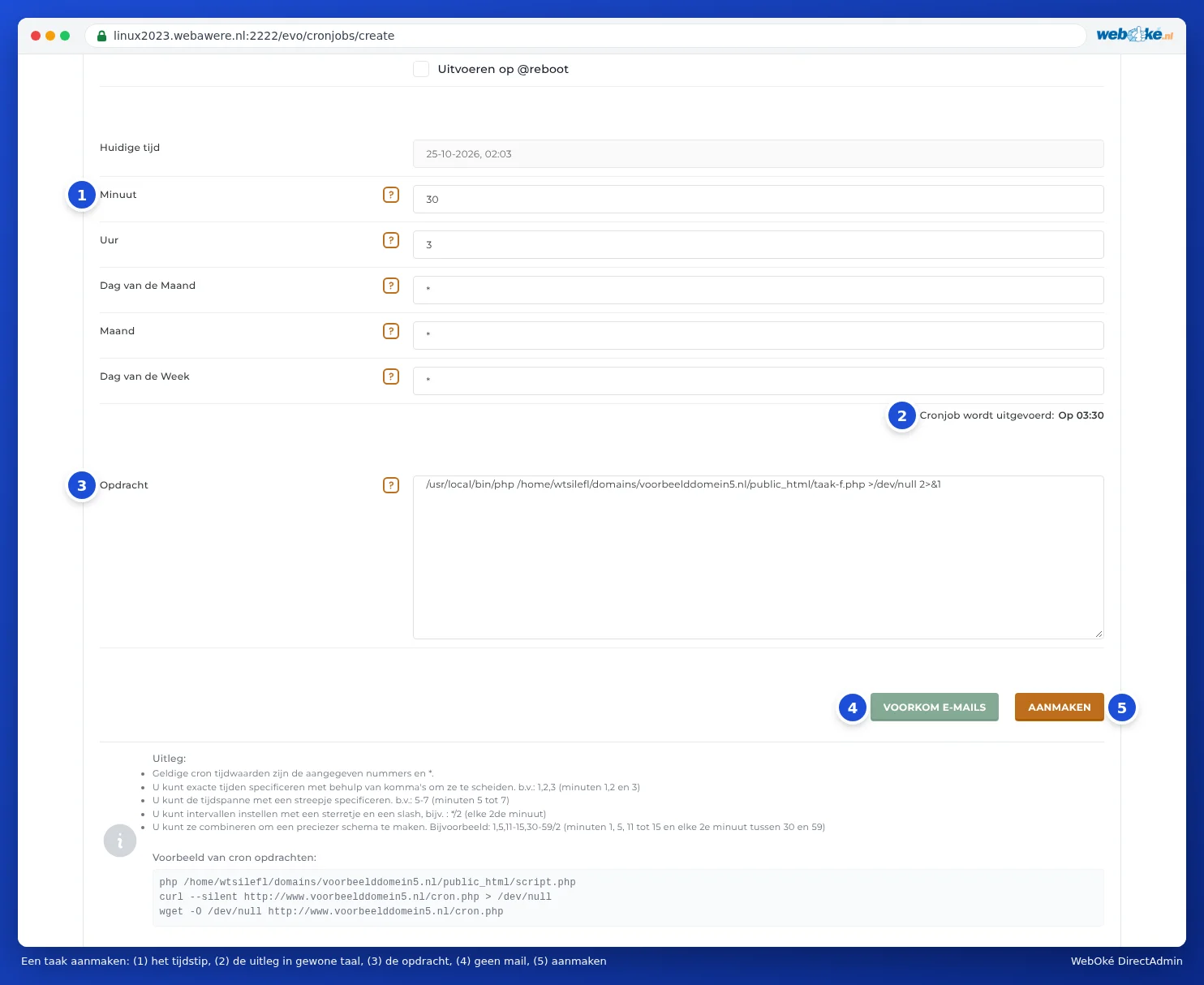
- Geben Sie bei Minute, Stunde, Monatstag, Monat und Wochentag ein, wann die Aufgabe laufen soll (1). Ein Sternchen * bedeutet "jede(r)".
- Unter den Zeitfeldern sehen Sie bei Der Cron-Job wird ausgeführt: (2) in gewöhnlicher Sprache, wann die Aufgabe läuft. Überprüfen Sie das.
- Geben Sie bei Befehl (3) ein, was passieren soll, mit vollständigen Pfaden (siehe unten).
- Möchten Sie nicht nach jedem Durchlauf eine E-Mail erhalten? Klicken Sie auf E-MAILS VERHINDERN (4).
- Klicken Sie auf ERSTELLEN (5).
Die Aufgabe steht danach in der Liste. Möchten Sie sie löschen, haken Sie sie an (1) und klicken Sie auf Löschen.

Zeitbeispiele
| Minute | Stunde | Monatstag | Monat | Wochentag | Bedeutung |
|---|---|---|---|---|---|
| 30 | 3 | * | * | * | Täglich um 03:30 Uhr |
| */10 | * | * | * | * | Alle 10 Minuten |
| 0 | * | * | * | * | Jede volle Stunde |
| 15 | 8 | * | * | 1-5 | An Werktagen um 08:15 Uhr (1 ist Montag, 0 oder 7 ist Sonntag) |
| 0 | 2 | 1 | * | * | Am ersten Tag jedes Monats um 02:00 Uhr |
Sie können Werte mit Kommas trennen (1,15,30), einen Bereich mit einem Bindestrich angeben (5-7) und ein Intervall mit */ (*/2 ist jedes zweite). Wählen Sie bevorzugt einen ruhigen, beliebigen Zeitpunkt, zum Beispiel 03:17 Uhr statt genau Mitternacht.
Der Befehl: vollständige Pfade
Ein Cronjob weiß nicht, in welchem Verzeichnis er beginnen soll. Verwenden Sie deshalb immer vollständige Pfade. Ihr Paket befindet sich auf dem Server in /home/ gefolgt von Ihrem DA-Benutzernamen (siehe Ihren Servernamen und DA-Benutzernamen finden).
Ein PHP-Skript starten:
/usr/local/bin/php /home/benutzername/domains/ihredomain.nl/public_html/aufgabe.php
Dies verwendet dieselbe PHP-Version wie Ihre Website, also die Version aus Select PHP version (siehe Die PHP-Version auswählen (Select PHP version)).
Eine Webadresse aufrufen (zum Beispiel, wenn Ihre Software eine Cron-URL vorgibt):
curl --silent https://www.ihredomain.nl/cron.php > /dev/null
WordPress: WordPress startet seine geplanten Aufgaben standardmäßig, wenn ein Besucher kommt. Bei einer stark besuchten Website oder einer Website mit wenig Besuchern erledigen Sie das besser mit einem Cronjob. Setzen Sie dann in wp-config.php define('DISABLE_WP_CRON', true); und erstellen Sie eine Aufgabe, die alle 15 Minuten /usr/local/bin/php /home/benutzername/domains/ihredomain.nl/public_html/wp-cron.php startet.
Laravel: /usr/local/bin/php /home/benutzername/domains/ihredomain.nl/artisan schedule:run. Beachten Sie: schedule:run führt nur Aufgaben aus, die genau auf den Zeitpunkt des Cronjobs fallen. Läuft der Cronjob alle 10 Minuten, dann läuft eine Aufgabe, die für 08:05 Uhr geplant ist, nie.
E-Mail nach jeder Aufgabe
Erzeugt eine Aufgabe eine Ausgabe (Text oder eine Fehlermeldung), kann der Server diese per E-Mail senden. Das geschieht nur, wenn Sie eine Adresse eingerichtet haben. Sie haben drei Möglichkeiten:
- E-Mail an eine eigene Adresse: klicken Sie auf ALLE CRON-AUSGABEN AN E-MAIL SENDEN, geben Sie eine E-Mail-Adresse ein und klicken Sie auf SPEICHERN. Das gilt für alle Ihre Aufgaben. Lassen Sie das Feld leer, kommt keine E-Mail.
- Keine E-Mail für eine einzelne Aufgabe: klicken Sie beim Erstellen auf E-MAILS VERHINDERN. Dann wird >/dev/null 2>&1 an Ihren Befehl angehängt und die Ausgabe dieser Aufgabe geht verloren, auch wenn Sie eine Adresse eingerichtet haben.
- Ausgabe in einer Protokolldatei: setzen Sie hinter Ihren Befehl >> /home/benutzername/cron-log.txt 2>&1. Dann sehen Sie später im Dateimanager, was die Aufgabe getan hat. Räumen Sie eine solche Datei von Zeit zu Zeit auf.

Tipp: Richten Sie eine Adresse ein, solange Sie eine neue Aufgabe testen. So sehen Sie sofort, ob sie funktioniert. Schalten Sie sie danach aus oder senden Sie die Ausgabe an eine Protokolldatei. E-Mails von Cronjobs zählen zum Versandlimit Ihres Pakets (siehe Sendelimits und die Meldung "message limit reached").
Häufig gestellte Fragen
Meine Aufgabe meldet "Could not open input file".
Der Pfad zum Skript stimmt nicht. Überprüfen Sie den vollständigen Pfad im Dateimanager: er beginnt mit /home/benutzername/domains/.
Mein Skript funktioniert im Browser, aber nicht als Cronjob.
Ein Skript, das über Cron läuft, weiß nicht, unter welcher Website es läuft: $_SERVER['SERVER_NAME'] und $_SERVER['DOCUMENT_ROOT'] sind leer und relative Pfade in include funktionieren anders. Verwenden Sie im Skript vollständige Pfade oder rufen Sie das Skript über curl mit der Webadresse auf.
Kann ich sehen, wann eine Aufgabe gelaufen ist?
DirectAdmin protokolliert das nicht für Sie. Lassen Sie die Aufgabe deshalb ihre Ausgabe in eine Protokolldatei schreiben, mit dem Datum darin (zum Beispiel date >> /home/benutzername/cron-log.txt als ersten Befehl, mit ; dazwischen).
Was macht Bei @reboot ausführen?
Dann läuft die Aufgabe nur, wenn der Server neu startet, und nicht zu festen Zeiten. Das benötigen Sie bei einer Website fast nie.